1、使用WPS打开当前文档;

2、依次点击菜单栏“查找替换”-“替换”按钮;

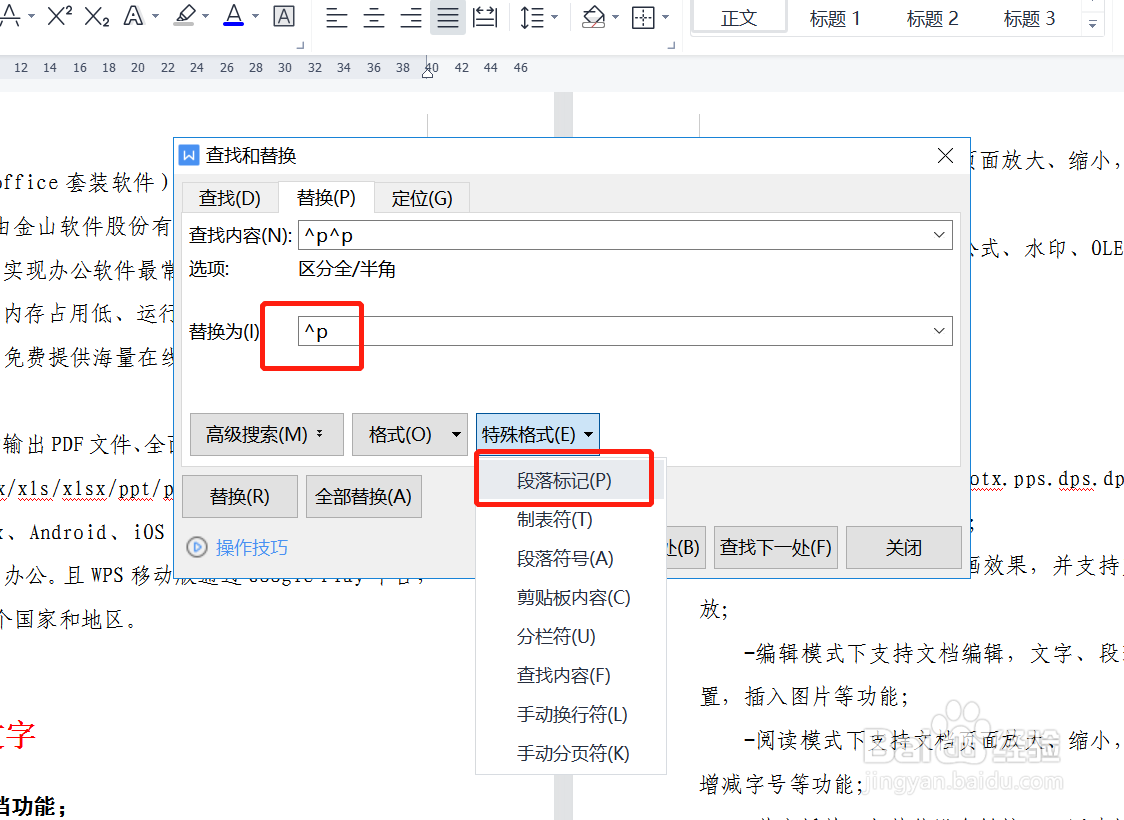
3、在弹出对话框中“查找内容”栏输入两个段落标记;

4、在“替换为”栏输入一个段落标记;
5、点击“全部替换”按钮;
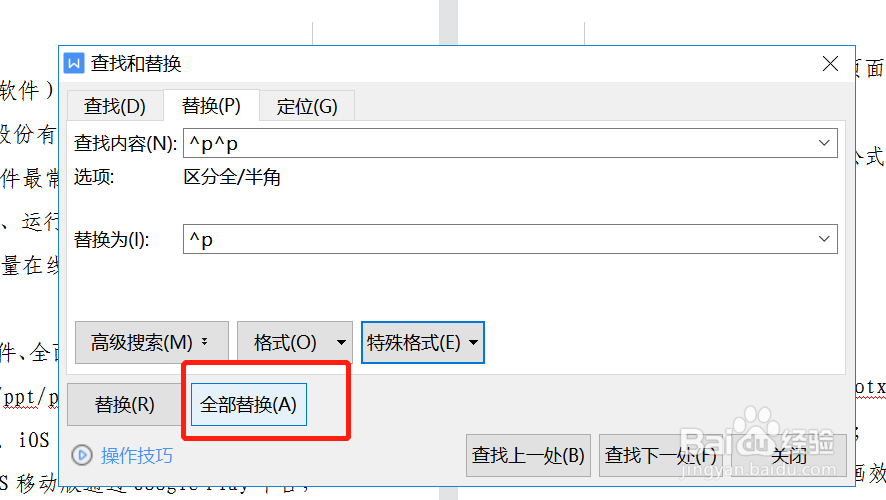
6、此时系统即会自动删除文档中全部空行。

时间:2026-04-23 04:13:00
1、使用WPS打开当前文档;
2、依次点击菜单栏“查找替换”-“替换”按钮;
3、在弹出对话框中“查找内容”栏输入两个段落标记;
4、在“替换为”栏输入一个段落标记;
5、点击“全部替换”按钮;
6、此时系统即会自动删除文档中全部空行。
