如何在Firefox浏览器中安装selenium IDE插件?

 时间:2026-02-13 09:11:03

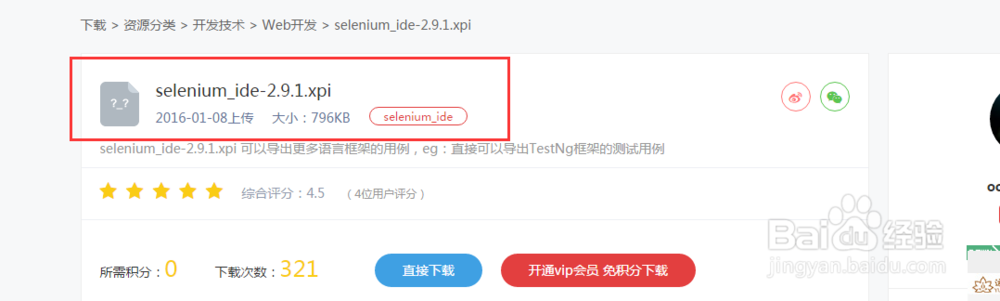
1、在网站上找到selenium IED插件,我这里使用的是selenium2.9.1,如图:
如何在Firefox浏览器中安装selenium IDE插件?

2、在Firefox浏览器的右上角找到一个三条线的控件,点击,如图:

如何在Firefox浏览器中安装selenium IDE插件?

3、选择附加控件,如图:

如何在Firefox浏览器中安装selenium IDE插件?

4、在【附加控件】的页面里选择【设置】的图标,如图:

如何在Firefox浏览器中安装selenium IDE插件?

5、选择【从文件安装附加组件】,如图:

如何在Firefox浏览器中安装selenium IDE插件?

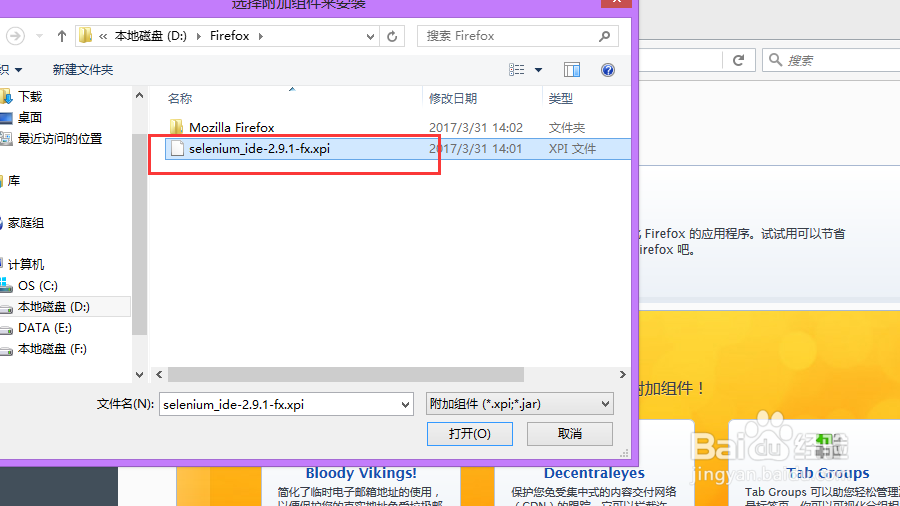
6、在弹出的对话框中选择刚刚下载好的selenium IDE插件,点击打开,如图:
如何在Firefox浏览器中安装selenium IDE插件?

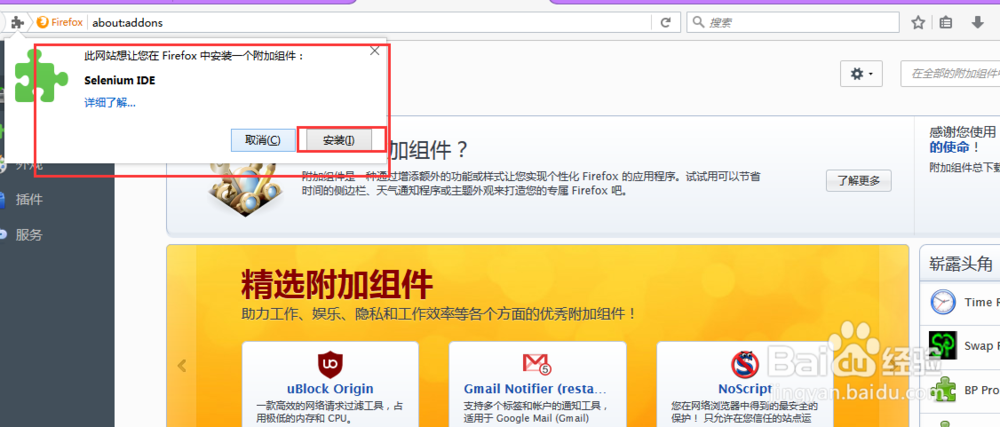
7、在浏览器的页面会有安装提示,点击安装即可,

如何在Firefox浏览器中安装selenium IDE插件?

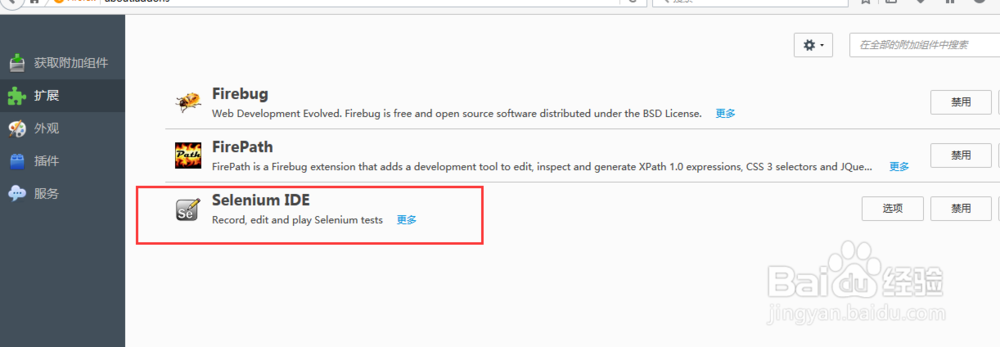
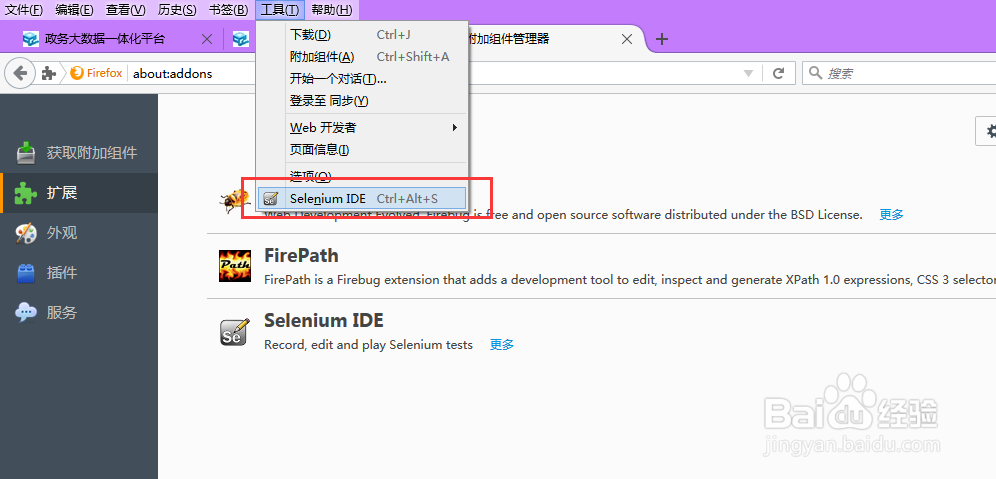
8、安装完成之后,会提示你重启浏览器,重启之后在【附加组件】【扩展】里面就能看到selenium IDE已经安装成功,如图:
如何在Firefox浏览器中安装selenium IDE插件?

9、在浏览器的工具栏找到【工具】,点击,可以看到selenium IDE组件,说明已经安装成功,如图:
如何在Firefox浏览器中安装selenium IDE插件?

  • 七里香怎么养才开花
  • 有道词典如何清除查询记录
  • 年后如何脱掉“懒散症”?
  • 自由幻想手游 比武招亲怎么玩
  • 如何学习HTML DOM的事件冒泡或事件捕获?
  • 热门搜索
    湖北省旅游 济州岛旅游攻略 旅游服务与管理 山东旅游一卡通 俄罗斯旅游景点 全国旅游年票 大连旅游景点大全 无锡旅游商贸高等职业技术学校 太仓旅游 阿里旅游