手机版WPS表格如何调整单元格大小?

 时间:2026-02-13 08:33:38

1、找到WPS图标,打开软件。找到图1中所示“+”点击,进入图2找“新建表格”

手机版WPS表格如何调整单元格大小?

手机版WPS表格如何调整单元格大小?

2、点击“新建表格”进入下图,再点击空白“+”,新建表格完成;

手机版WPS表格如何调整单元格大小?

手机版WPS表格如何调整单元格大小?

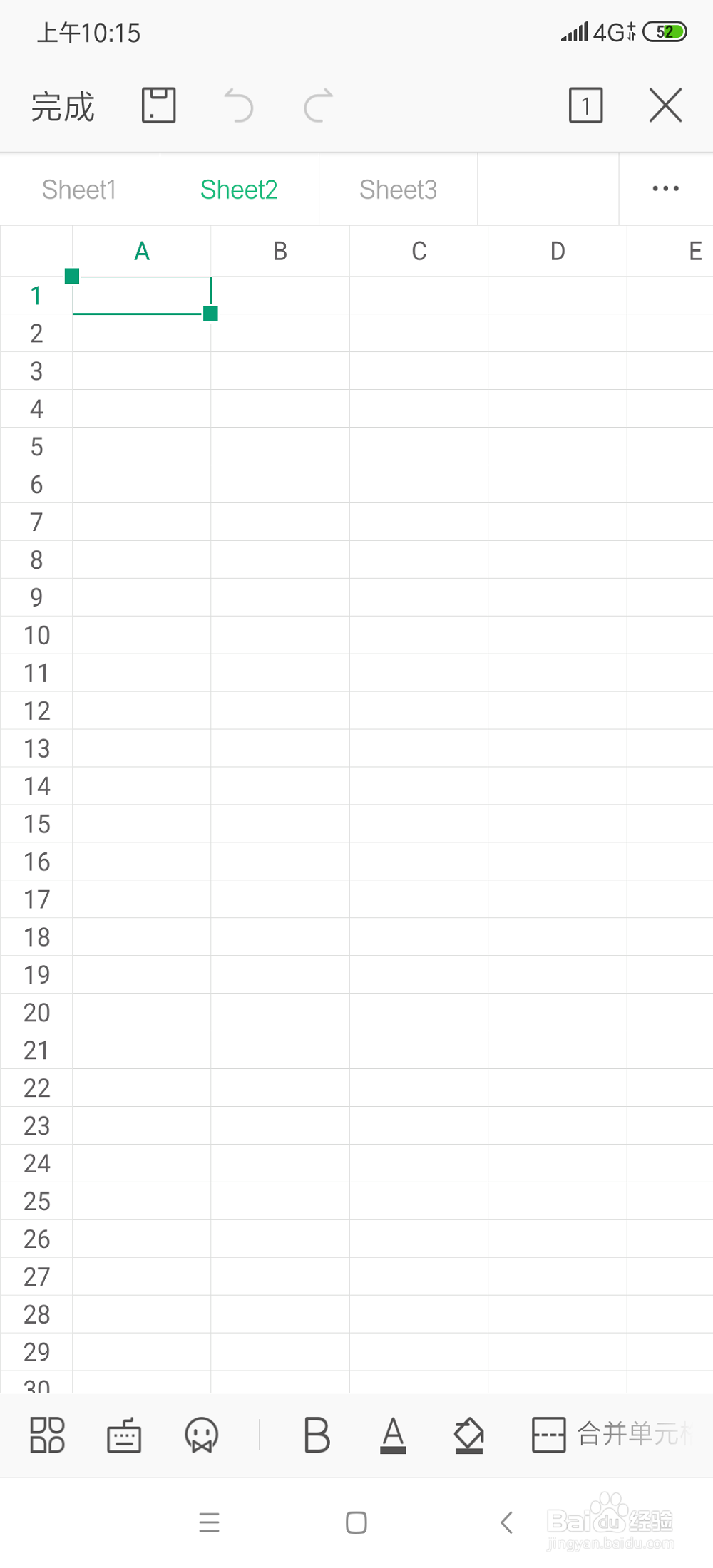
3、手动拖拽调整单元格大小,按住表格序号区“下边”或“右边”调整“行高”、“列宽”;

手机版WPS表格如何调整单元格大小?

手机版WPS表格如何调整单元格大小?

4、固定尺寸调整单元格大小,选定单元格,输入固定要求“行高”、“列宽”。

找到下图所示图标并点开;

手机版WPS表格如何调整单元格大小?

5、打开上述图标后,在界面内一直向上滑动到最底端,找到“调整大小”并点击,输入所需的单元格大小点击“回车”即可。

手机版WPS表格如何调整单元格大小?

手机版WPS表格如何调整单元格大小?

1、1、手动调节单元格,只需要找到单元格边缘拖动即可;

2、固定尺寸调节单元格,找到工具--调整大小--输入尺寸--确定回车;

  • 手机上怎么调整表格的行高和列宽?
  • 如何在手机WPS表格中修改单元格宽高
  • 手机wps表格怎么调整表格大小
  • 手机wps表格怎么调整表格大小
  • 手机wps怎么调整单元格大小
  • 热门搜索
    海南文昌旅游 春天哪里旅游好 广州白云山旅游攻略 台湾金门旅游 浙江旅游景点大全介绍 成都峨眉山旅游攻略 朱家峪民俗旅游区 昆明旅游线路 格萨拉生态旅游区 哈尔滨旅游地图