PPT中图片透明度怎么设置

 时间:2026-02-14 18:23:48

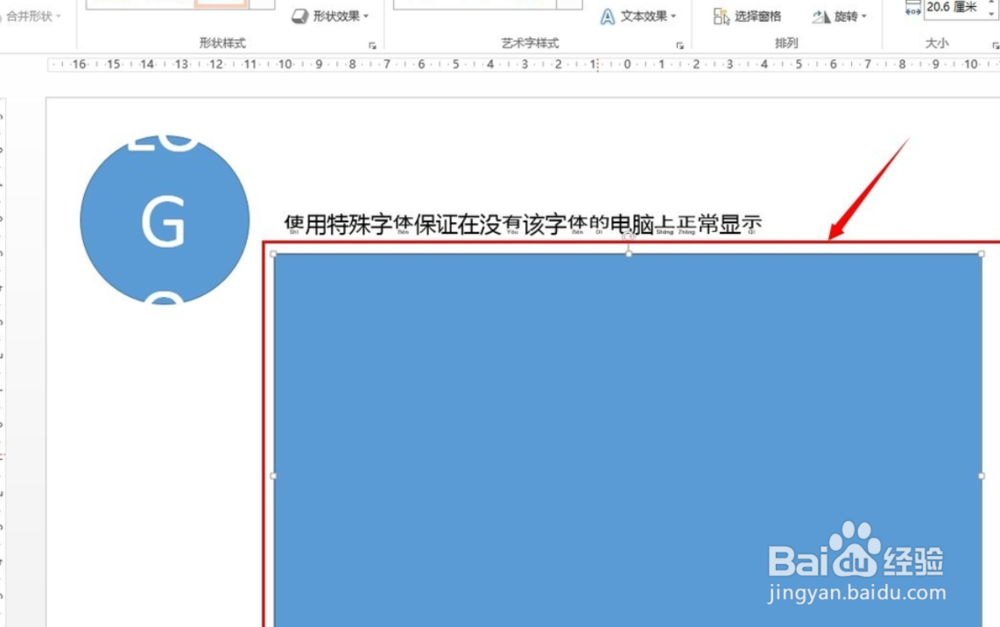
1、首先,我们需要打开ppt,并且在上方的框栏中选择自选图形,绘制一个矩形,如图所示。
PPT中图片透明度怎么设置

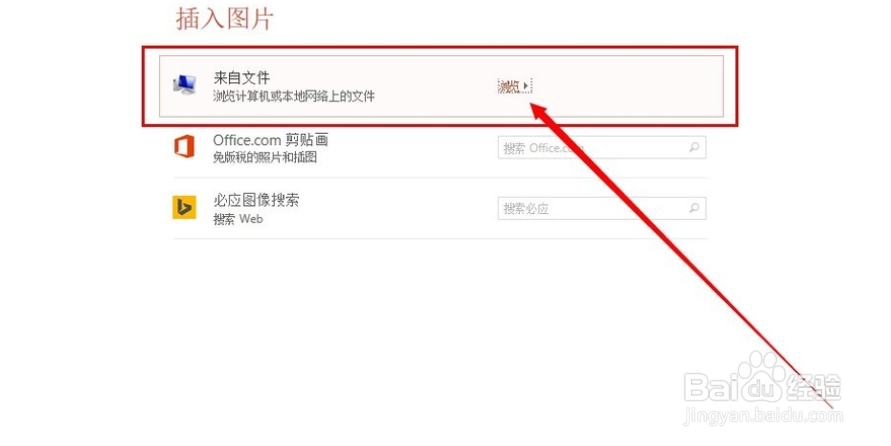
2、然后在“格式”操作面板,选择点击“图形填充”的子项目“图片(…)”如图所示。

PPT中图片透明度怎么设置

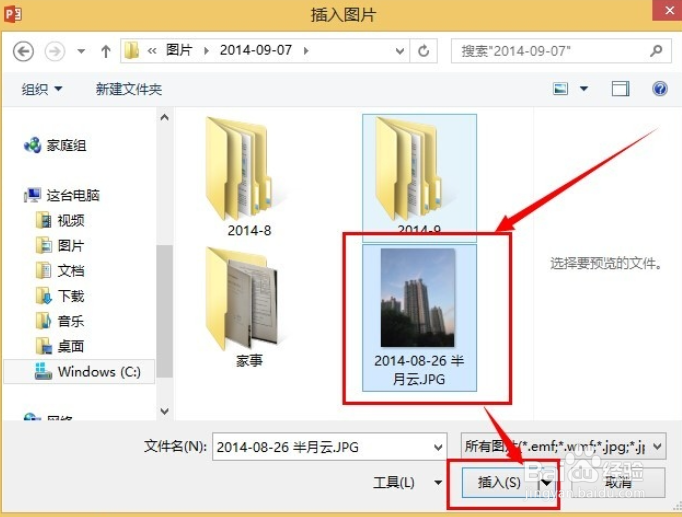
3、然后选择“来自文件”右侧的“浏览”,打开选择图片的文件浏览窗口。选中一个图片,点击“插入”。
PPT中图片透明度怎么设置

PPT中图片透明度怎么设置

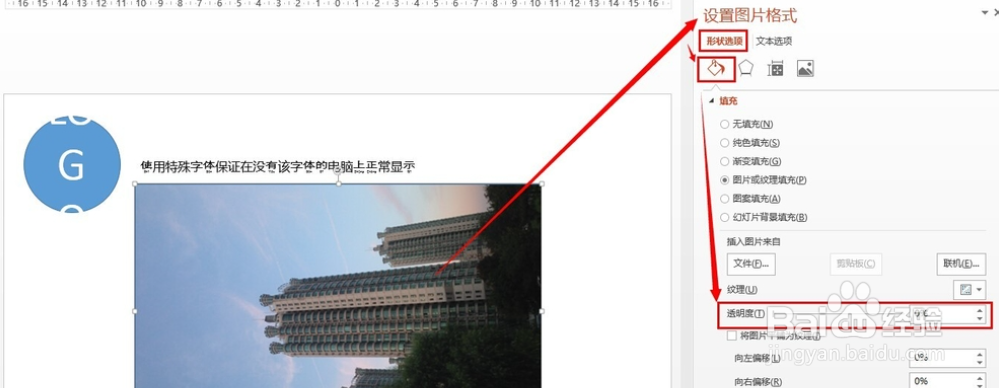
4、在“设置图形格式/形状选项”标签页面,打开“填充”设置折叠内容区,可以看见“透明度”的设置项目。
PPT中图片透明度怎么设置

5、拖动“透明度”的控制手柄,图片的透明度会发生变化,在“形状选项/线条”设置折叠内容区,选择“无线条”,图片透明就设置完成了。

PPT中图片透明度怎么设置

1、打开ppt插入一个矩形。

在格式中填充图片。

“设置图形格式/形状选项”打开“填充”拖动“透明度”的控制手柄。

  • ppt如何设置图片透明度
  • PPT中如何调整图片的透明度?
  • PPT中怎么调整图片的透明度
  • 如何调整PPT中插入图片的透明度
  • ppt怎么设置图片透明度
  • 热门搜索
    盘山旅游攻略 去厦门旅游攻略 成都旅游景点介绍 张家界旅游团购 浙江旅游地图 江苏旅游政务网 出境旅游推荐 河南开封旅游 铜陵旅游景点大全 江苏旅游景点介绍