1、打开PS,新建文档,如图设置。


2、如定义心形,单击自定义形状工具,在“选项”中找到“心形”,在“填充”和“描边”中选红色。


3、文档编辑区画出心形,在图层中右击选“栅格化图层”。按Ctrl键单击图层调出心形选区。
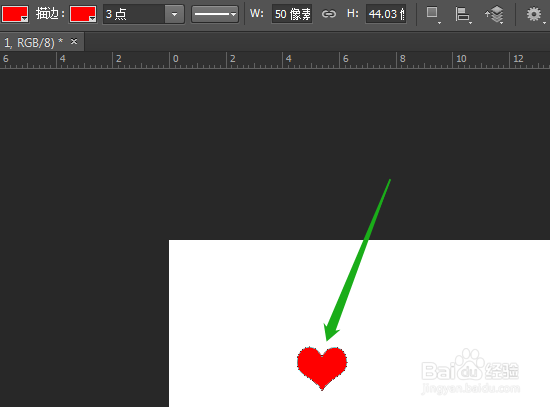


4、单击“编辑”菜单→定义画笔预设,弹出对话框,可以改名字如心形,确定。


5、按Ctrl+D取消选区,单击画笔工具,在“选项”中找到“心形”画笔。

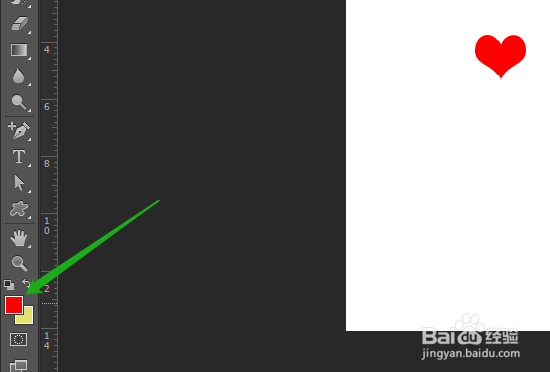
6、改前景色为红色,在编辑区单击画出心形。同一位置单击一次和两次的效果不同。

时间:2026-04-22 23:02:14
1、打开PS,新建文档,如图设置。
2、如定义心形,单击自定义形状工具,在“选项”中找到“心形”,在“填充”和“描边”中选红色。
3、文档编辑区画出心形,在图层中右击选“栅格化图层”。按Ctrl键单击图层调出心形选区。
4、单击“编辑”菜单→定义画笔预设,弹出对话框,可以改名字如心形,确定。
5、按Ctrl+D取消选区,单击画笔工具,在“选项”中找到“心形”画笔。
6、改前景色为红色,在编辑区单击画出心形。同一位置单击一次和两次的效果不同。
