利用excel工作表保护功能限制表格可编辑区域

 时间:2026-02-14 20:20:57

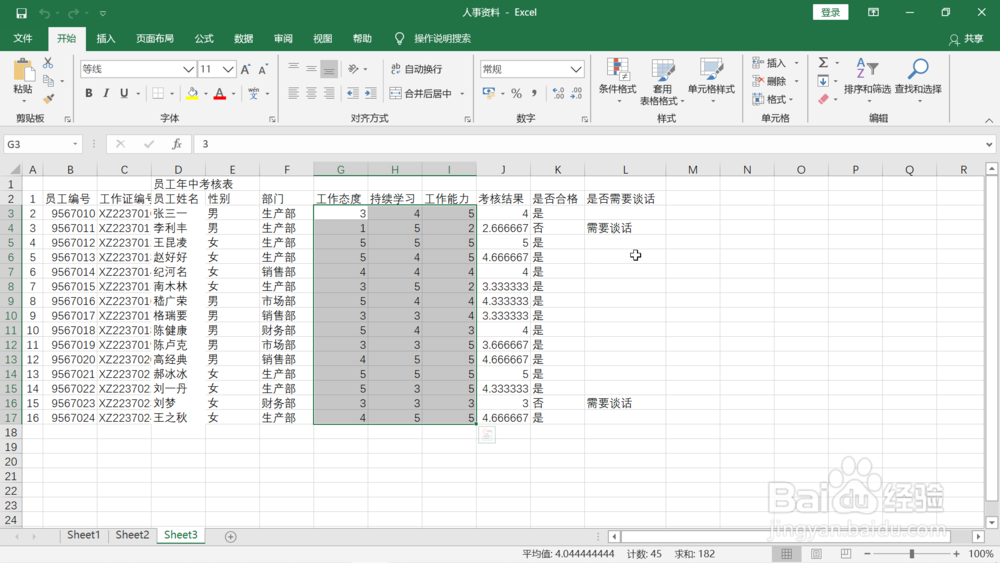
1、打开需要编辑的表格文件。我们的目的是把表格中的可编辑范围限定在G3到I17这片区域,其他区域不允许编辑。

利用excel工作表保护功能限制表格可编辑区域

2、用鼠标左键选定G3到I17的这片区域。

利用excel工作表保护功能限制表格可编辑区域

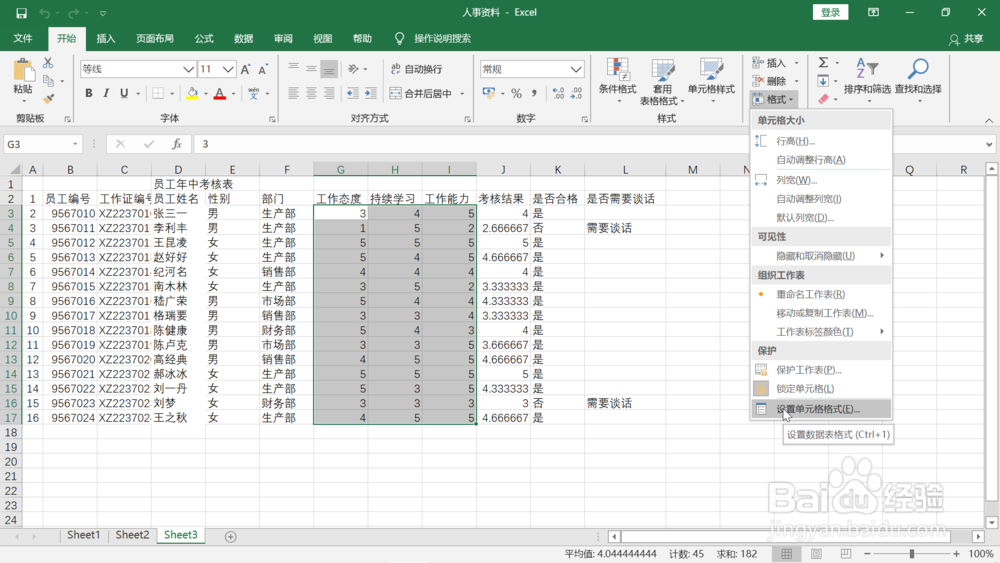
3、上部菜单中依次选择单元格中的“格式”、“设置单元格格式”。

利用excel工作表保护功能限制表格可编辑区域

4、在弹出的设置单元格格式的对话框中,鼠标左键点击“锁定”前面的勾,把它取消。然后点击右下角的“确定”按钮。

利用excel工作表保护功能限制表格可编辑区域

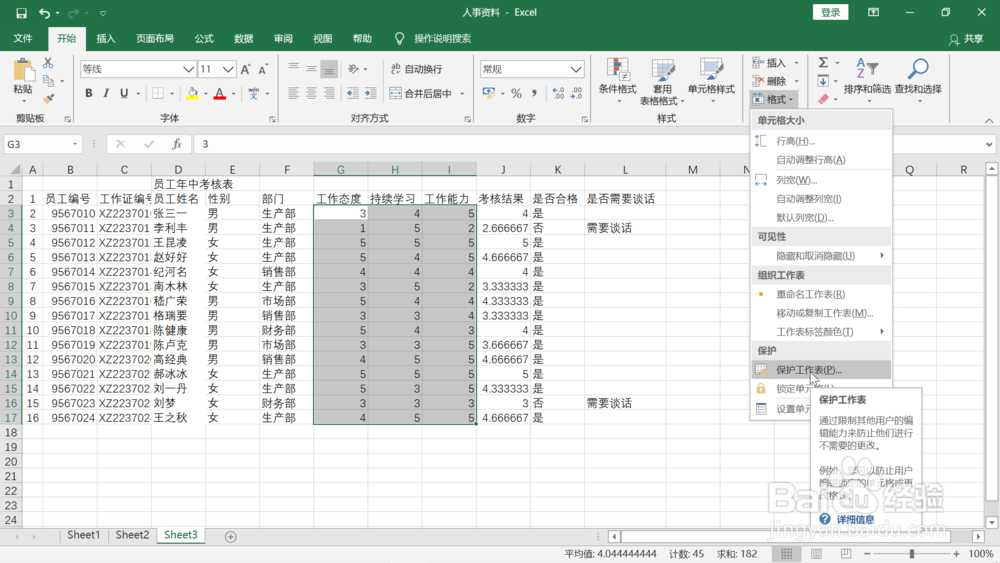
5、上部菜单中依次选择单元格中的“格式”、“保护工作表”。

利用excel工作表保护功能限制表格可编辑区域

6、在弹出的保护工作表对话框中,用鼠标左键点击“选定锁定单元格”前面的勾,把它取消。然后点击右下角的“确定”按钮。

利用excel工作表保护功能限制表格可编辑区域

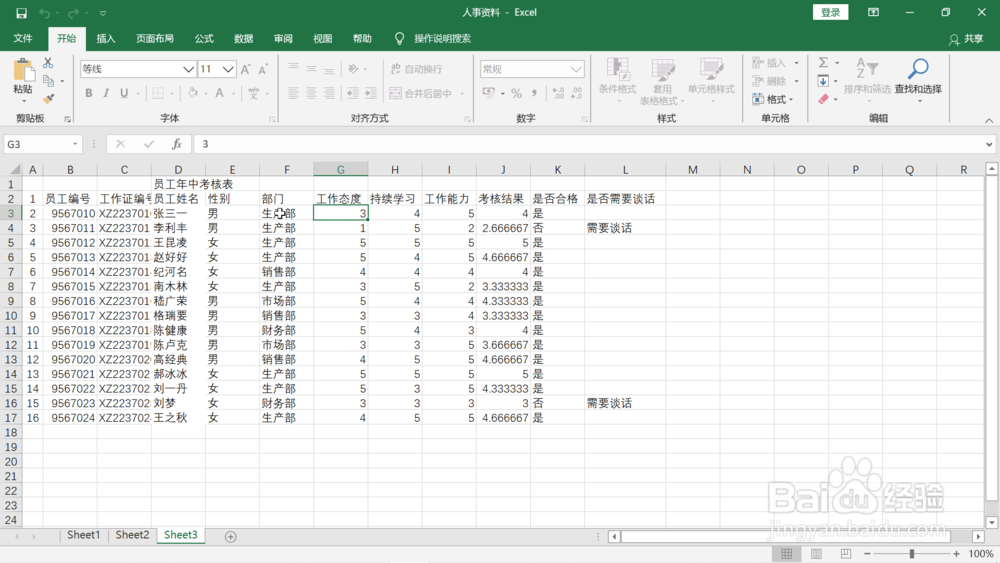
7、这个时候我们再用鼠标左键点击,除了刚才我们选定可编辑范围可以编辑以外,其余范围用鼠标点击均无任何反应。我们对特定可编辑范围的设定的目的已经实现。
利用excel工作表保护功能限制表格可编辑区域

  • 数据透视表的结构修改
  • excel中利用数据有效性限制输入总金额
  • 软件Excel:如何修改“出错警告”提示框的图标
  • Excel表格使用Max函数取最大数
  • excel如何如何批量修改货币样式
  • 热门搜索
    中国十大旅游胜地 成都旅游团 去迪拜旅游要多少钱 葫芦岛旅游攻略 黄山旅游自助攻略 运城旅游景点大全 旅游消费行为 河南 旅游 广东旅游地图 高尔夫旅游