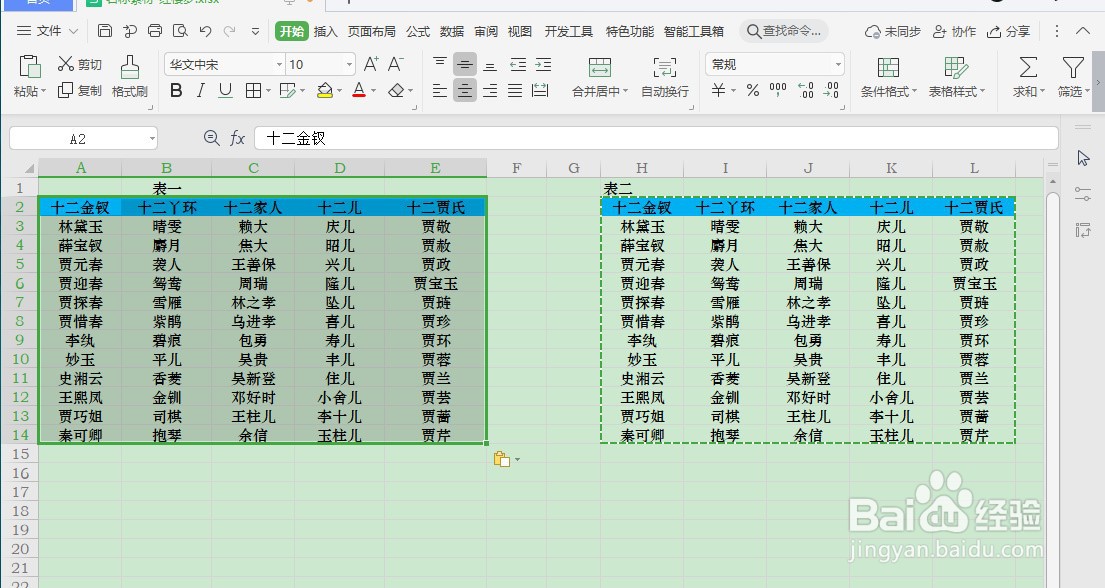
1、首先,打开Excel数据表格;

2、选择数据表格区域【H2:L14】,点击菜单栏的【开始】—【复制】按钮,或者按【CTRL+C】;

3、选择数据表格区域【A2:E14】,单击【鼠标右键】,选择【粘贴】—【选择性粘贴】—【选择性粘贴】功能;

4、在“选择性粘贴”对话框,勾选【跑过空单元】,然后点击【确定】即可。
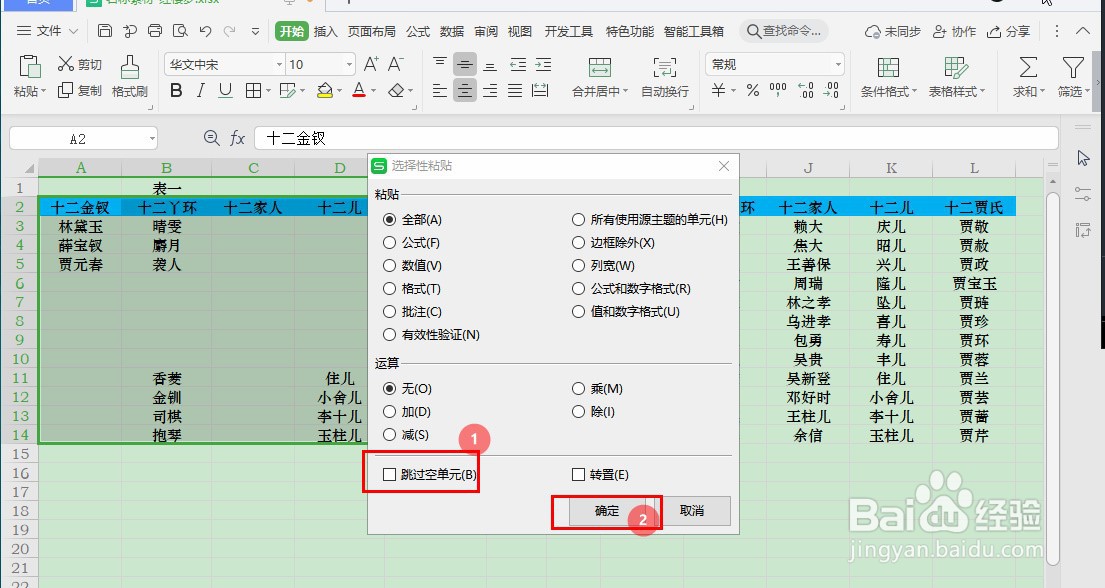
1、Excel如何跳过目标值复制单元格的方法:
1、首先,打开Excel数据表格;
2、选择数据表格区域【H2:L14】,点击菜单栏的【开始】—【复制】按钮,或者按【CTRL+C】;
3、选择数据表格区域【A2:E14】,单击【鼠标右键】,选择【粘贴】—【选择性粘贴】—【选择性粘贴】功能;
4、在“选择性粘贴”对话框,勾选【跑过空单元】,然后点击【确定】即可。