1、点击打开 word文档

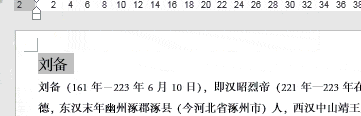
2、选中 标题
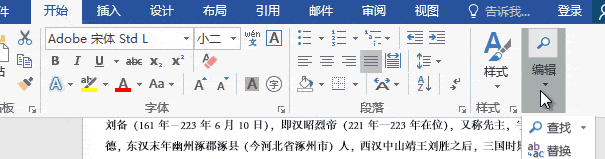
3、点击 开始-编辑
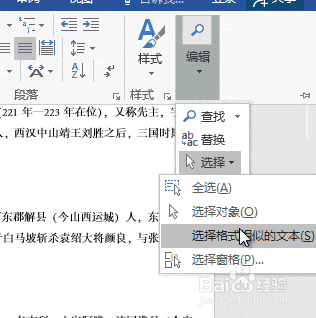
4、点击 选择-选择格式相似的文本
5、然后就统一设置格式,点击 开始
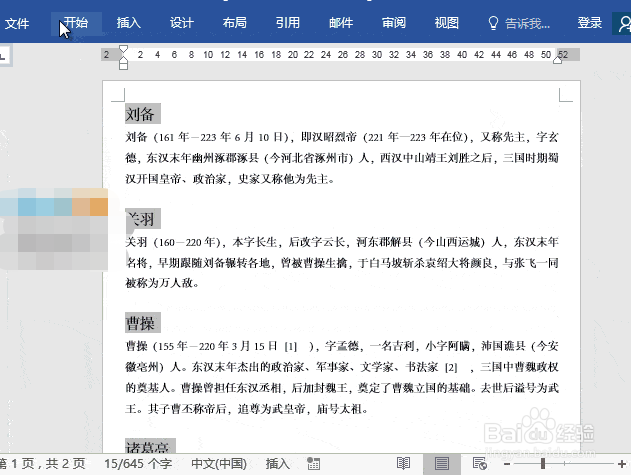
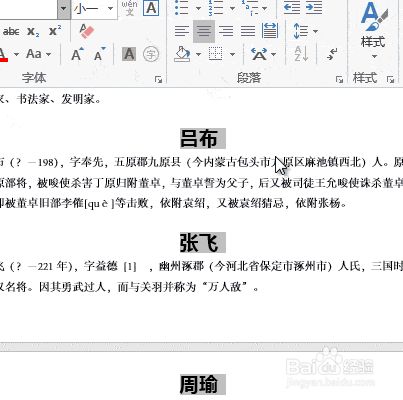
6、设置 标题字体的样式,然后 居中,如下图所示:
7、然后 选中 内容文字,点击 开始

8、点击 编辑-选择-选择格式相似的文本
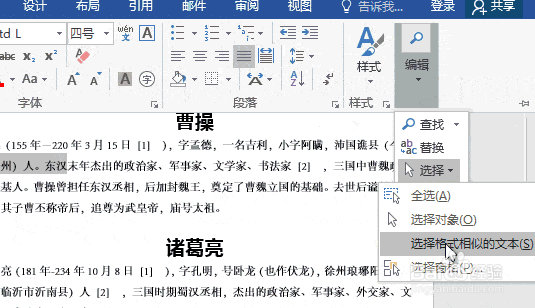
9、然后就统一设置内容格式,选择字体样式,调整字体大小

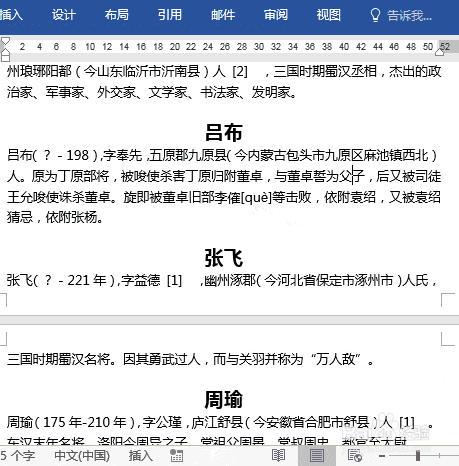
10、此时批量设置标题、内容格式就完成了,如下图所示:
时间:2026-05-08 12:36:13
1、点击打开 word文档
2、选中 标题
3、点击 开始-编辑
4、点击 选择-选择格式相似的文本
5、然后就统一设置格式,点击 开始
6、设置 标题字体的样式,然后 居中,如下图所示:
7、然后 选中 内容文字,点击 开始
8、点击 编辑-选择-选择格式相似的文本
9、然后就统一设置内容格式,选择字体样式,调整字体大小
10、此时批量设置标题、内容格式就完成了,如下图所示:
