1、首先我们需要打开电脑桌面的ps软件,进入之后我们先新建一个画布,建好画布之后我们将其填充为灰色。
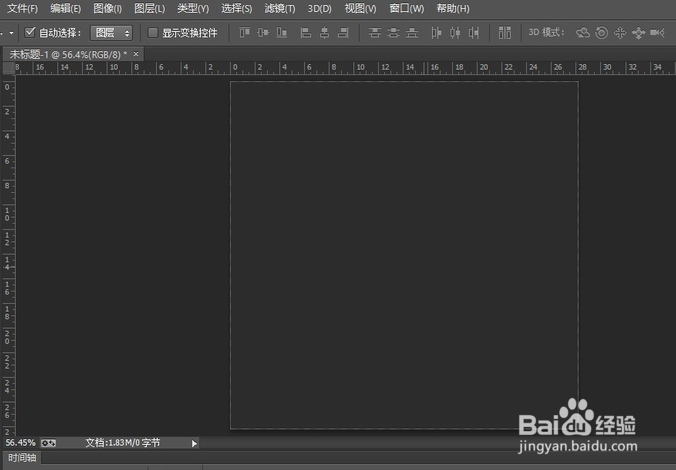
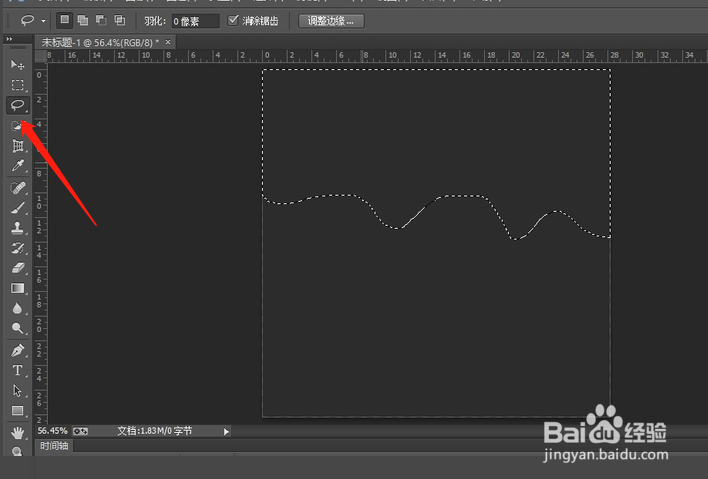
2、现在我们可以看到此画布已经变成了灰色,我们在左侧的工具栏中选择第三项,用选取的工具在画布中选出积雪的区域。
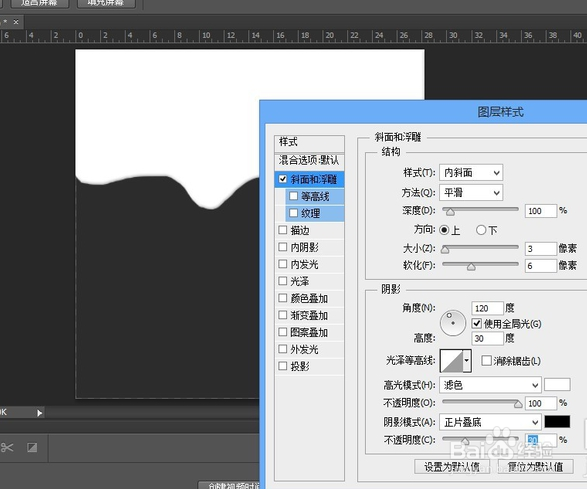
3、当我们将积雪的部分选出来之后,我们再次新建一个图层,然后将选区部分填充为白色,紧接着我们打开此图层的样式面板设置页面。

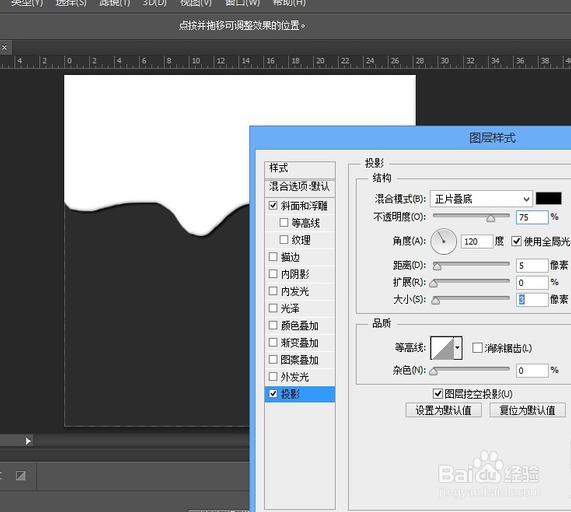
4、我们将样式勾选斜面与浮雕,设置一下相关参数,然后勾选投影,设置一下参数,设置完毕之后我们直接点击确定,基本的积雪效果图就完成了。
1、1.打开ps,新建灰色画布,选取积雪部分,新建图层选区填充为白色。
2.样式选择斜面与浮雕,投影,分别设置参数,最后点击确定即可。
