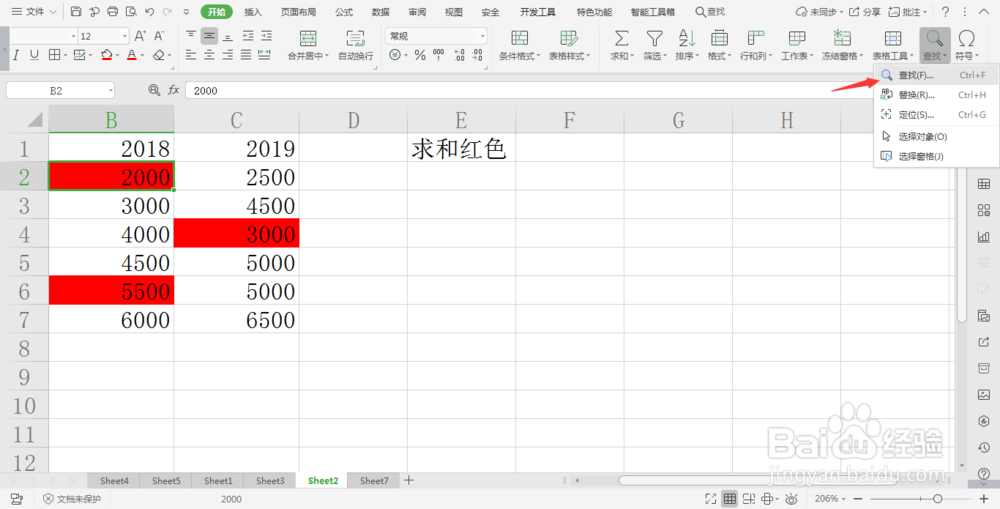
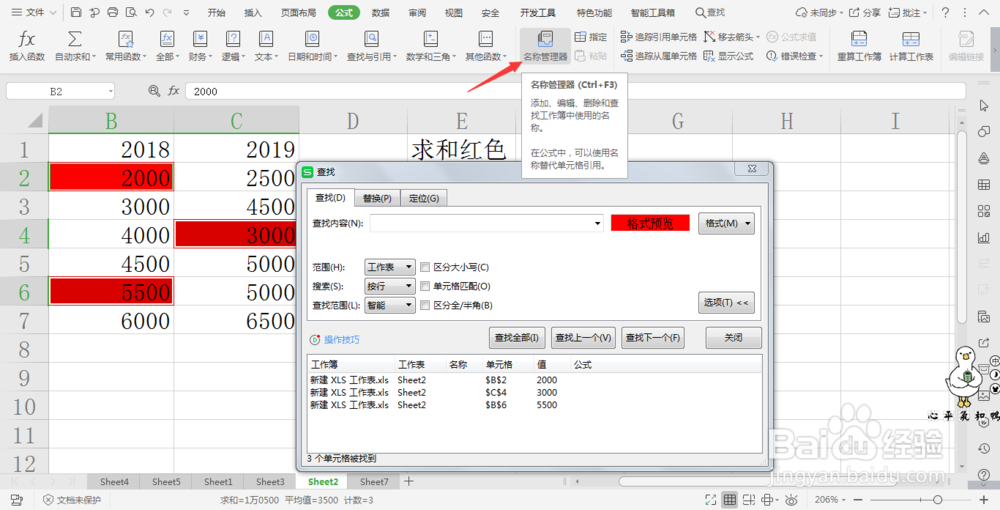
1、在开始选项卡中点击查找,选择下拉菜单中的查找。
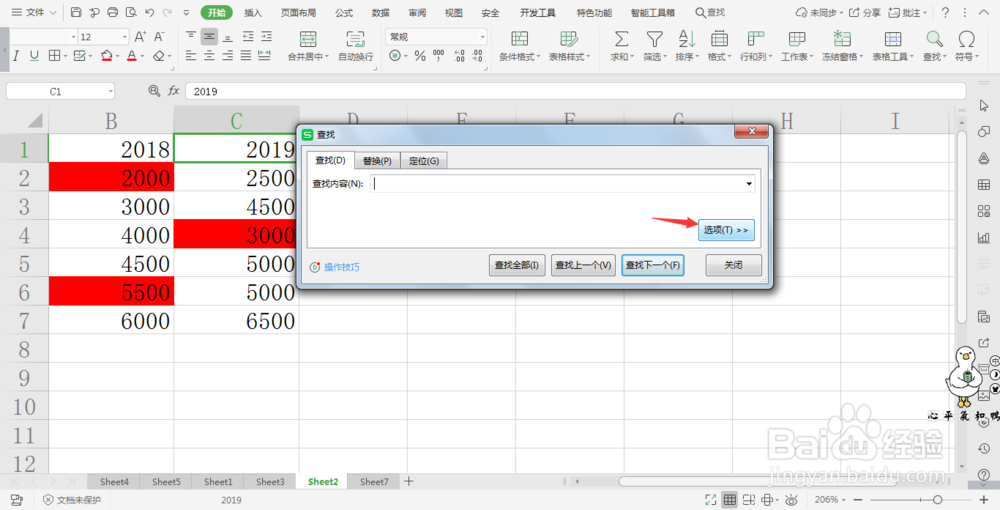
2、在弹出的对话框中,点击选项。
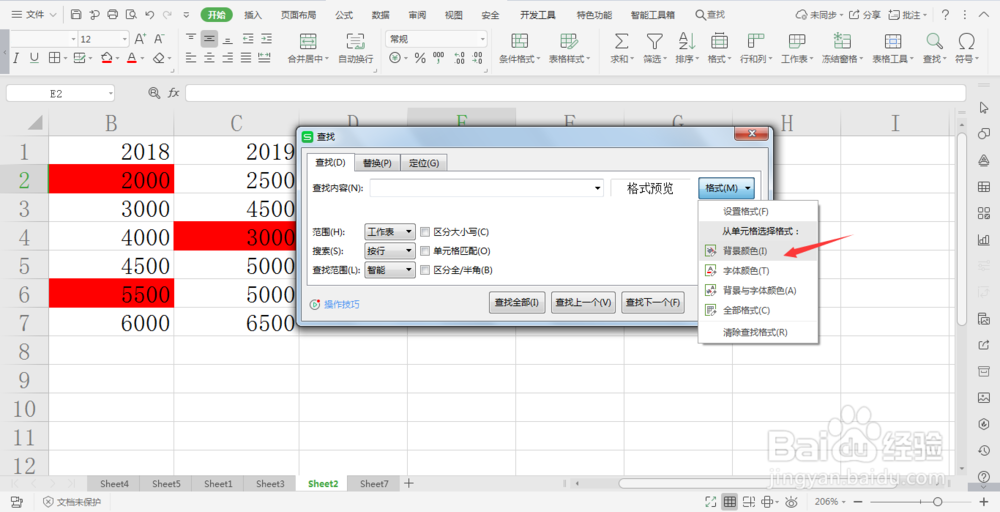
3、选择格式下拉菜单中的背景颜色,然后点击红色单元格,格式预览会变成红色。

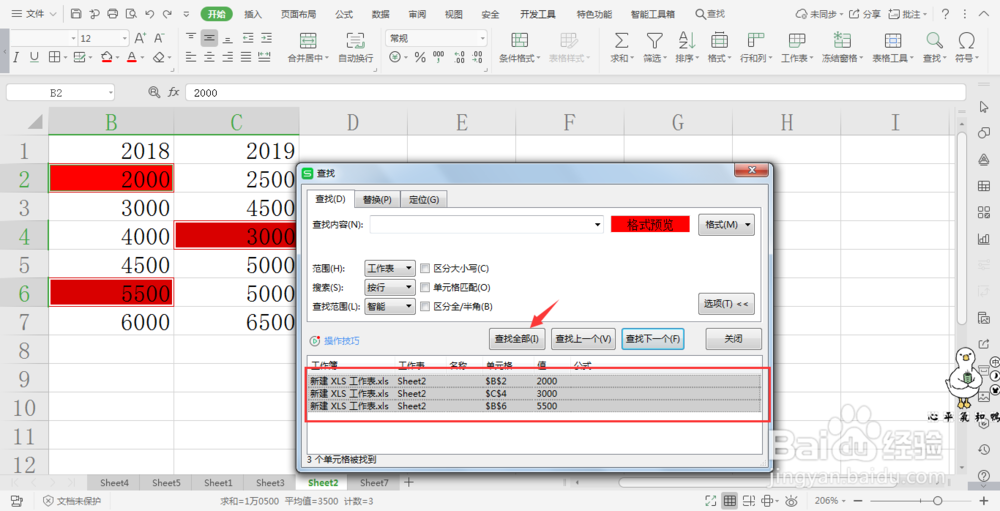
4、点击查找全部,ctrl+A进行全选。
5、在公式选项卡中点击名称管理器,在弹出的对话框中点击新建,名称中输入红色,点击确定。

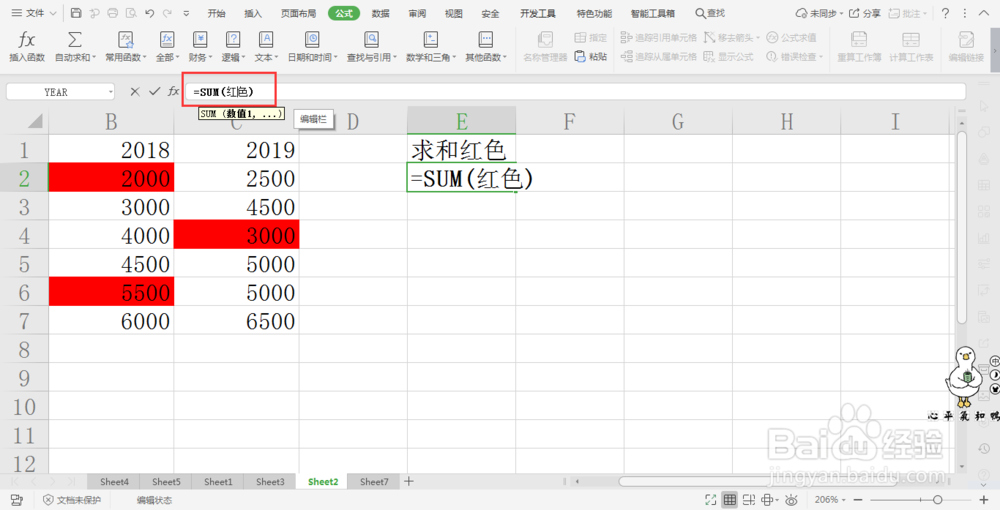
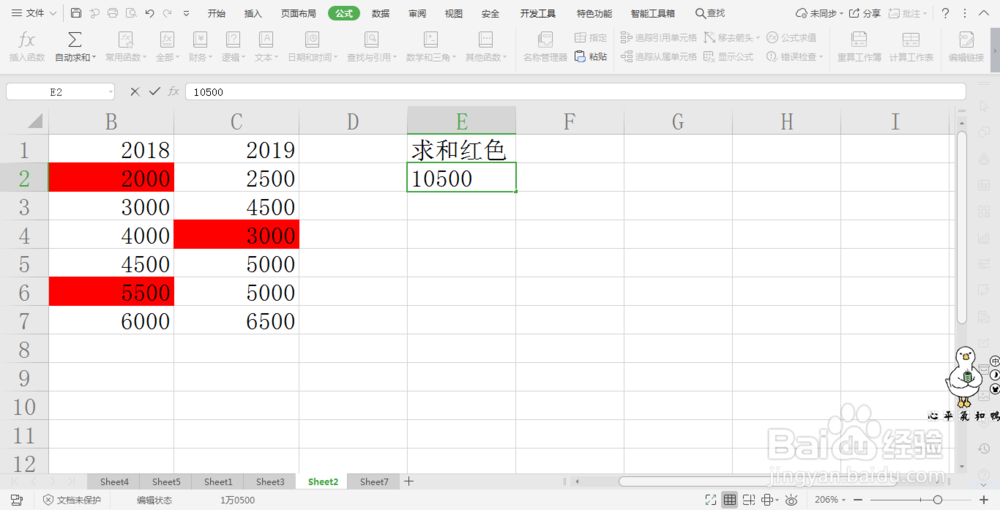
6、我们在计算求和的单元中输入=SUM(红色),点击回车,这样红色单元格的和就计算出来了。
时间:2026-04-23 23:36:52
1、在开始选项卡中点击查找,选择下拉菜单中的查找。
2、在弹出的对话框中,点击选项。
3、选择格式下拉菜单中的背景颜色,然后点击红色单元格,格式预览会变成红色。
4、点击查找全部,ctrl+A进行全选。
5、在公式选项卡中点击名称管理器,在弹出的对话框中点击新建,名称中输入红色,点击确定。
6、我们在计算求和的单元中输入=SUM(红色),点击回车,这样红色单元格的和就计算出来了。
