1、第一首先在电脑上打开cisco软件。
然后再创建pc,交换机和路由器。

2、第二然后连接pc,交换机和路由器。
再进入交换机的CLI窗口。
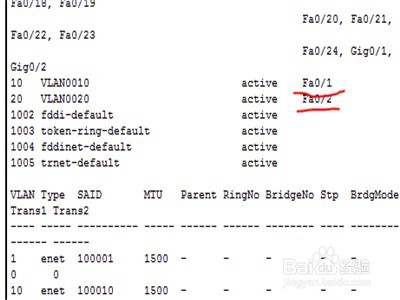
3、第三然后配置划分pc的vlan。
再建立交换机和路由器之间端口的trunk链路。
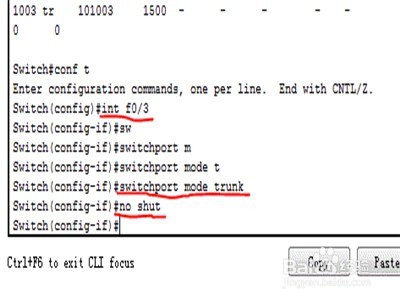
4、第四然后打开路由器和交换机之间的端口。
再封装路由器的端口,配置IP地址。
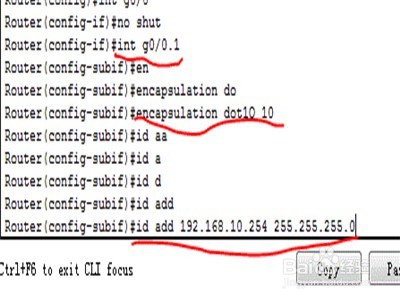
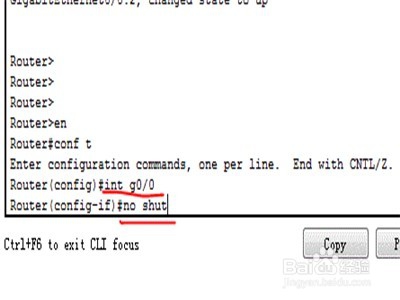
5、第五然后回到全局模式。
再创建dhcp。
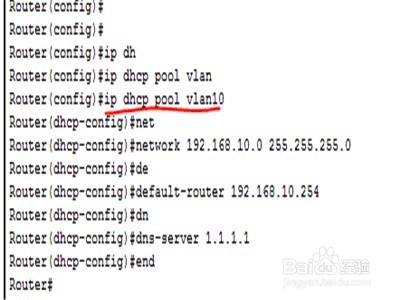
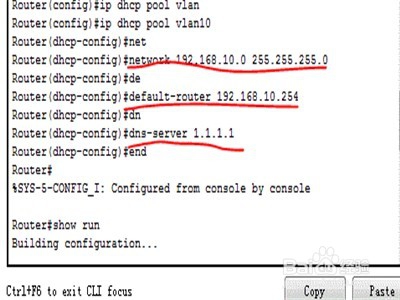
6、第六然后配置dhcp的地址。
再配置网关和dns地址。
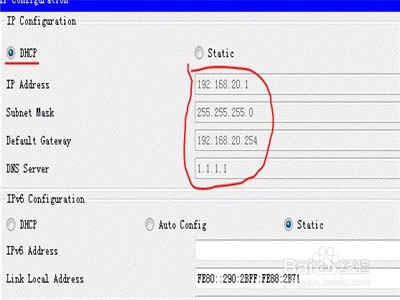
这样单臂路由器的dhcp就配置成功了。
时间:2026-04-26 17:26:19
1、第一首先在电脑上打开cisco软件。
然后再创建pc,交换机和路由器。
2、第二然后连接pc,交换机和路由器。
再进入交换机的CLI窗口。
3、第三然后配置划分pc的vlan。
再建立交换机和路由器之间端口的trunk链路。
4、第四然后打开路由器和交换机之间的端口。
再封装路由器的端口,配置IP地址。
5、第五然后回到全局模式。
再创建dhcp。
6、第六然后配置dhcp的地址。
再配置网关和dns地址。
这样单臂路由器的dhcp就配置成功了。
