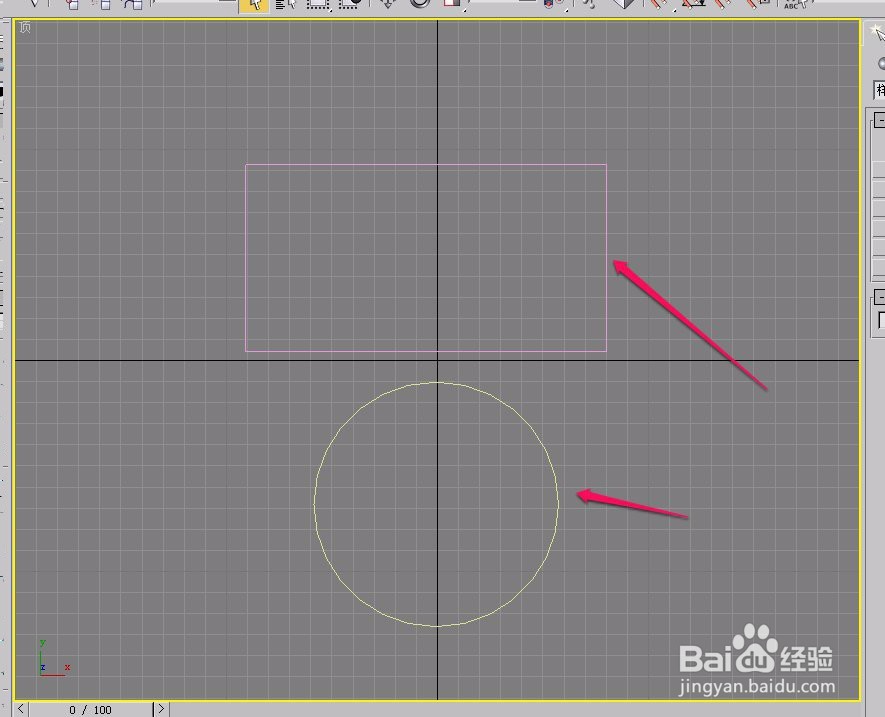
1、打开3ds max软件,在“顶”视图中绘制一个圆形和一个矩形。
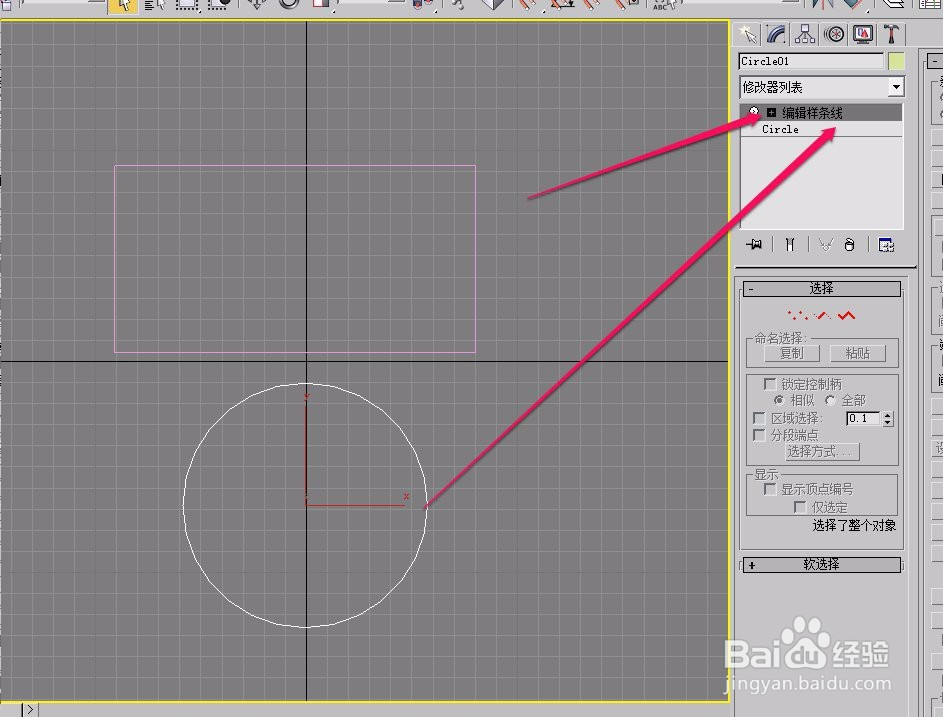
2、给圆形和矩形各添加1个“编辑样条线”修改器。
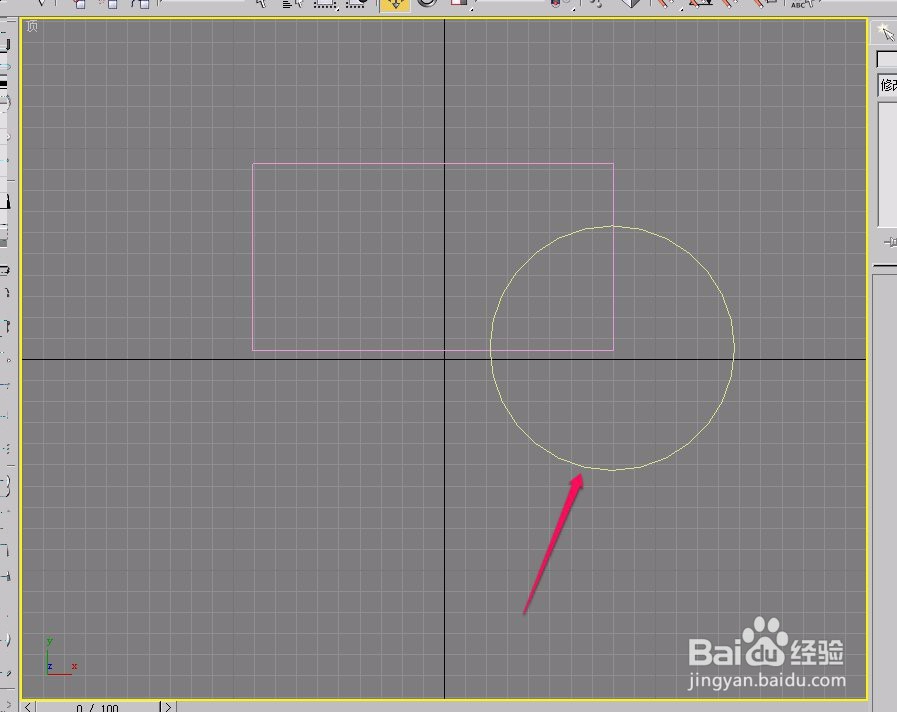
3、将圆形和矩形摆放成图示的样子。
4、把矩形和圆形通过附加操作变成一个对象。

5、打开“修改”选项卡,选择“编辑样条线”修改器中的“样条线”层级。
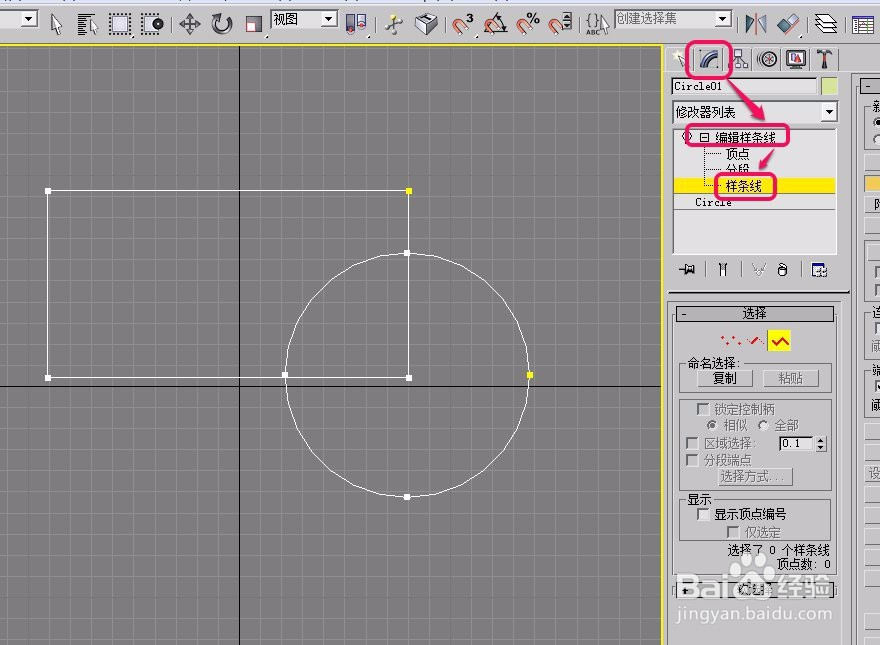
6、选中圆形,单击选择“相交”按钮。
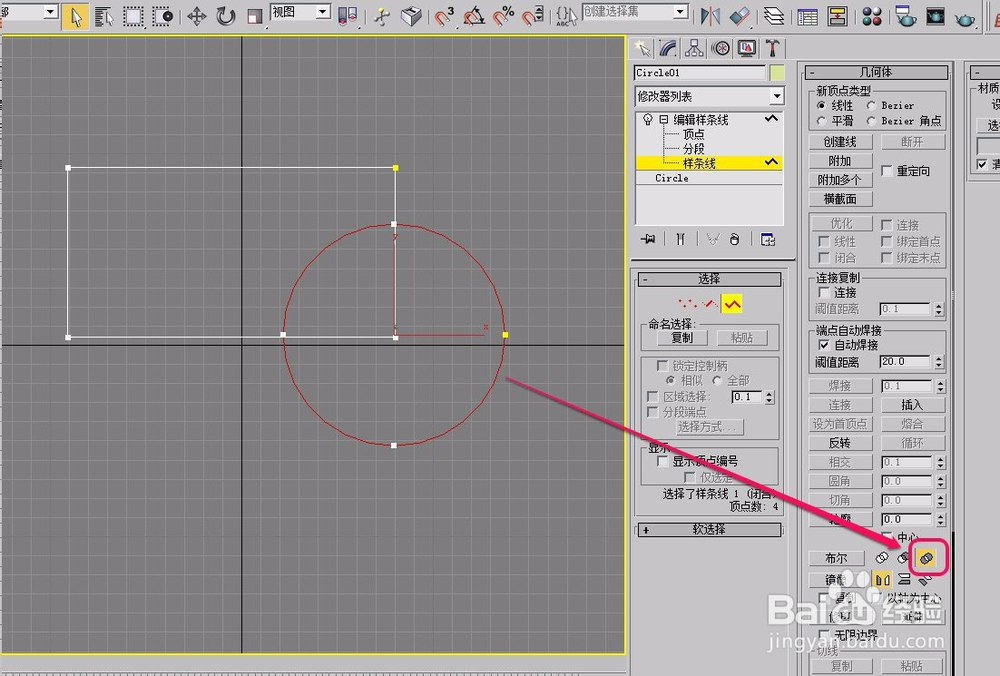
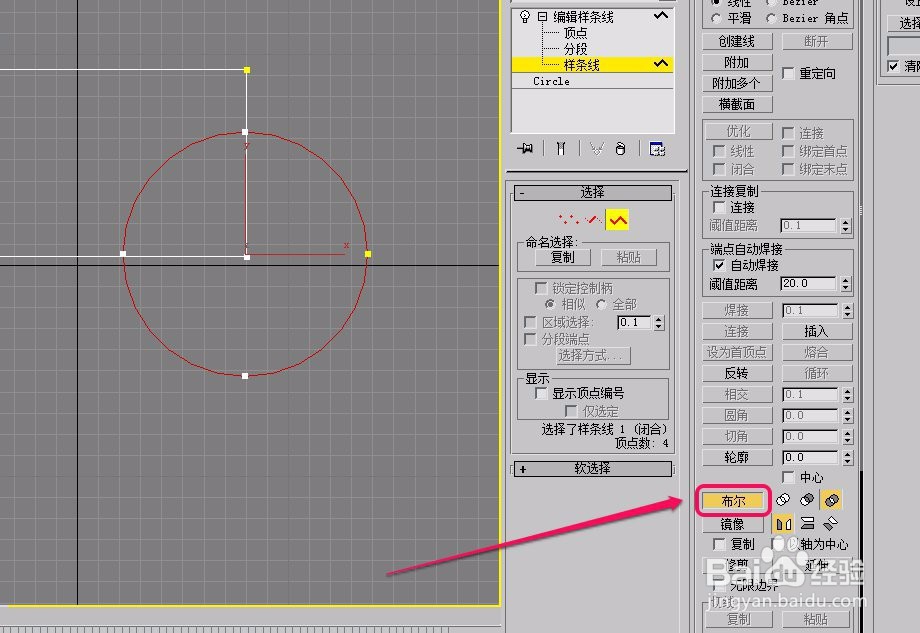
7、接下来,单击“布尔”按钮。
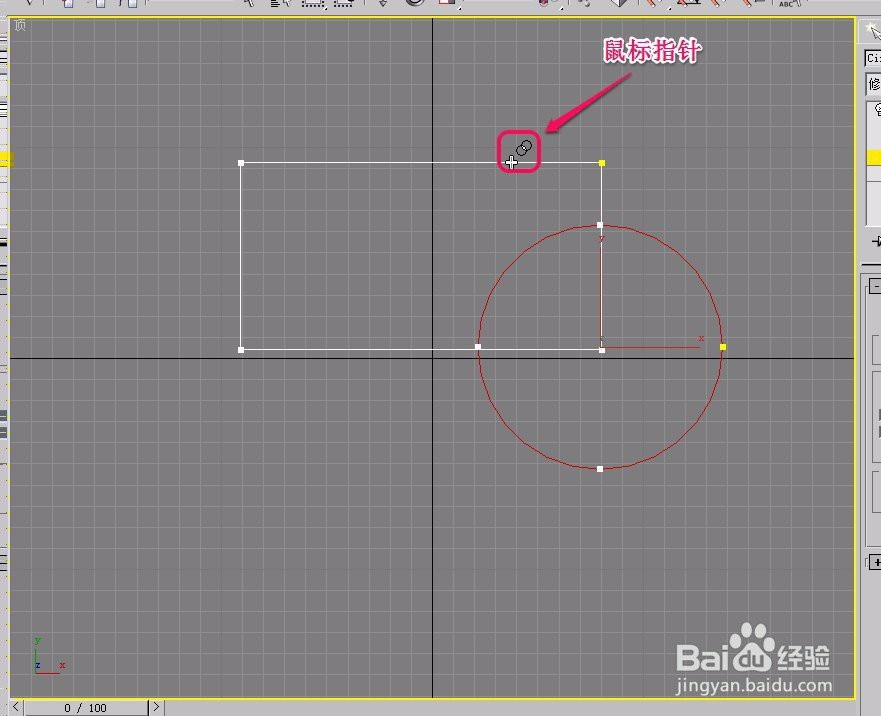
8、移动鼠标指针到矩形上面,当指针变成图示的形状时,单击鼠标。
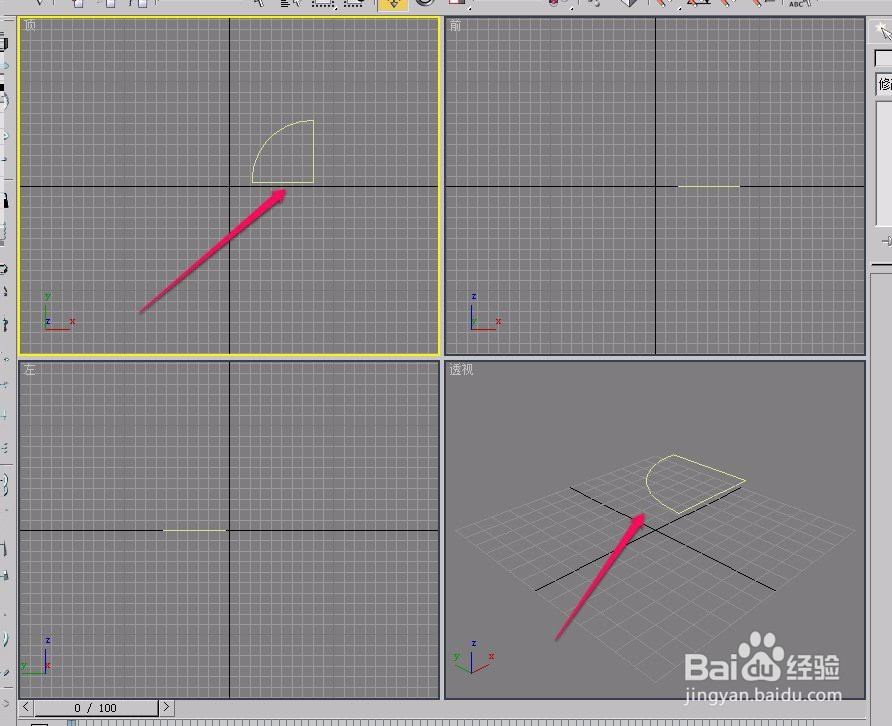
9、可以看到,一个扇形就制作好了。
时间:2026-04-23 15:01:18
1、打开3ds max软件,在“顶”视图中绘制一个圆形和一个矩形。
2、给圆形和矩形各添加1个“编辑样条线”修改器。
3、将圆形和矩形摆放成图示的样子。
4、把矩形和圆形通过附加操作变成一个对象。
5、打开“修改”选项卡,选择“编辑样条线”修改器中的“样条线”层级。
6、选中圆形,单击选择“相交”按钮。
7、接下来,单击“布尔”按钮。
8、移动鼠标指针到矩形上面,当指针变成图示的形状时,单击鼠标。
9、可以看到,一个扇形就制作好了。
