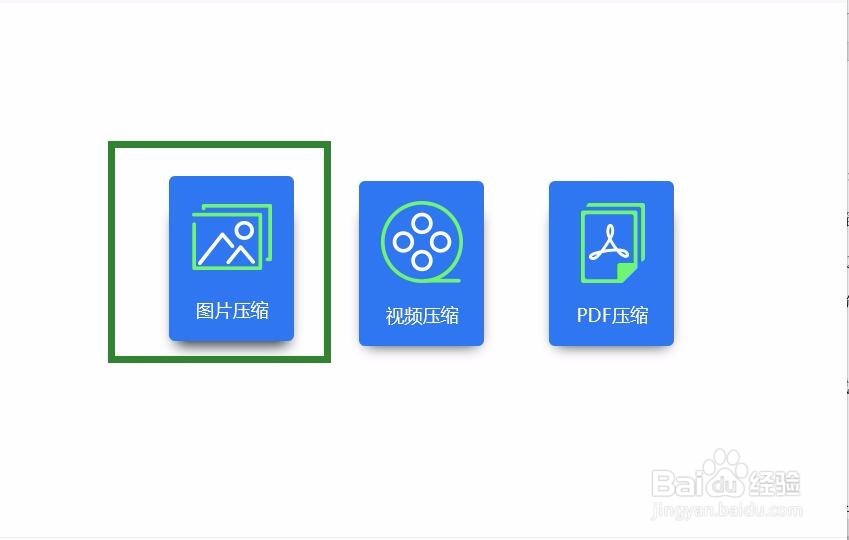
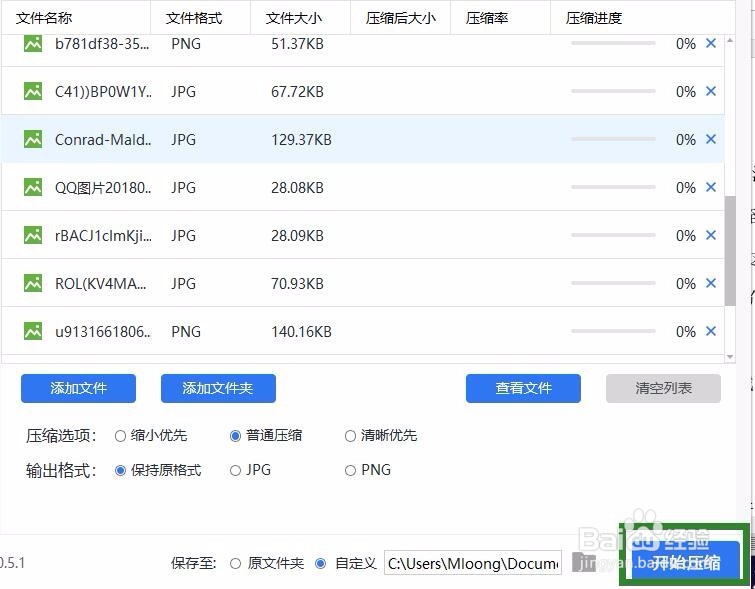
1、将压缩软件安装到自己的电脑,打开软件找到图片压缩,点击图片压缩进入到压缩的页面中。
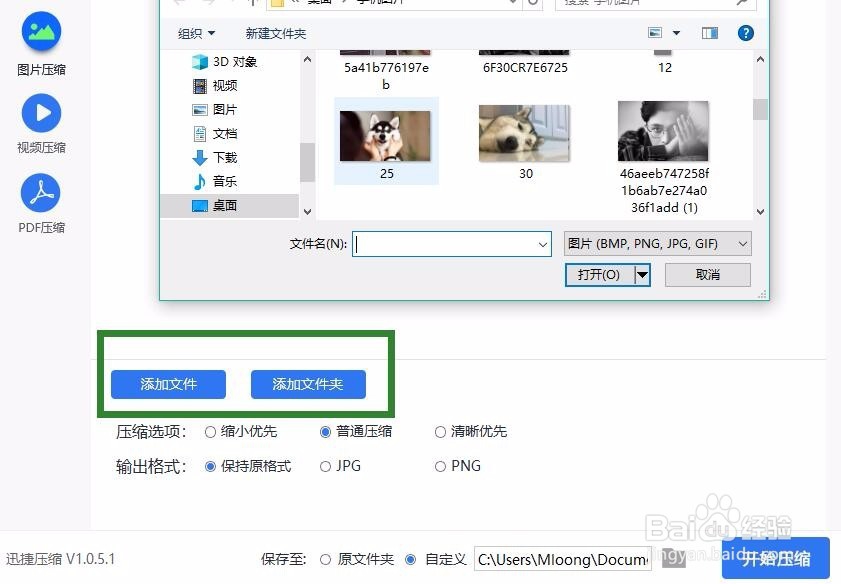
2、在压缩的页面找到添加文件,将需要的图片文件添加到压缩的页面中,点击添加文件夹就是将文件夹中的图片文件添加到压缩的页面。
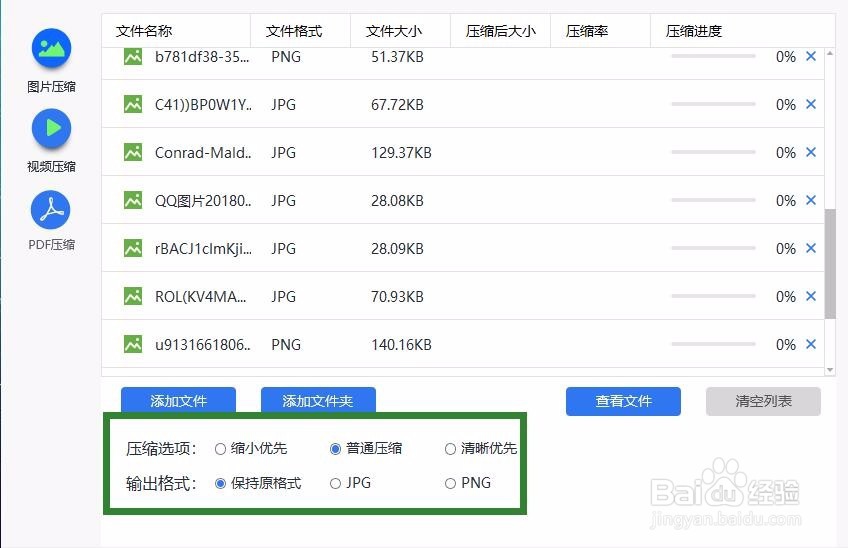
3、在下面找到压缩选项以及输出格式,将压缩选项设置到自己需要的选项,输出格式设置为原格式即可。
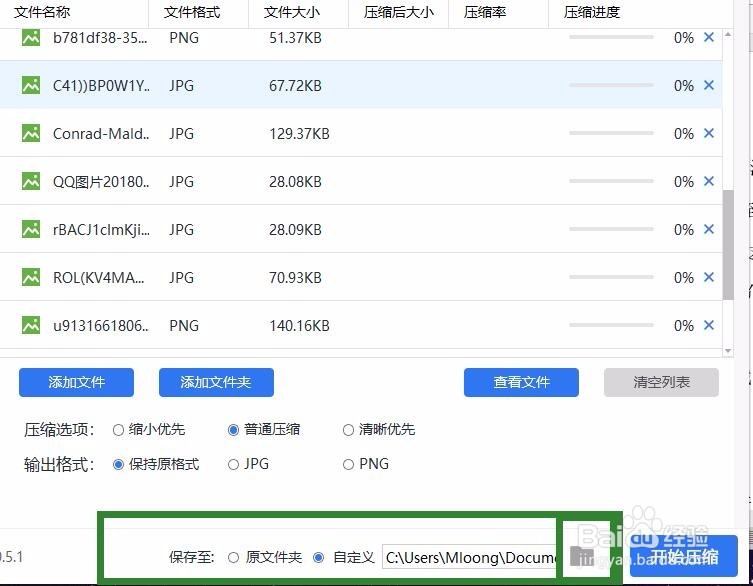
4、在底部找到保存至,将文件压缩完成的保存路径设置到自己需要的位置。点击后面的文件夹图标就可以设置。
5、点击开始压缩,需要进行压缩的图片文件就会在压缩中,请耐心等待压缩的完成,压缩完成的图片文件会直接保存到设置到的文件夹中。
1、在百度浏览器搜索图片在线压缩,找到这样一款在线压缩软件,进入首页找到在线图片压缩,点击立即使用进入到压缩的页面。

2、在压缩的页面找到添加文件的方框,点击添加文件就可以将需要压缩的图片文件添加到压缩的页面中,也可以直接将图片文件拖进压缩的页面。

3、在压缩的页面找到压缩设置,将压缩的选项设置到自己需要的选项,输出格式还是为原格式。

4、点击开始压缩,需要压缩的图片文件就会在压缩的过程中,请耐心等待压缩的完成即可。

