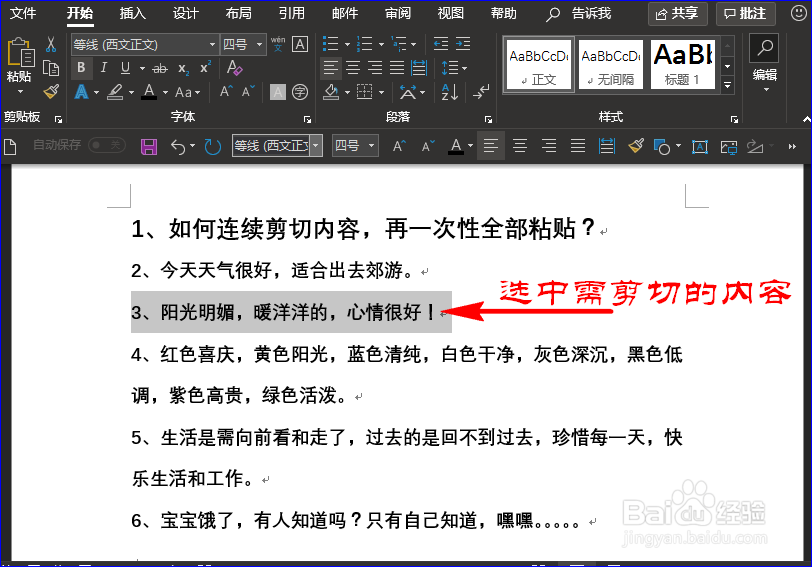
1、打开Word文档,选中需要剪切的内容。如图所示:
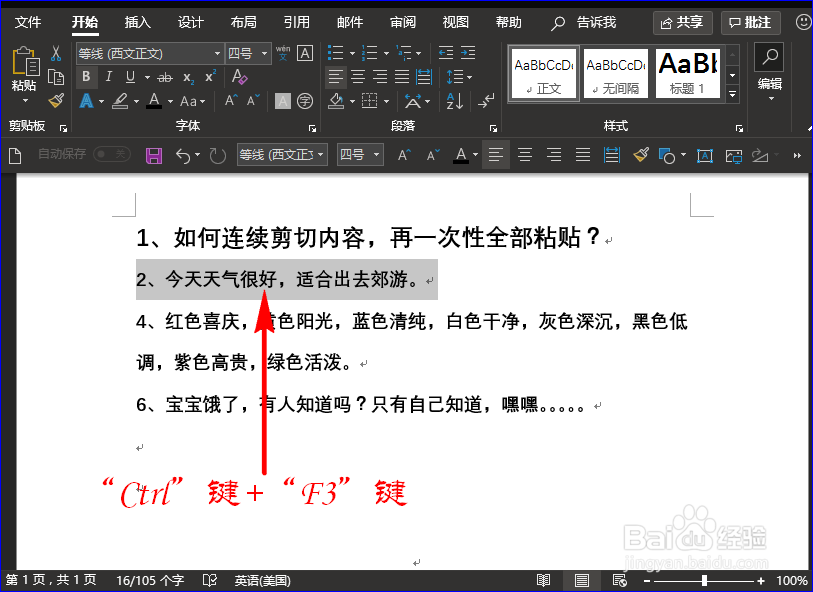
2、接着我们同时按住键盘上“Ctrl”键和“F3”键,这样所选内容被剪切啦!如图所示:


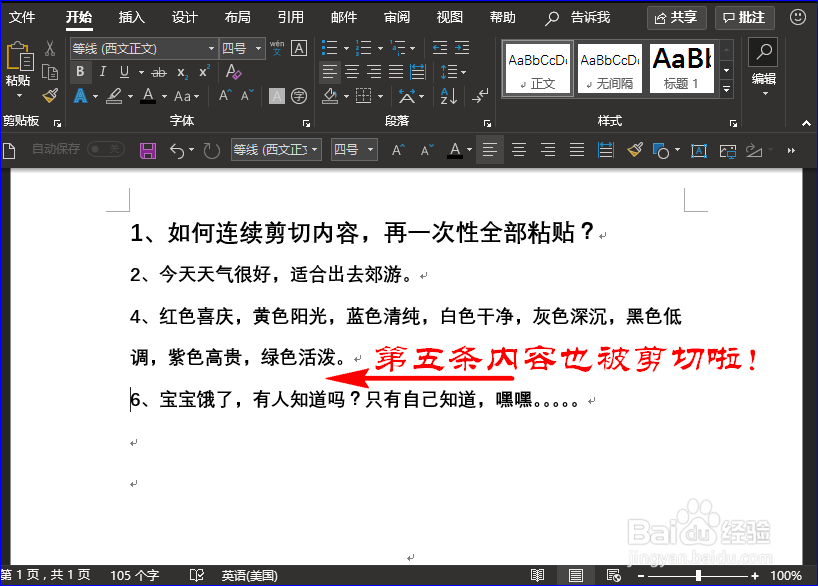
3、如果想在文档中剪切其他内容,我们还是先选中内容,然后再继续同时按住键盘上“Ctrl”键和“F3”键,这样也能将其他内容剪切走,剪切次数没有上限哦,我们可以N次剪切哦!如图所示:


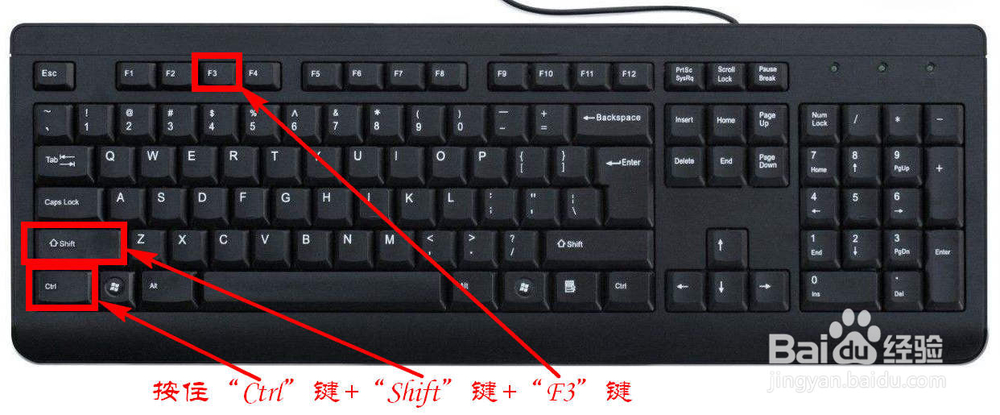
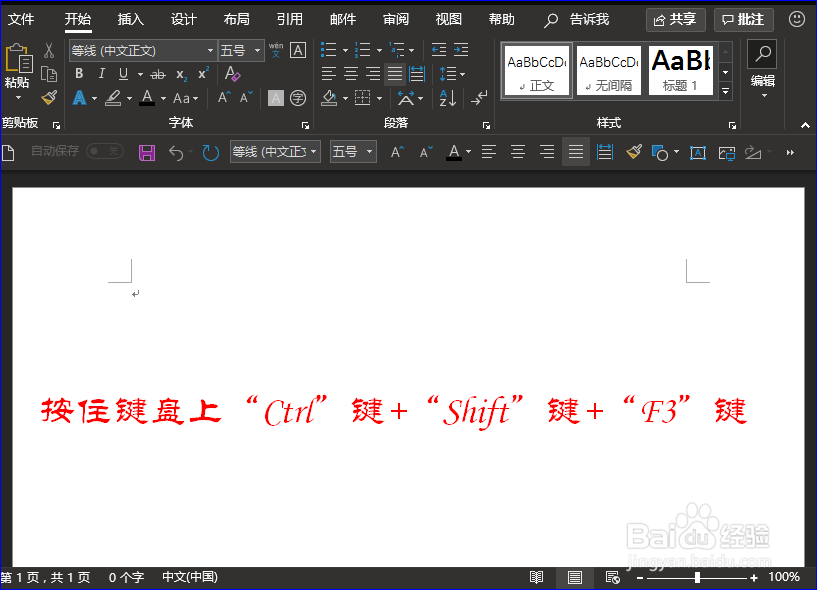
4、需要的剪切内容剪切完成后,在其他空白文档中,我们按住键盘上“Ctrl”键+“Shift”键+“F3”键,这样就能将刚才剪切的内容一次性全部粘贴。如图所示:

时间:2026-05-03 15:41:13
1、打开Word文档,选中需要剪切的内容。如图所示:
2、接着我们同时按住键盘上“Ctrl”键和“F3”键,这样所选内容被剪切啦!如图所示:
3、如果想在文档中剪切其他内容,我们还是先选中内容,然后再继续同时按住键盘上“Ctrl”键和“F3”键,这样也能将其他内容剪切走,剪切次数没有上限哦,我们可以N次剪切哦!如图所示:
4、需要的剪切内容剪切完成后,在其他空白文档中,我们按住键盘上“Ctrl”键+“Shift”键+“F3”键,这样就能将刚才剪切的内容一次性全部粘贴。如图所示:
