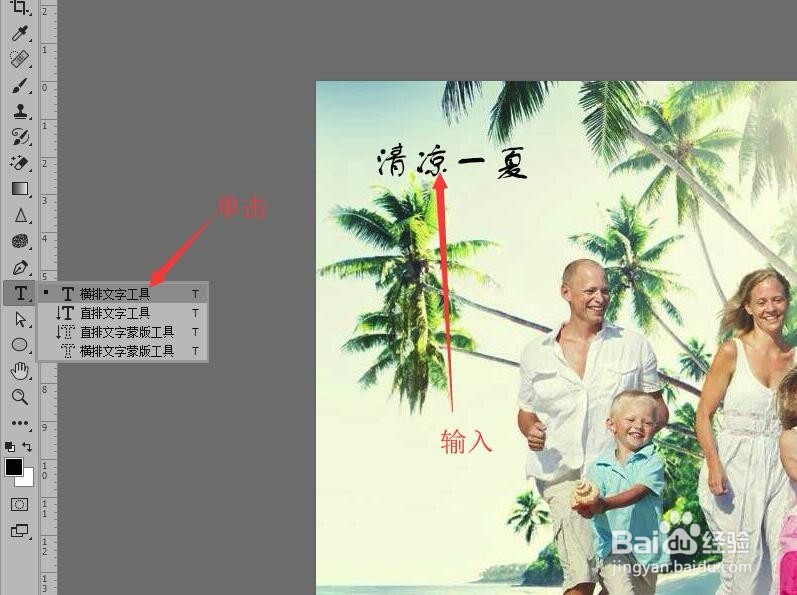
1、打开图像文件,鼠标单击【横排文字工具】,在图像中单击鼠标输入文字。
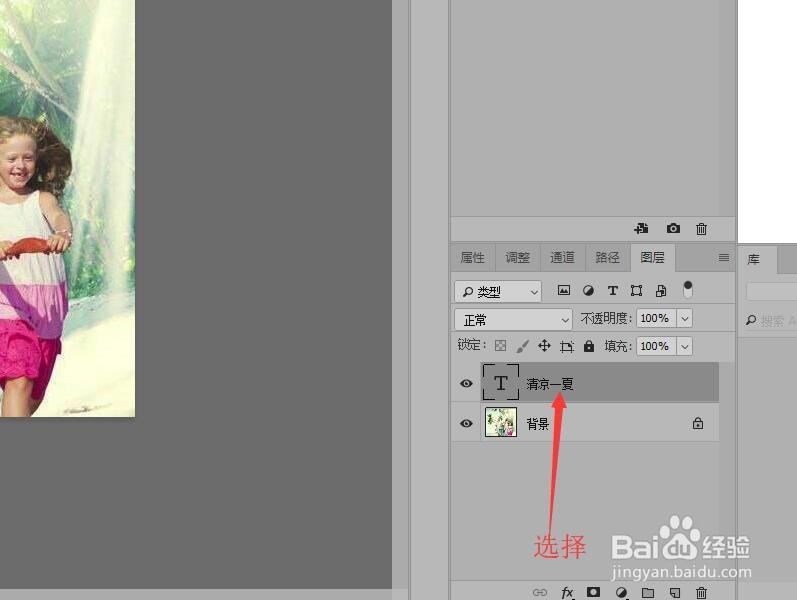
2、在图层面板中选中,文字图层。
3、鼠标单击菜单栏中的【图层】按钮,在下拉菜单中选择【栅格化】,然后单击【文字】命令。

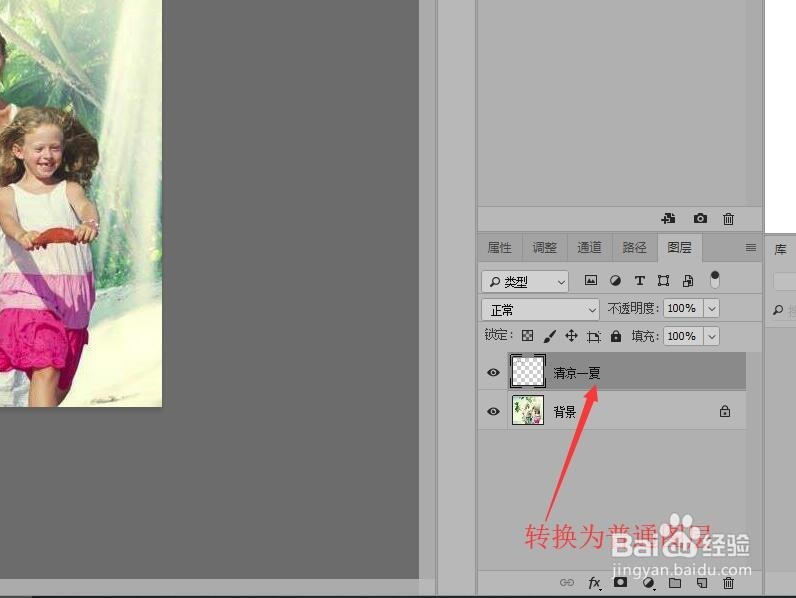
4、图层面板中的文字图层就转换为了普通图层。

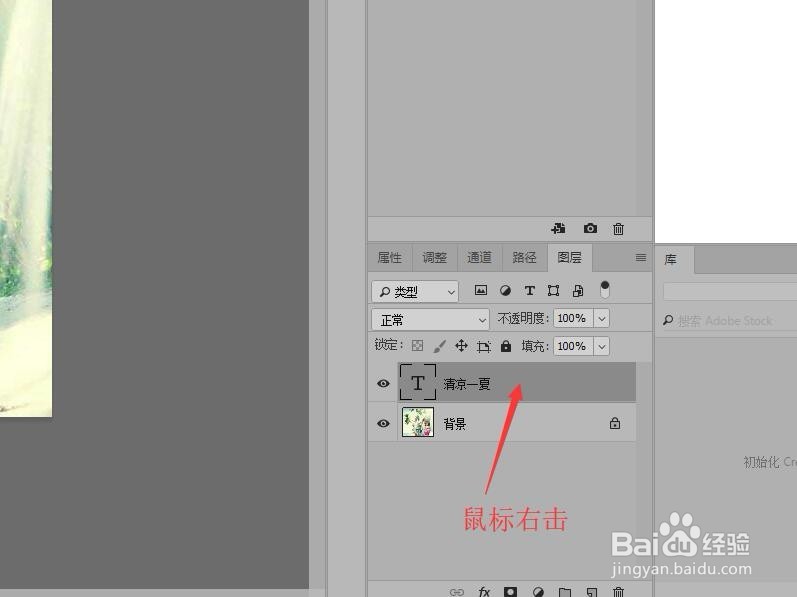
1、在图层面板中,用鼠标右击【文字图层】。
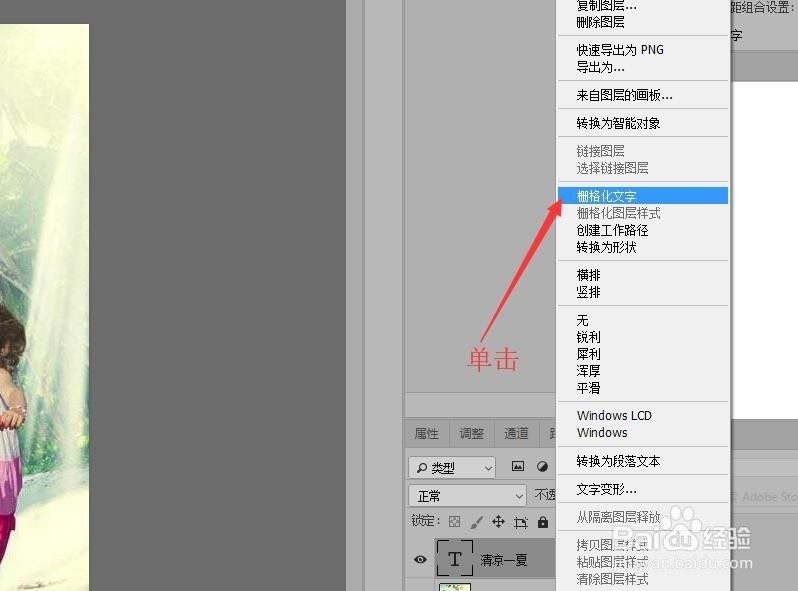
2、在弹出的快捷菜单中选择【栅格化文字】选项。
3、图层面板中的文字图层也能转换为普通图层。
时间:2026-05-01 13:24:22
1、打开图像文件,鼠标单击【横排文字工具】,在图像中单击鼠标输入文字。
2、在图层面板中选中,文字图层。
3、鼠标单击菜单栏中的【图层】按钮,在下拉菜单中选择【栅格化】,然后单击【文字】命令。
4、图层面板中的文字图层就转换为了普通图层。
1、在图层面板中,用鼠标右击【文字图层】。
2、在弹出的快捷菜单中选择【栅格化文字】选项。
3、图层面板中的文字图层也能转换为普通图层。
