win7操作系统如何正确下载和安装sourcetreep

 时间:2026-02-13 10:12:23

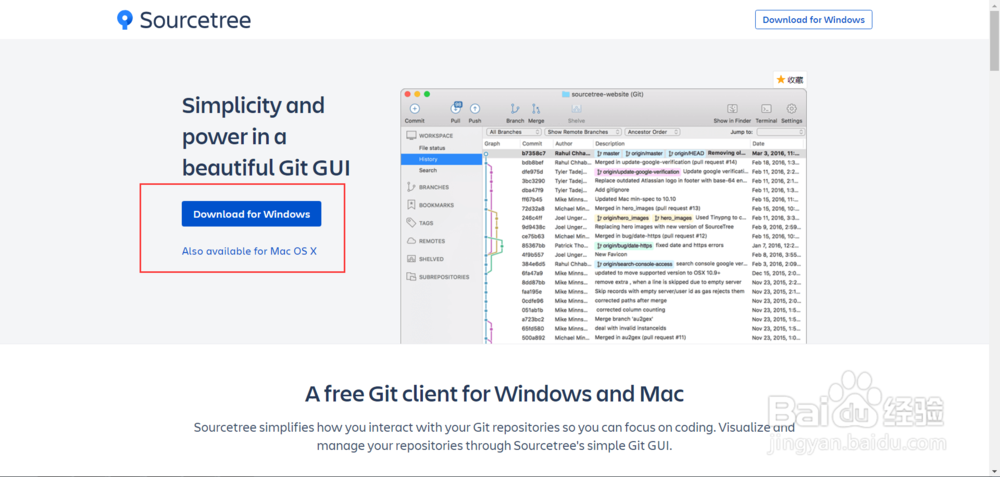
1、首先打开浏览器,搜索sourcetreep,找到官方网站后,点击进入,如下图所示。

win7操作系统如何正确下载和安装sourcetreep

2、进入到官方网站后,点击下载按钮,如下图所示。

win7操作系统如何正确下载和安装sourcetreep

3、然后在弹出的窗口中勾选这个同意,并点击下载,如下图所示。

win7操作系统如何正确下载和安装sourcetreep

4、在弹出的下载窗口中选择下载的位置,点击下载按钮即可,如下图所示。

win7操作系统如何正确下载和安装sourcetreep

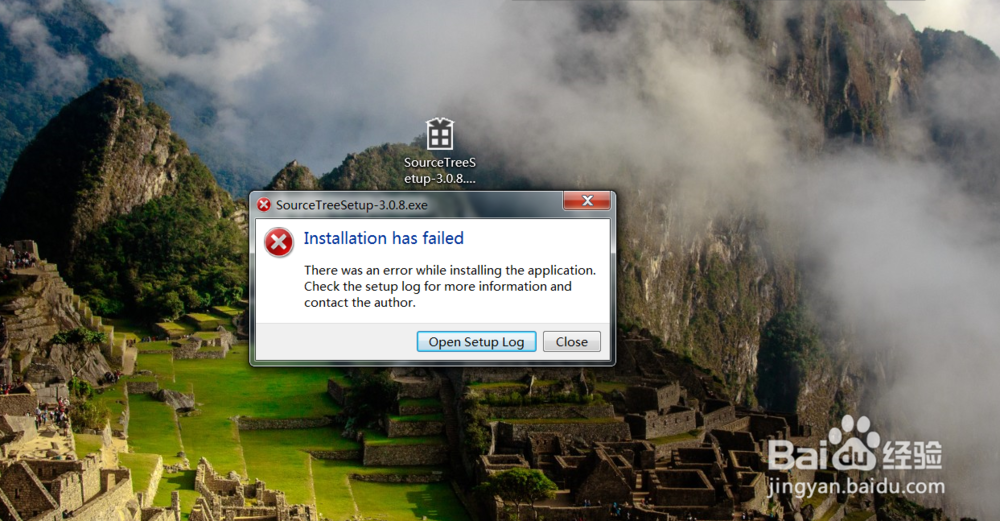
1、下载完成后,双击安装会提示一个错误信息,如下图所示。

win7操作系统如何正确下载和安装sourcetreep

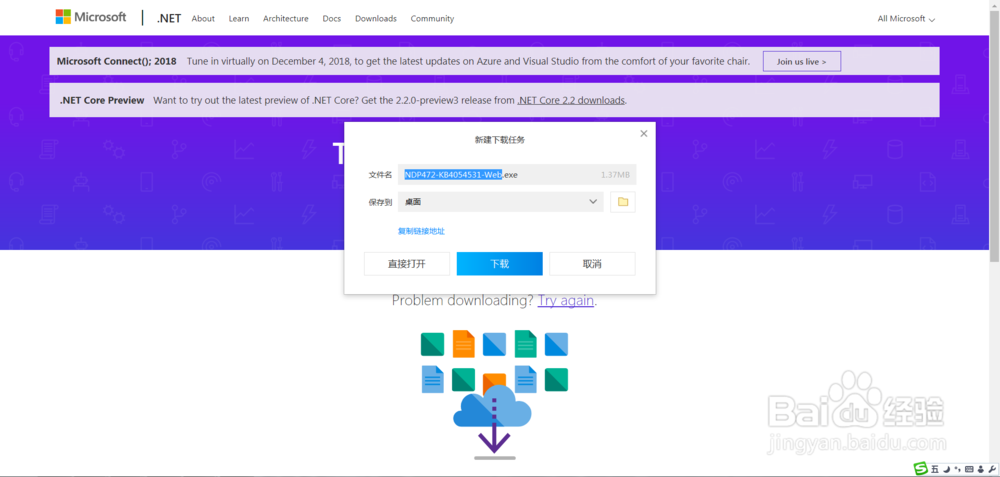
2、需要我们下载.net4.7.2,此时我们到官方网站去下载,如下图所示。

win7操作系统如何正确下载和安装sourcetreep

3、选择下载的位置,如下图所示。

win7操作系统如何正确下载和安装sourcetreep

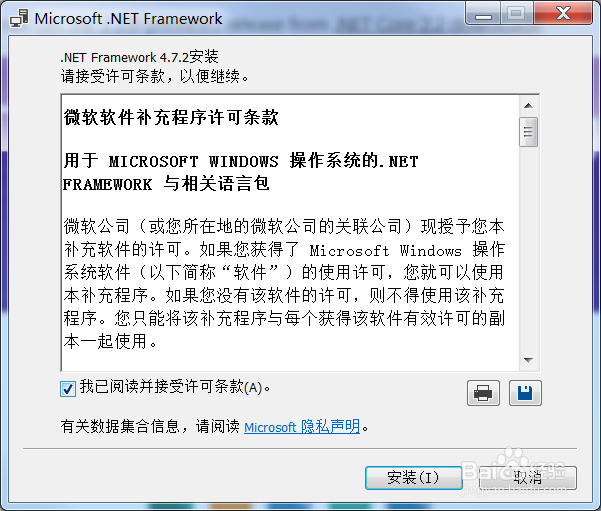
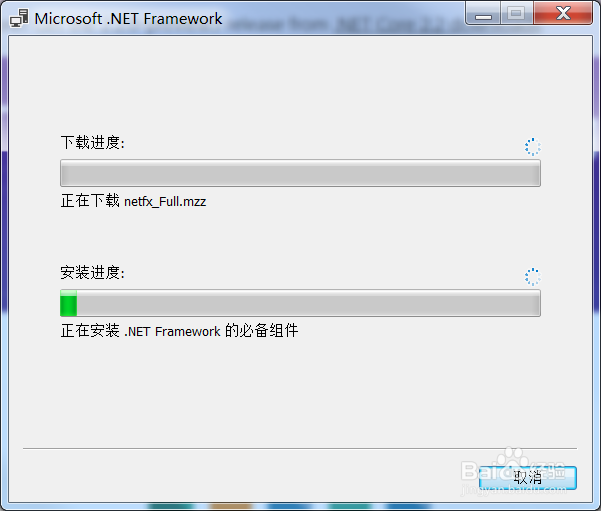
4、下载成功后,开始安装,如下图所示。

win7操作系统如何正确下载和安装sourcetreep

win7操作系统如何正确下载和安装sourcetreep

win7操作系统如何正确下载和安装sourcetreep

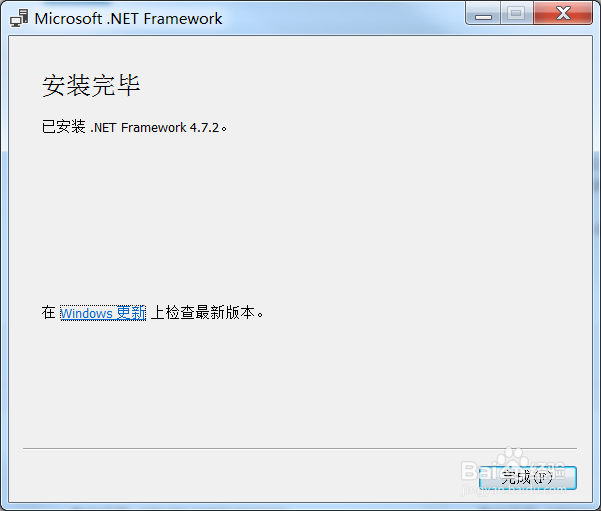
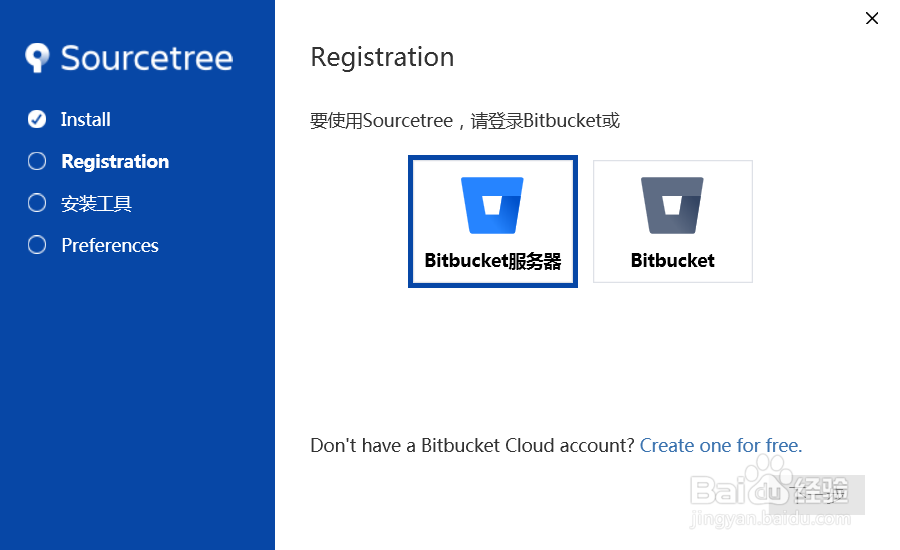
5、.net4.7.2安装完成后,sourcetreep就可以正常安装使用了,如下图所示。
win7操作系统如何正确下载和安装sourcetreep

win7操作系统如何正确下载和安装sourcetreep

  • 教你怎样移除Win7中老旧不再使用的设备驱动
  • 教授你如何克隆Windows Vista安装光盘
  • 纯净版64位XP怎么 安装
  • 如何使用注册表编辑器关闭Windows激活
  • 安装win7系统详细教程
  • 热门搜索
    中国旅游卡 西安旅游团 天目山旅游攻略 理县旅游 厦门旅游路线 石家庄旅游攻略 上航旅游 保山旅游 安徽旅游职业学院 南京旅游网