【PPT素材制作】#10 如何用PPT一张新年贺图

 时间:2026-05-02 18:03:21

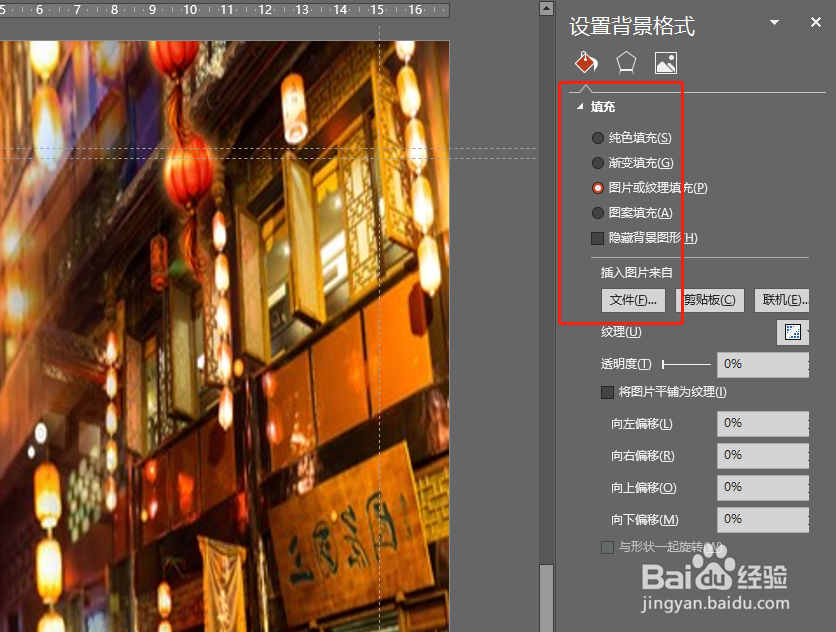
1、第一步,在新建的幻灯片页面,点击右键,选择 设置背景格式>>图片或纹理填充>>插入图片来自 文件 ,选择事先准备好的图片即可

【PPT素材制作】#10 如何用PPT一张新年贺图

【PPT素材制作】#10 如何用PPT一张新年贺图

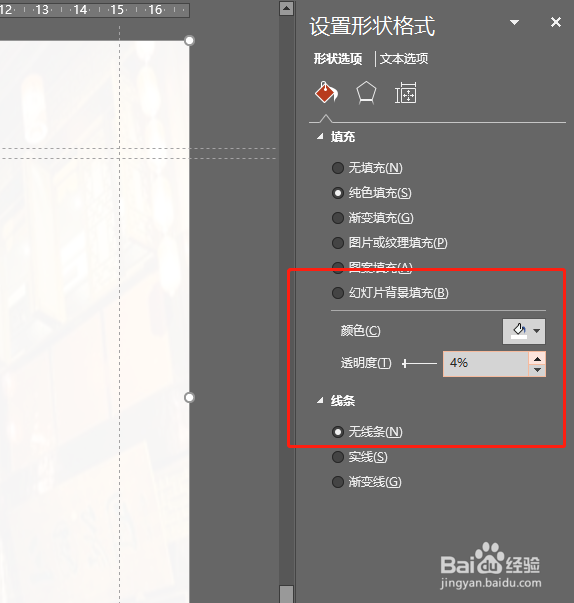
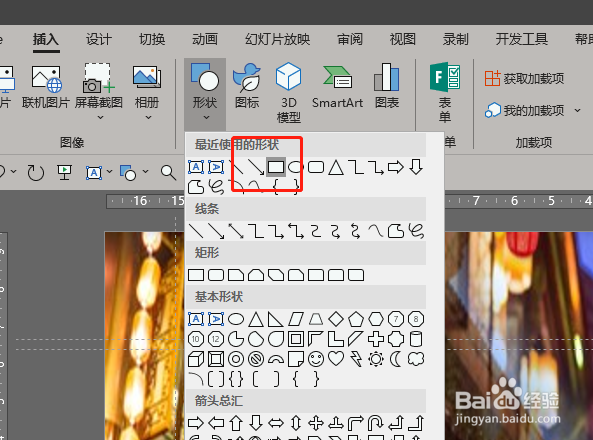
2、第二步,菜单栏选择 插入>>形状>>矩形 ,将矩形覆盖整个幻灯片,并设置颜色为白色,透明度2--5%之间,线条为无线条。
【PPT素材制作】#10 如何用PPT一张新年贺图

【PPT素材制作】#10 如何用PPT一张新年贺图

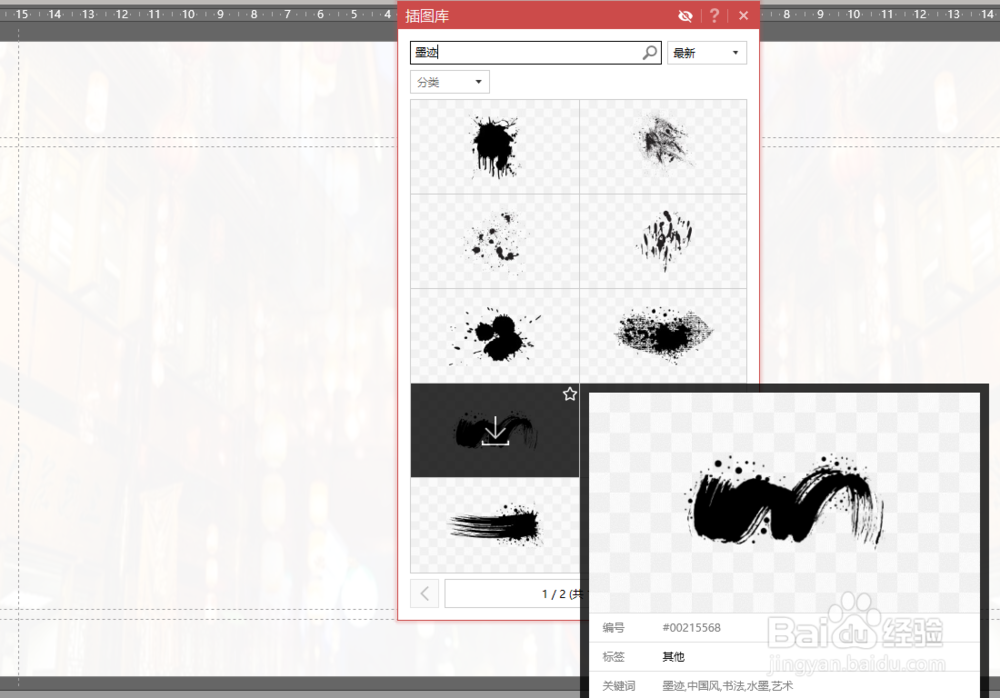
3、第三步,使用PPT插件 iSlide 里的【插图库】功能 ,搜索‘墨迹’并插入, 选中墨迹图形,选择 设置背景格式>>图片或纹理填充>>插入图片来自 文件 ,插入与之前相同的图片完成
【PPT素材制作】#10 如何用PPT一张新年贺图

【PPT素材制作】#10 如何用PPT一张新年贺图

4、最后一步,添加文本信息,调整一下排版,一张新年贺卡就完成了!

【PPT素材制作】#10 如何用PPT一张新年贺图

  • PPT如何调整文本框文字间距
  • ppt怎么统一换字体颜色
  • 如何在PPT中制作跑道形状的海报效果
  • 如何快速对齐 PPT 中的图片文字
  • PPT如何制作文字放大缩小动画
  • 热门搜索
    温州旅游社 广州市旅游学校 厦门岛内旅游景点 河南周边旅游景点大全 秦皇岛旅游团 海南旅游购物 云南旅游商品协会 济南旅游政务网 悠游旅游网 俄罗斯海参崴旅游