ps2018首选项出现要求96和8之间的整数怎么办?

 时间:2026-02-14 13:10:16

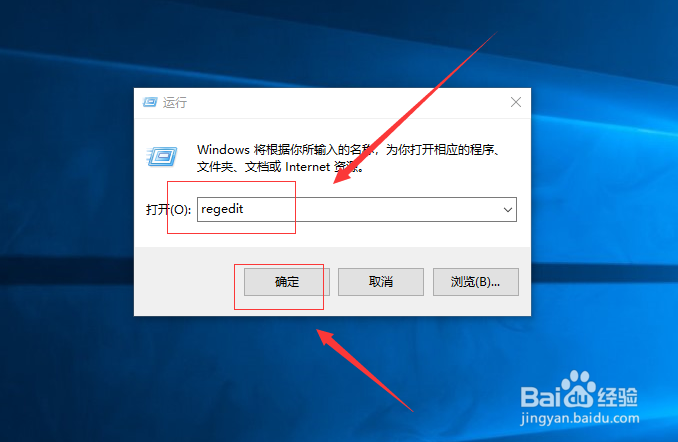
1、首先,我们找到电脑右下角的开始菜单按钮,然后鼠标右键大家,找到运行并点击。
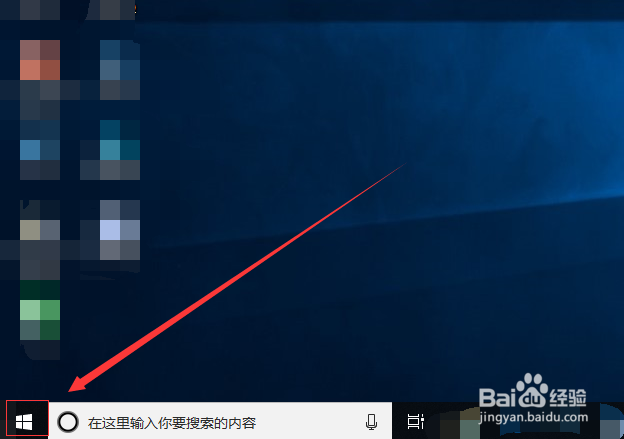
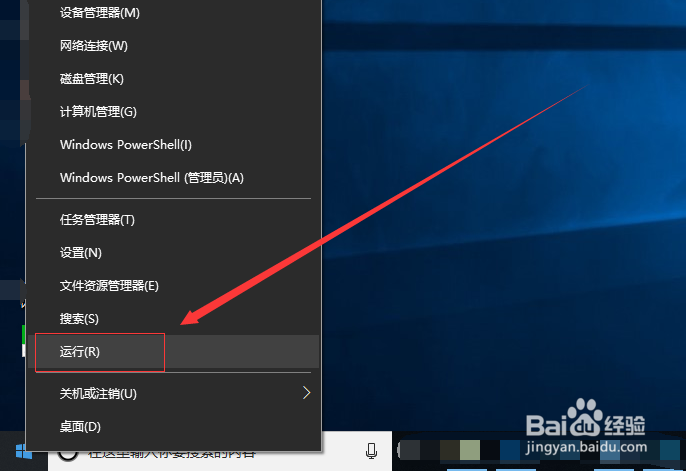
ps2018首选项出现要求96和8之间的整数怎么办?

ps2018首选项出现要求96和8之间的整数怎么办?

2、在运行输入框内输入regedit,然后点击确定。

ps2018首选项出现要求96和8之间的整数怎么办?

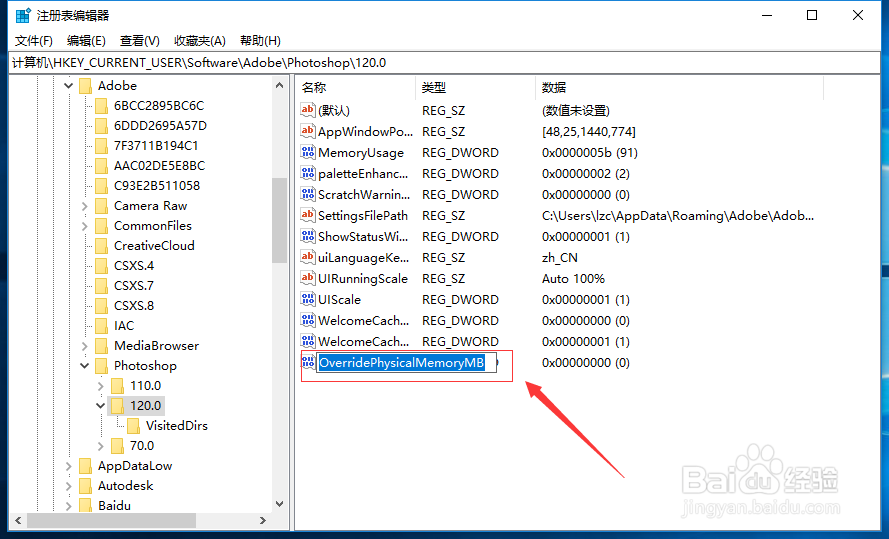
3、按路径展开HKEY_CURRENT_USER\Software\Adobe\Photoshop\120.0。
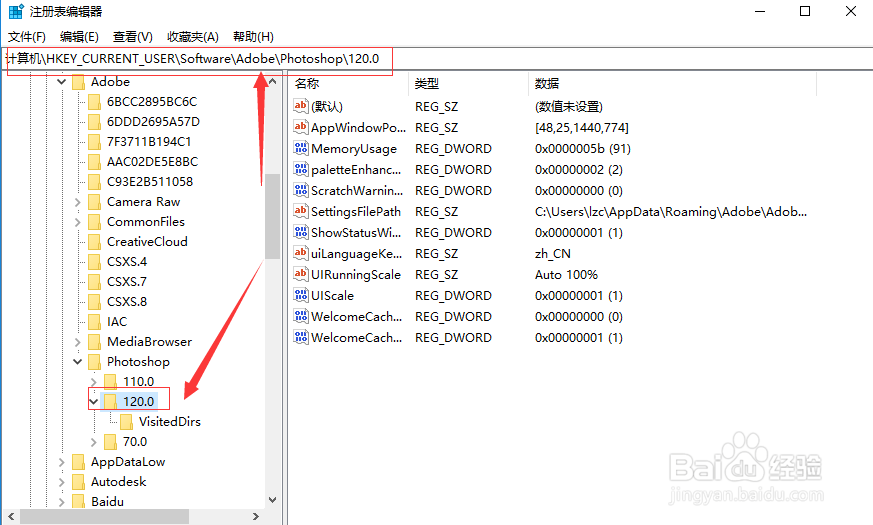
ps2018首选项出现要求96和8之间的整数怎么办?

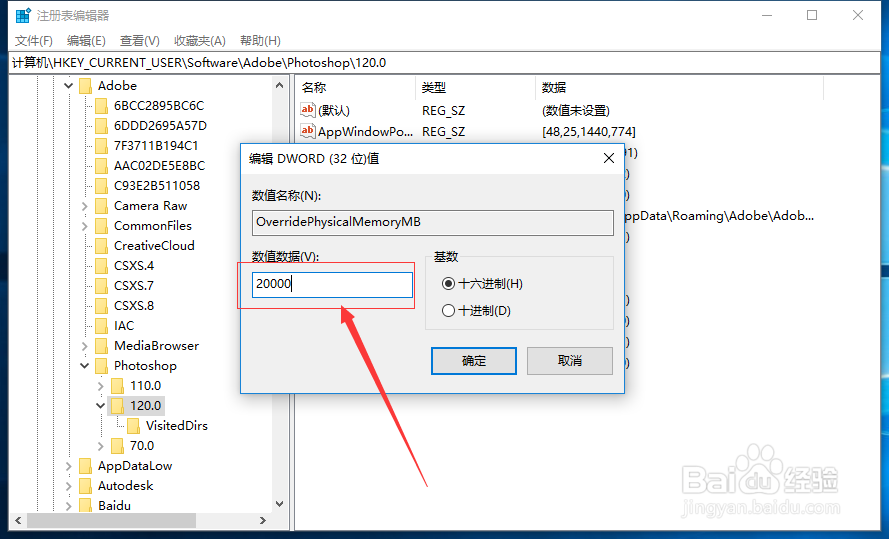
4、然后我们在文件夹120.0里面的空白处鼠标右键点击,接着新建-DWORD(32位)值(D)。并命名为OverridePhysicalMemoryMB。
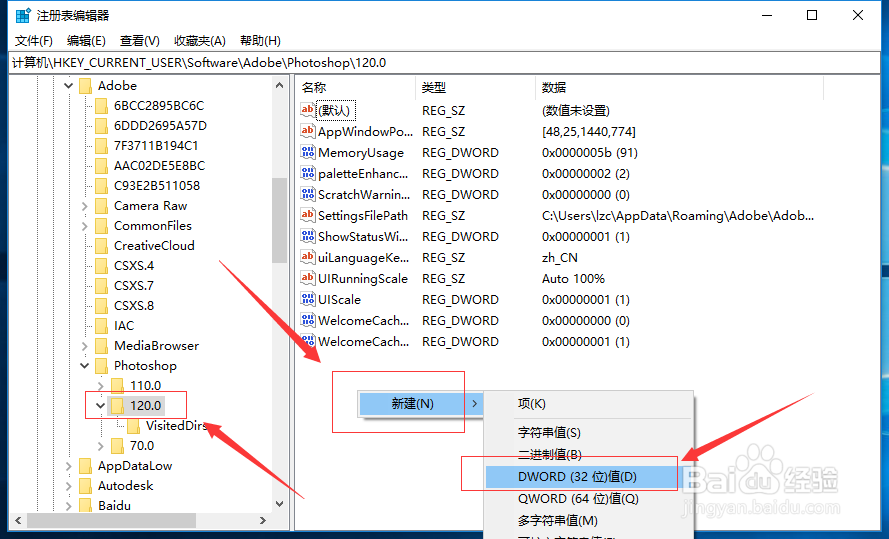
ps2018首选项出现要求96和8之间的整数怎么办?

ps2018首选项出现要求96和8之间的整数怎么办?

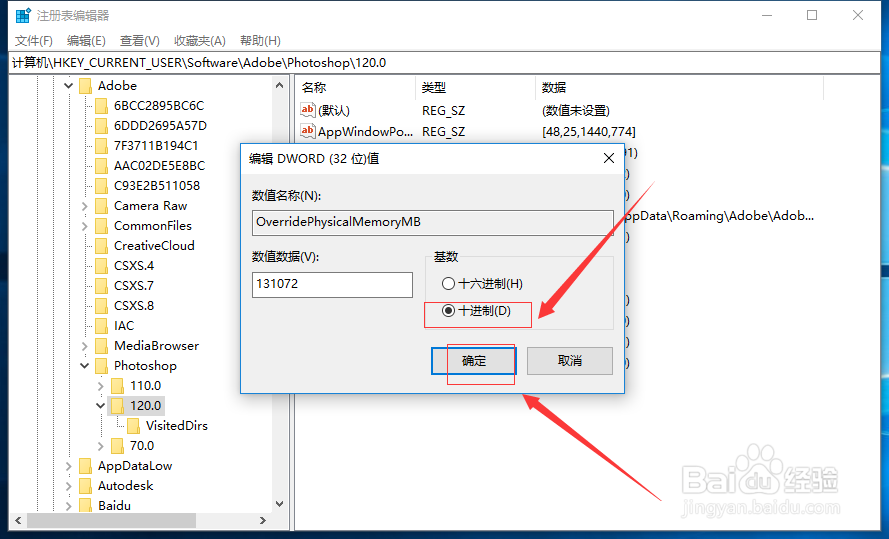
5、接着双击新建的OverridePhysicalMemoryMB,数值数据输入2000,然后选择十进制。
ps2018首选项出现要求96和8之间的整数怎么办?

ps2018首选项出现要求96和8之间的整数怎么办?

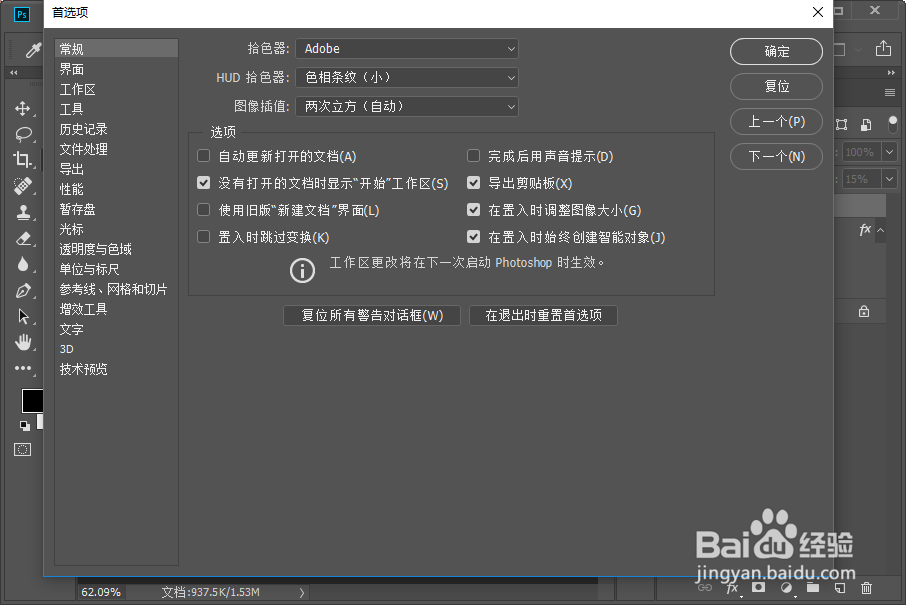
6、再重新打开自己的ps2018,发现首选项可以正常编辑了。

ps2018首选项出现要求96和8之间的整数怎么办?

  • 不影响图片质量像素的淘宝阿里详情页裁剪切片法
  • Ps如何调整图片?
  • 用Photoshop做隐藏Dock壁纸教程
  • ps擦除工具的使用
  • ps里移动工具的“自动选择”的使用方法
  • 热门搜索
    青岛旅游景点 大学生旅游 宜昌旅游 河北旅游景点 汉中旅游攻略 南京旅游攻略 安徽旅游 重庆旅游 九华山旅游攻略 百度旅游