1、我们在下图中单元格中输入一些数据,这些数据中,11居多,有一个12,一个13,
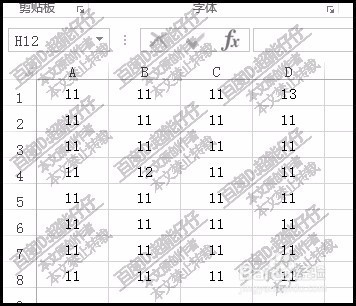
2、那么,我们就从这些数据中,把12;13快速找出来并填充上颜色。
选中所有数据。
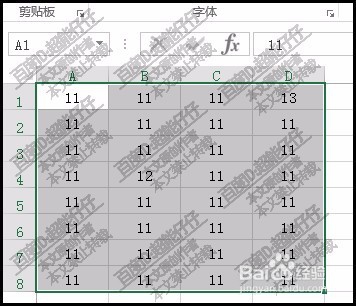
3、再按下快捷键CTRL+\
这时,我们看表格,12;13快速找出来了
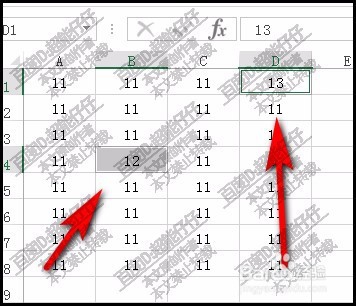
4、保持这两个数据在选中的状态。
接着,鼠标再移到填充颜色这里
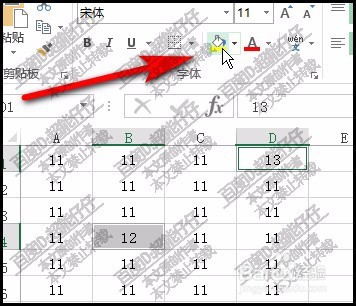
5、点下拉按钮,在弹出的面板中,选择自己需要的颜色,比如,绿色。

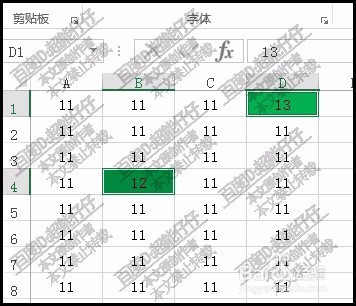
6、那么, 12;13这两个单元格就填充上了绿色。
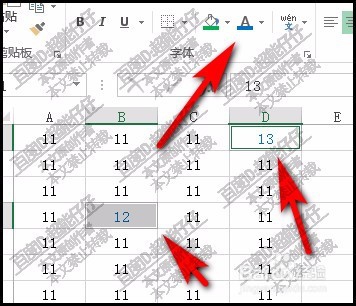
7、当然,也可以只设置12、13这两个数据的颜色,比如,设置字体颜色为蓝色。
时间:2026-04-27 03:26:50
1、我们在下图中单元格中输入一些数据,这些数据中,11居多,有一个12,一个13,
2、那么,我们就从这些数据中,把12;13快速找出来并填充上颜色。
选中所有数据。
3、再按下快捷键CTRL+\
这时,我们看表格,12;13快速找出来了
4、保持这两个数据在选中的状态。
接着,鼠标再移到填充颜色这里
5、点下拉按钮,在弹出的面板中,选择自己需要的颜色,比如,绿色。
6、那么, 12;13这两个单元格就填充上了绿色。
7、当然,也可以只设置12、13这两个数据的颜色,比如,设置字体颜色为蓝色。
