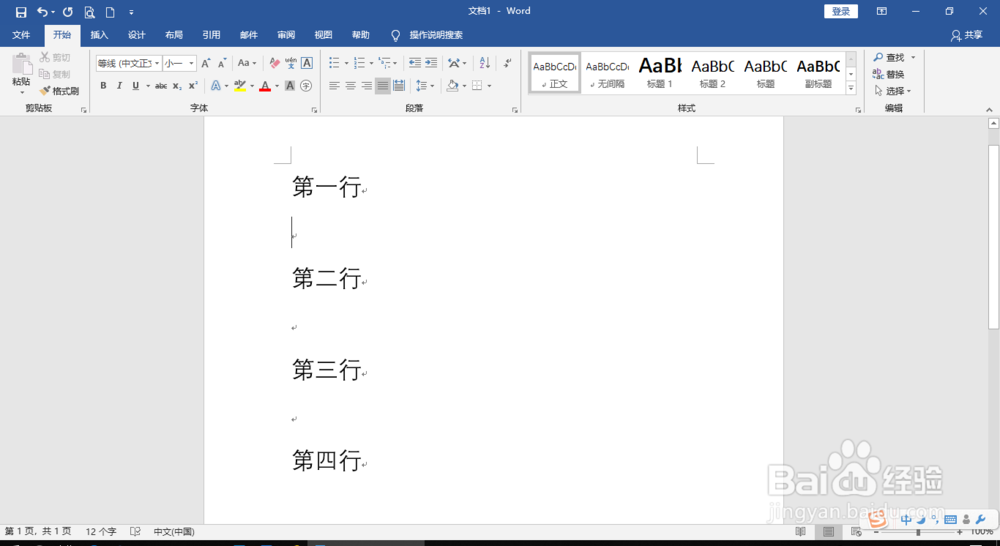
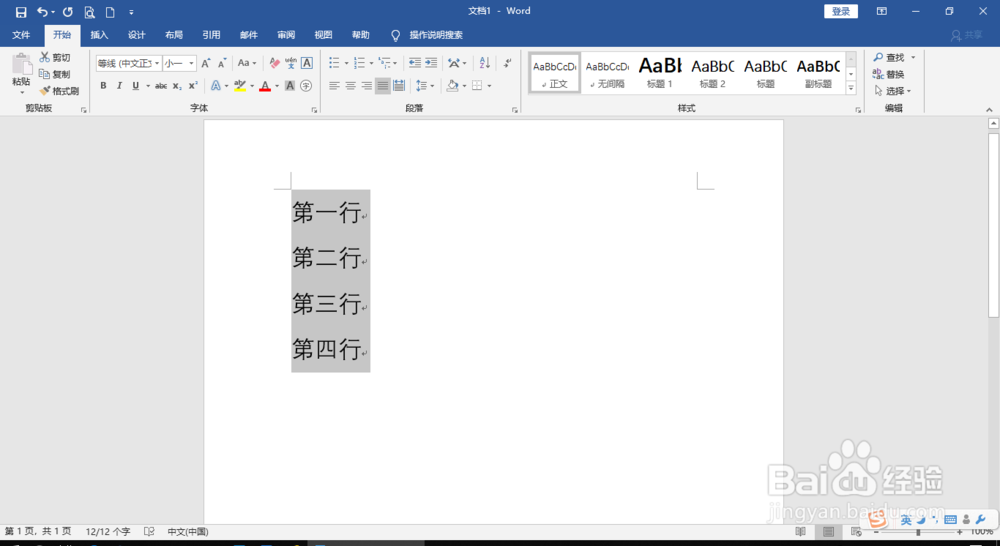
1、打开要编辑的文档。如图所示,每行之间多了一行。
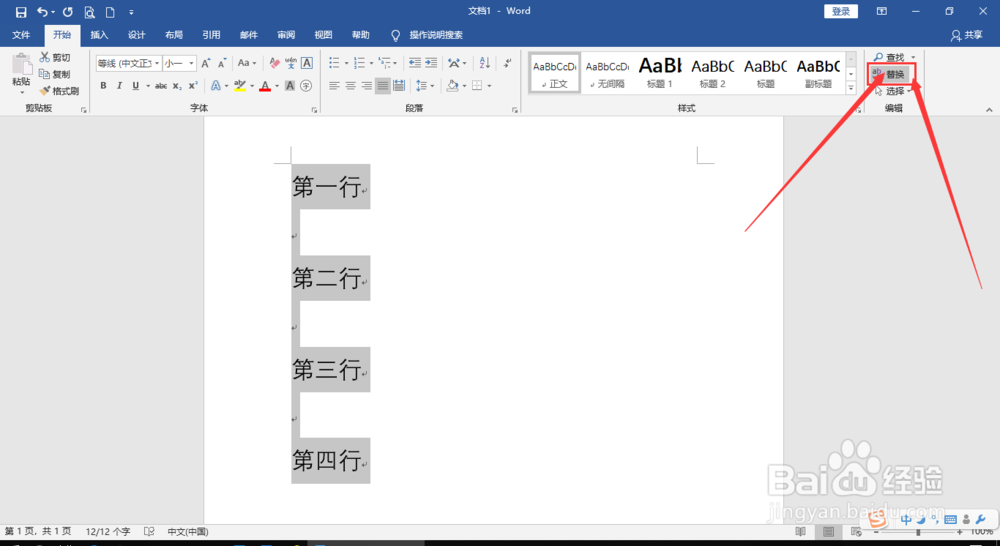
2、选择要编辑的内容。点击“替换”按钮,或者按Ctrl+H快捷键。

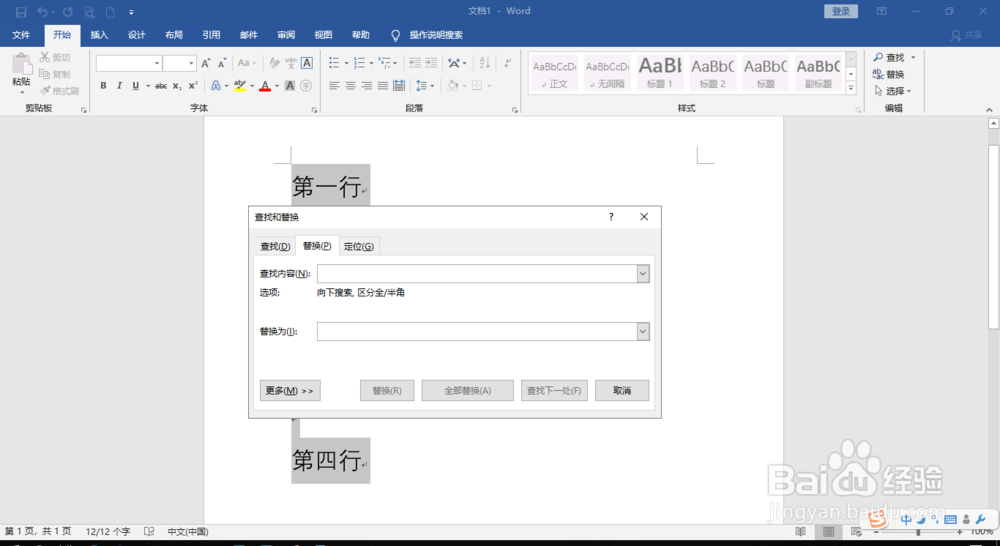
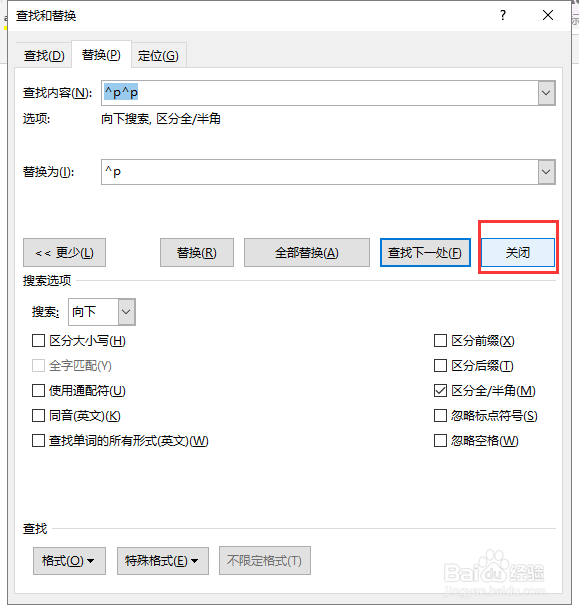
3、“查找内容”填写^p^p
“替换为”填写^p
如图。

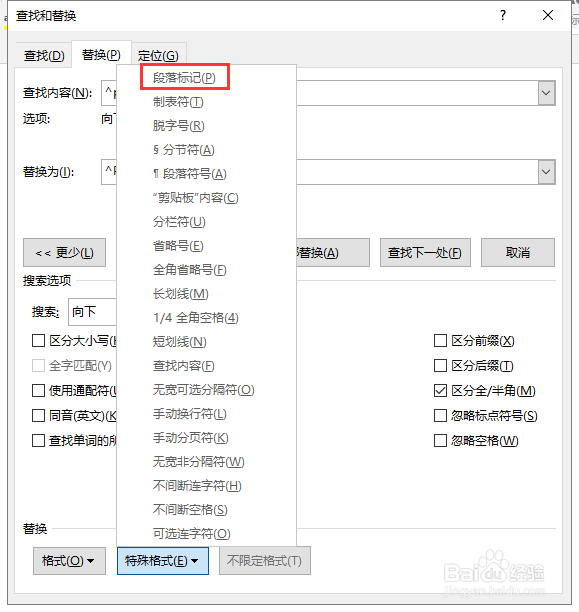
4、也可以点击“更多”,在“特殊格式”里找到“段落标记”。点击一次,就会输入一个“^p”。也就是说上面是手动输入了段落标记。
5、点击“全部替换”,然后弹出如图所示的提示。选择“否”。如果想在全文范围内替换,就选择“是”。

6、关闭就行了。回到正文,发现已经替换完成了。
时间:2026-05-06 20:08:23
1、打开要编辑的文档。如图所示,每行之间多了一行。
2、选择要编辑的内容。点击“替换”按钮,或者按Ctrl+H快捷键。
3、“查找内容”填写^p^p
“替换为”填写^p
如图。
4、也可以点击“更多”,在“特殊格式”里找到“段落标记”。点击一次,就会输入一个“^p”。也就是说上面是手动输入了段落标记。
5、点击“全部替换”,然后弹出如图所示的提示。选择“否”。如果想在全文范围内替换,就选择“是”。
6、关闭就行了。回到正文,发现已经替换完成了。
