1、方法一:Ctrl+\
首先选择需要核对数据的区域,操作快捷键【Ctrl+\】,如图所示

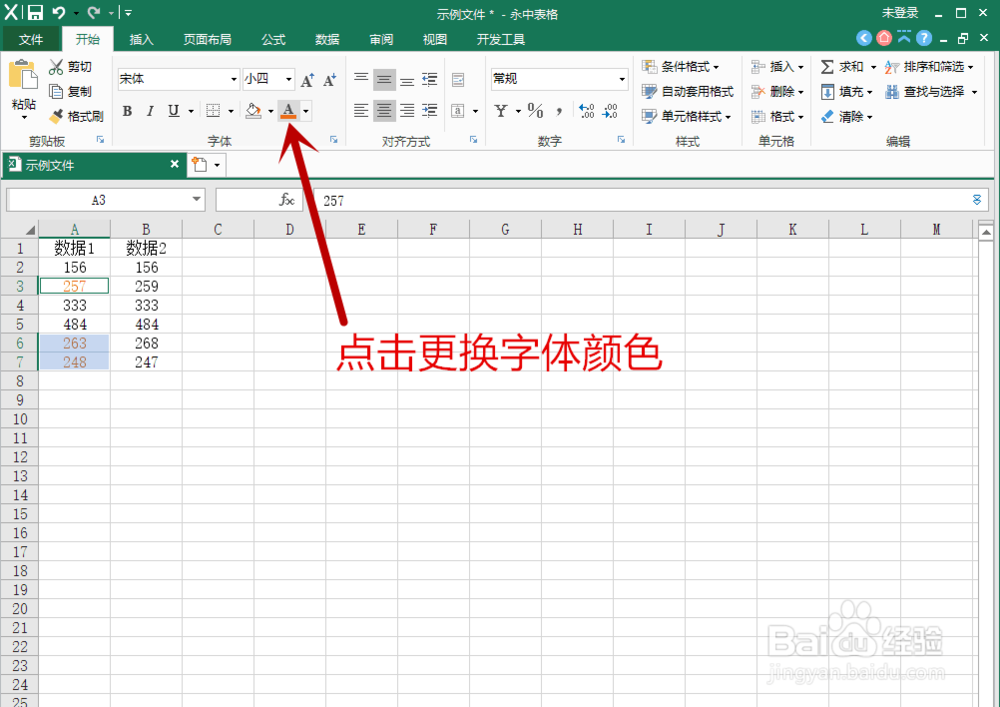
2、然后选择填充颜色,然后就可以一目了然地看到数据不一致的地方了。如图所示:
1、方法二:高级筛选法
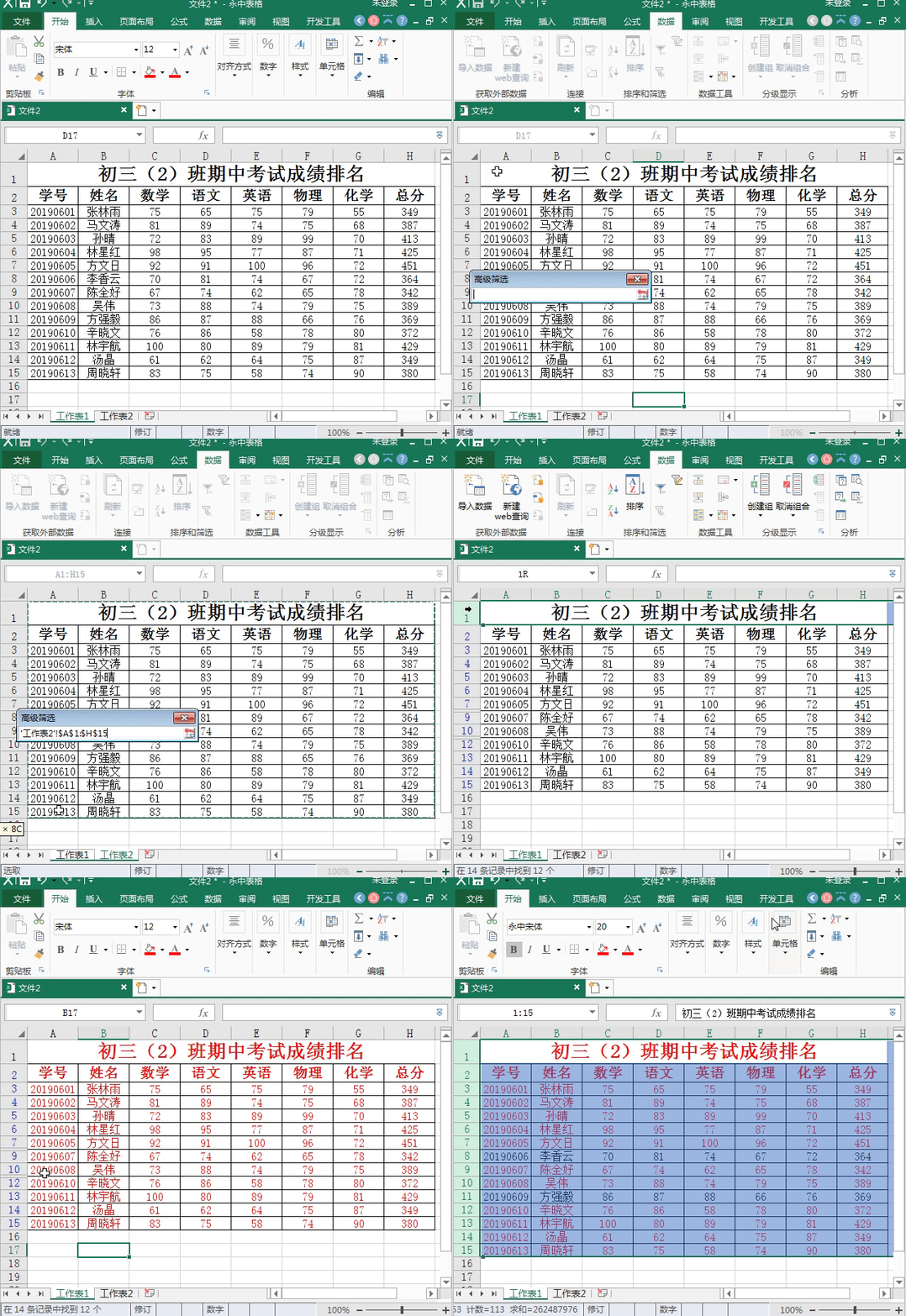
选择菜单栏中的【数据】,选择【排序和筛选】,然后点击【高级】,效果如图所示:

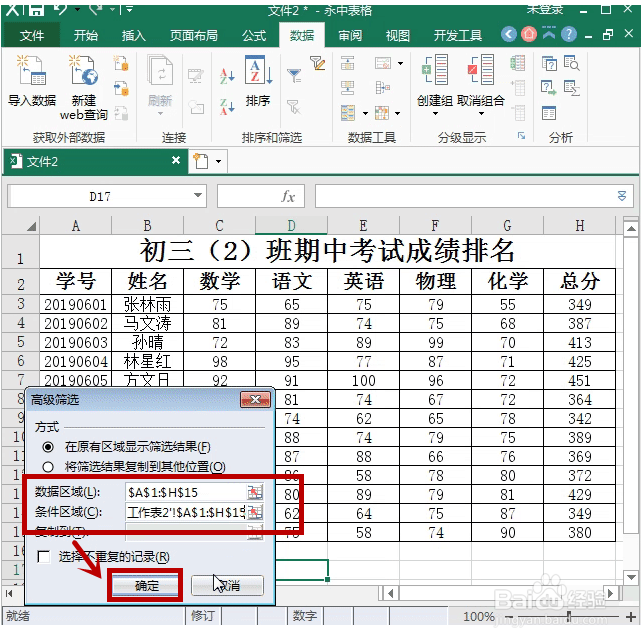
2、在“高级筛选”的弹跳框中,在【列表区域】中选择需要对比数据的表一,在【条件区域】选择需要对比数据的表二,点击【确定】,如图所示:
3、完成上述步骤之后,在表一中不同数据的区域会被隐藏,先更改字体颜色,然后取消隐藏,字体颜色没有发生变化的数据就是不同数据区域,具体操作如动图所示:
1、第三种:条件格式法
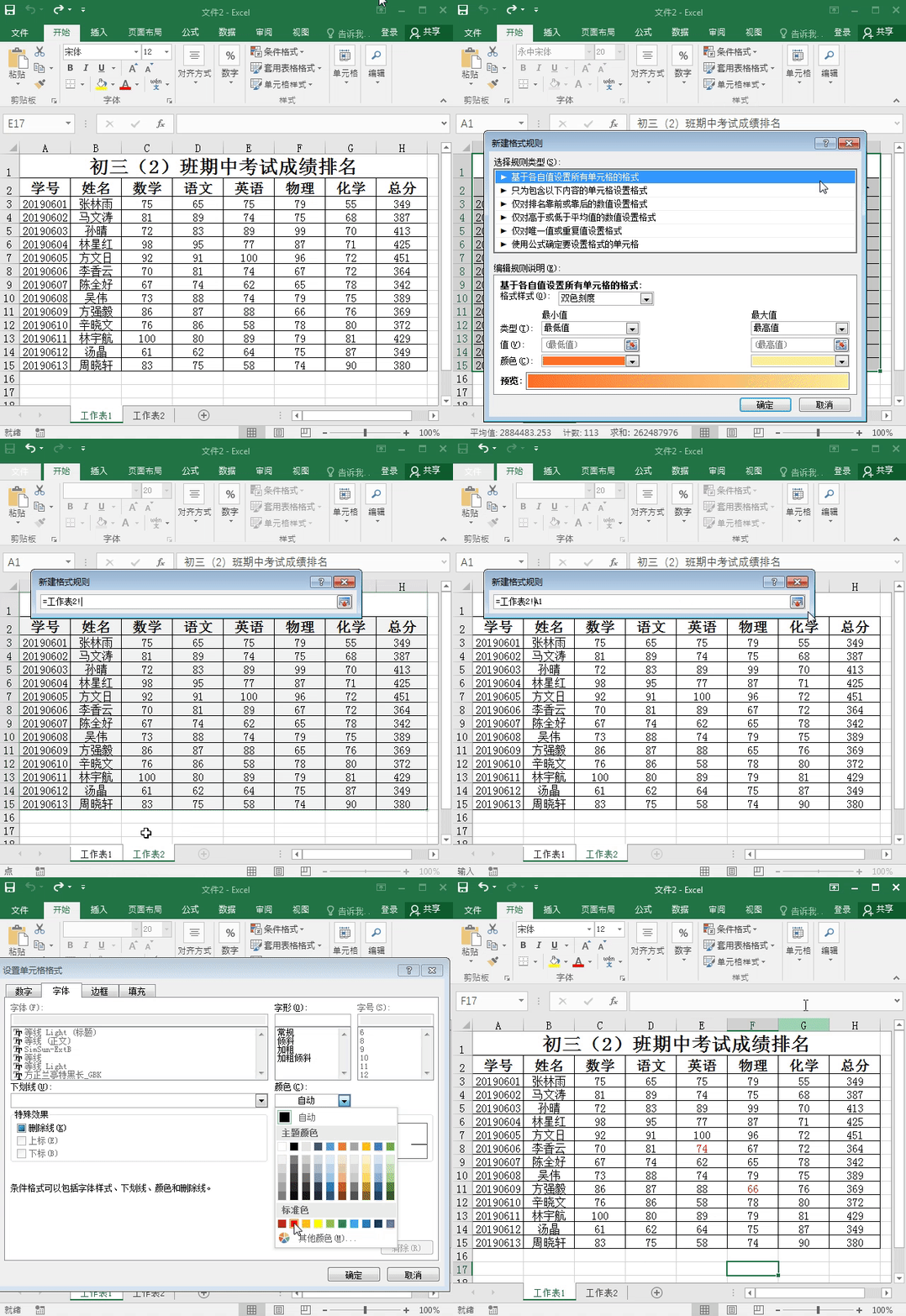
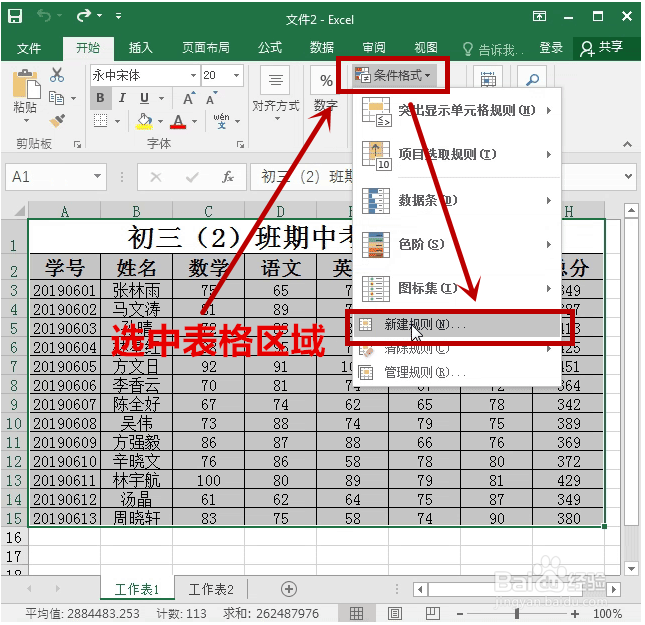
在菜单栏里选择【开始】,然后选择【条件格式】,点击【新建规则】,如图所示:
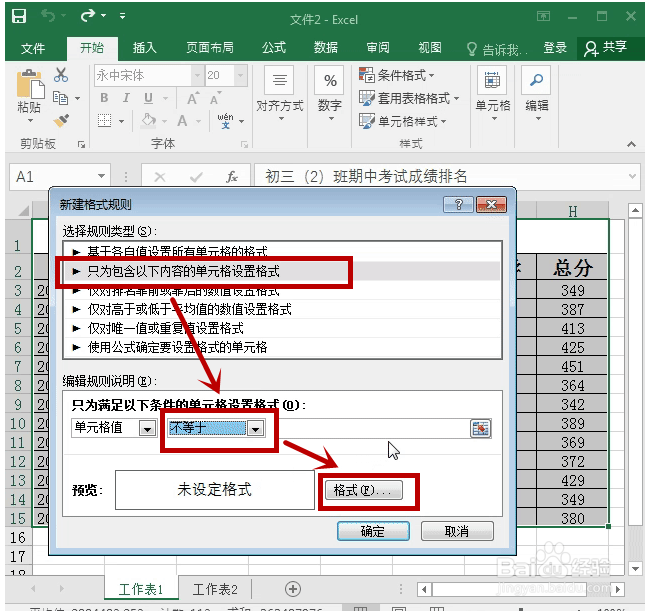
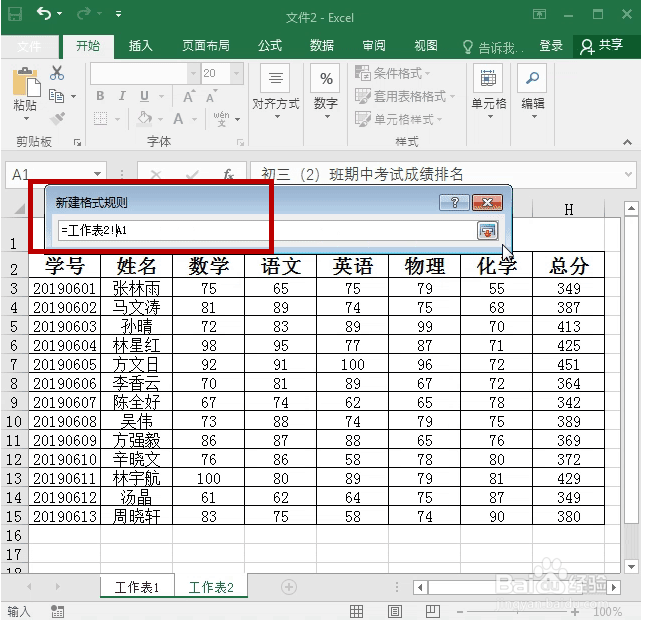
2、在弹出框中“规则类型”中选择【只包含以下内容的单元格设置格式】,在“满足以下条件的单元格设置格式”中选择【不等于】,区域改为【=工作表2!A1】,然后点击【格式】,如图所示:
3、在“设置单元格格式”的跳转框中将字体颜色选为红色(也可以是其他颜色),设置完成后,表1中的红色字体处即为数据的不同区域。具体操作流程见动图所示: