1、首先,打开CAD,在下面找到布局1。
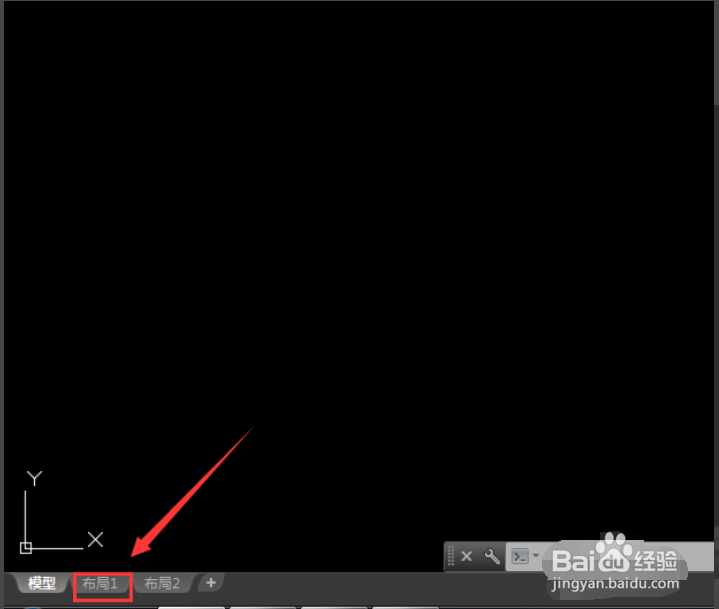
2、再点击布局1,进入到布局操作界面,然后选择视口内的边线。

3、选择视图的边线之后,我们在上面找到并点击特性菜单图标。
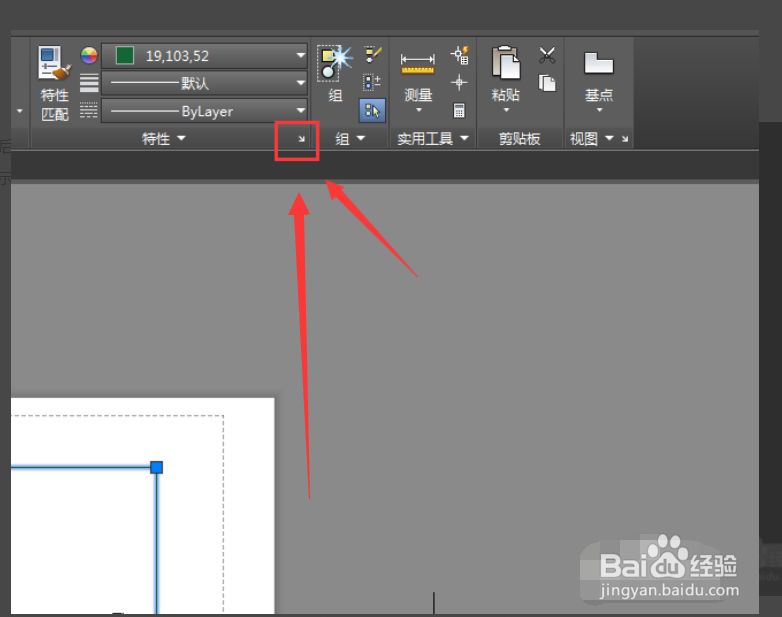
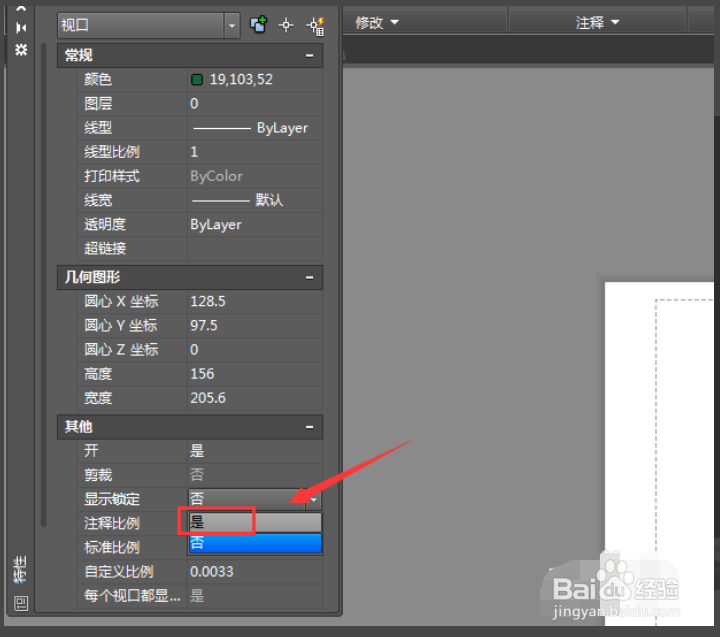
4、然后在弹出的特性菜单对话框内点击【其他】。

5、再找到显示锁定选项,此时该选项为【否】。

6、最后点击该选项的下拉箭头,在下拉列表里点击【是】,这样我们的视口就被锁定了。
1、1.首先,打开CAD,在下面找到布局1。
2.再点击布局1,进入到布局操作界面,然后选择视口内的边线。
3.选择视图的边线之后,我们在上面找到并点击特性菜单图标。
4.然后在弹出的特性菜单对话框内点击【其他】。
5.再找到显示锁定选项,此时该选项为【否】。
6.最后点击该选项的下拉箭头,在下拉列表里点击【是】,这样我们的视口就被锁定了。
