如何安装Photoshop Elements 2020软件(图文)

 时间:2026-02-13 11:44:16

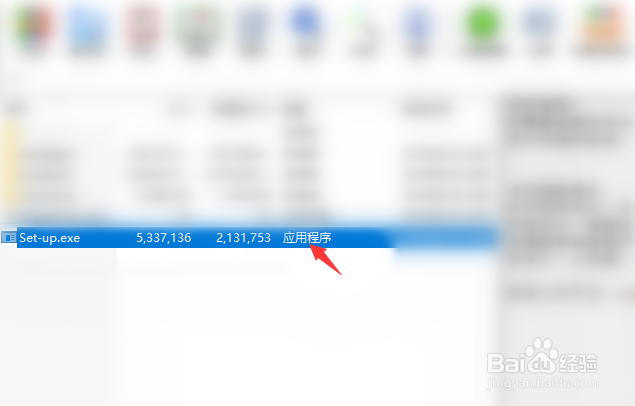
1、在电脑先下载Adobe Photoshop Elements 2020软件后再安装包中单击【Set-up.exe】
如何安装Photoshop Elements 2020软件(图文)

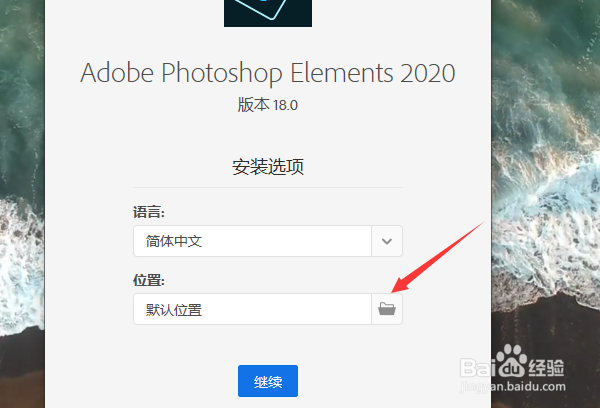
2、然后打开安装Adobe Photoshop Elements 2020对话框界面中在位置栏单击【文件夹】按钮
如何安装Photoshop Elements 2020软件(图文)

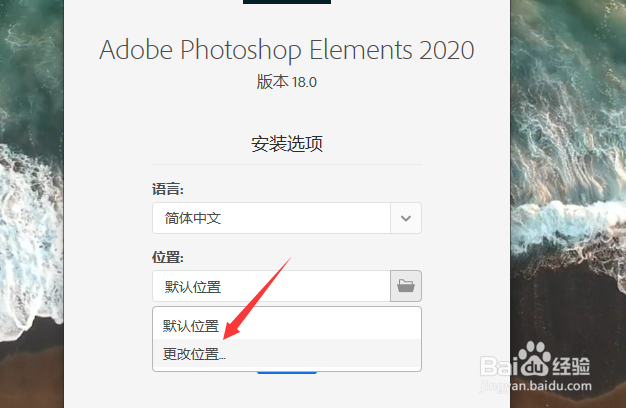
3、然而打开菜单中单击【更改位置】选项

如何安装Photoshop Elements 2020软件(图文)

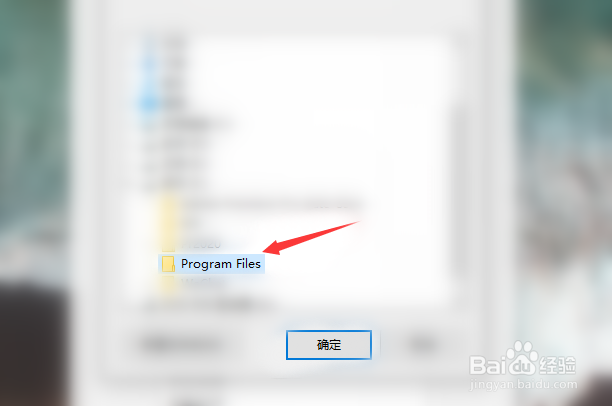
4、打开选择文件对话框中【在电脑中找到安装的路径(Program Files文件夹)后单击确定】按钮
如何安装Photoshop Elements 2020软件(图文)

5、返回到Adobe Photoshop Elements 2020对话框界面单击【继续】按钮
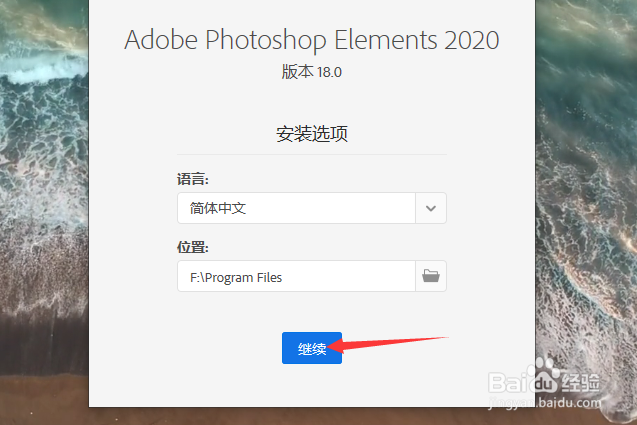
如何安装Photoshop Elements 2020软件(图文)

6、此时要等待Adobe Photoshop Elements 2020对话框界面安装进度到100%即可。

如何安装Photoshop Elements 2020软件(图文)

  • EP-4004 1430 1500W清零软件 如何操作
  • win10如何从1607升级到1703
  • CDR2019在win10系统怎么安装
  • Win10远程桌面身份验证错误,要求的函数不支持
  • win7爱普生Epson WF-M5693墨仓式打印机驱动安装
  • 热门搜索
    四川峨眉山旅游攻略 太原旅游景点介绍 彭州白鹿镇旅游攻略 凤凰旅游路线 北京到黄山旅游攻略 鞍山旅游景点大全 福州的旅游景点 环巢湖旅游大道 珠海到澳门旅游攻略 去朝鲜旅游多少钱