1、找到自己习惯的PS

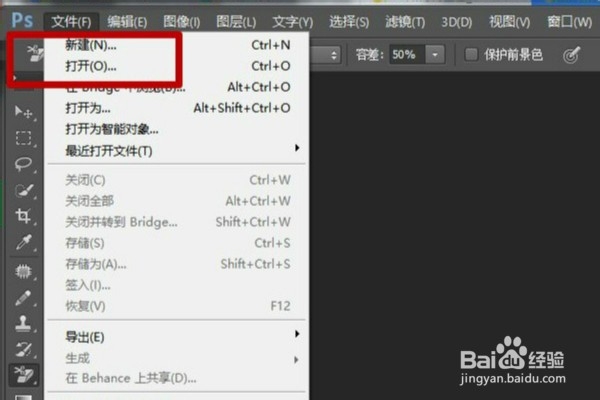
2、在Photoshop中打开需要进行色差调整的图片。
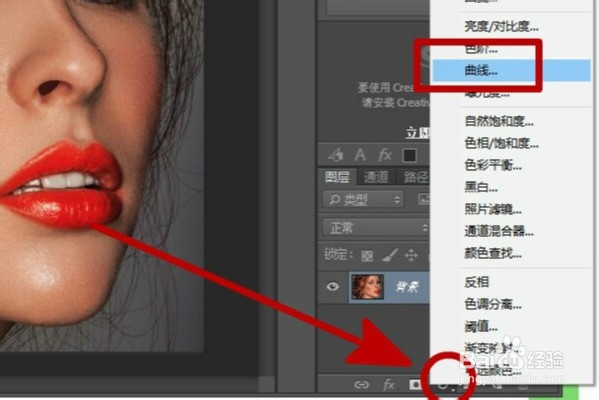
3、在右侧图层选项中点击调整图层的图标,图层菜单中点击“曲线”。
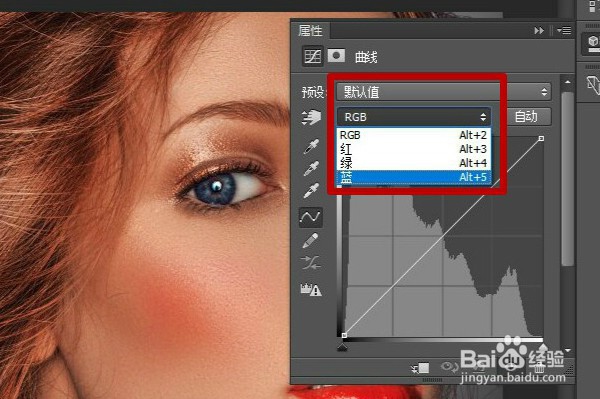
4、在“曲线”选单中将RGB选项设为蓝色,拖动曲线直到达到满意效果。
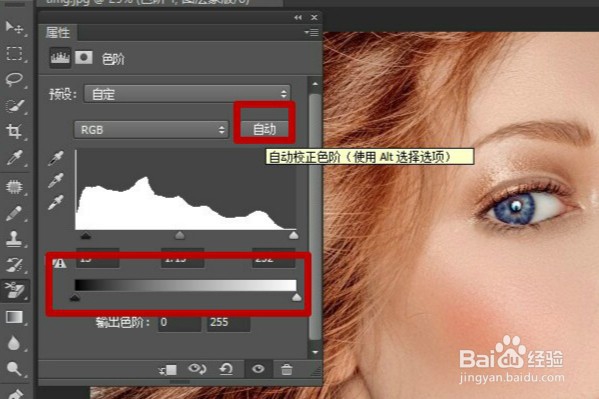
5、调整完曲线后,回到图层菜单点击“色阶”。
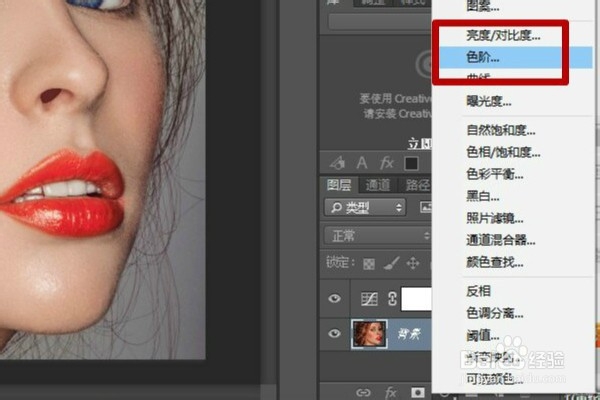
6、在“色阶”菜单中点击“自动”,让Photoshop自动调整色阶,不满意效果也可以自行调整,到此完成色差的调整。
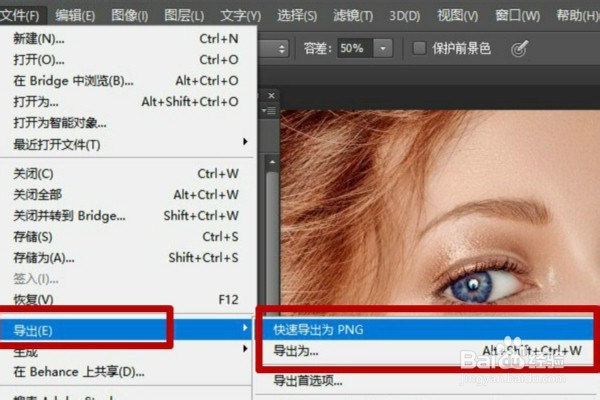
7、将调整好后的图片进行导出(即另存为)。
时间:2026-04-22 14:18:33
1、找到自己习惯的PS
2、在Photoshop中打开需要进行色差调整的图片。
3、在右侧图层选项中点击调整图层的图标,图层菜单中点击“曲线”。
4、在“曲线”选单中将RGB选项设为蓝色,拖动曲线直到达到满意效果。
5、调整完曲线后,回到图层菜单点击“色阶”。
6、在“色阶”菜单中点击“自动”,让Photoshop自动调整色阶,不满意效果也可以自行调整,到此完成色差的调整。
7、将调整好后的图片进行导出(即另存为)。
