在CAD中利用图层状态管理器保存和输入图层

 时间:2024-10-11 21:59:53

1、打开CAD软件,在菜单栏中用鼠标单击图层属性,或输入快捷键LA打开图层属性命令

在CAD中利用图层状态管理器保存和输入图层

2、在打开的图层属性命令栏中,选择图层状态管理器工具,也可以使用快捷键Alt+s打开

在CAD中利用图层状态管理器保存和输入图层

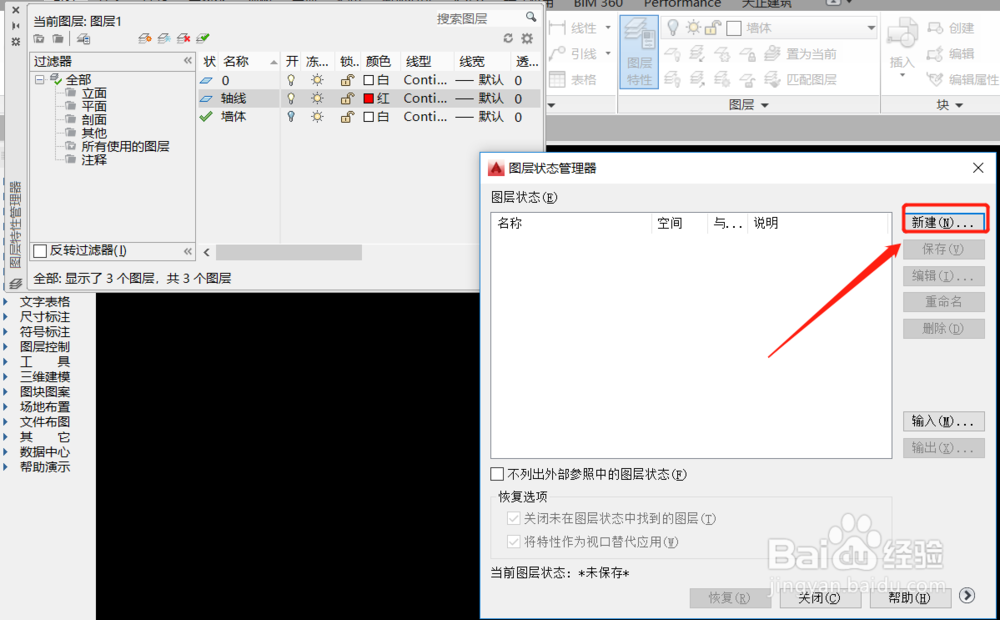
3、在打开的图层状态管理器命令栏中,选择新建命令,将新图层命名为建筑图层,点击确定,完成新建命令
在CAD中利用图层状态管理器保存和输入图层在CAD中利用图层状态管理器保存和输入图层在CAD中利用图层状态管理器保存和输入图层

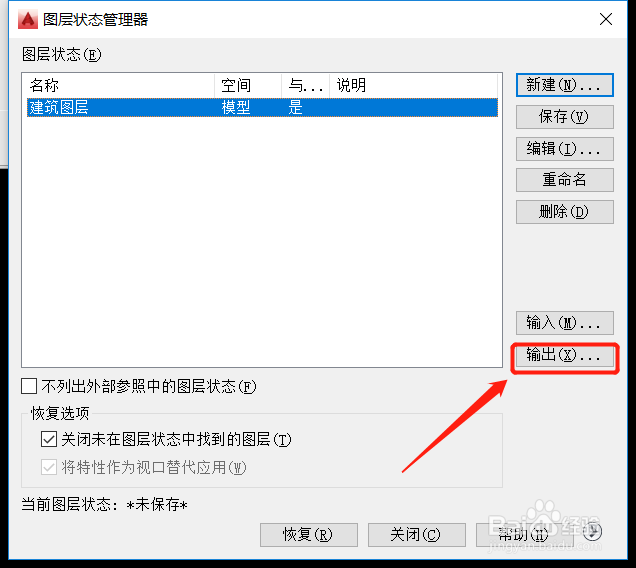
4、完成新建命令后,在图层状态管理器命令界面中选择输出,把新建的图层状态保存至我的文档,命名为建筑图层
在CAD中利用图层状态管理器保存和输入图层在CAD中利用图层状态管理器保存和输入图层

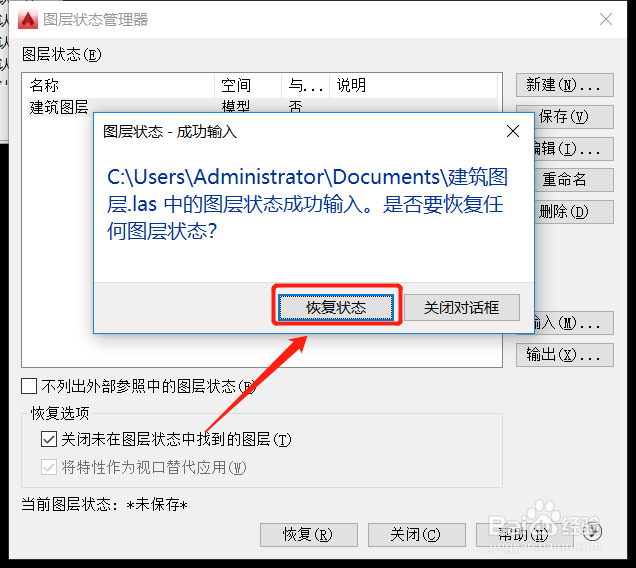
5、重新打开CAD软件,选择图形特征--图层状态管理器--输入

在CAD中利用图层状态管理器保存和输入图层在CAD中利用图层状态管理器保存和输入图层

6、在弹出的界面中打开我的文档,找到刚刚保存的建筑图层,点击打开,在弹出的命令栏中选择羼瘫翟遄恢复状态,即可完成图层导入

在CAD中利用图层状态管理器保存和输入图层在CAD中利用图层状态管理器保存和输入图层
  • CAD怎么设计一套橱柜(第四课)
  • 如何用CAD绘制一条线?
  • 3D打印切片软件cura介绍
  • AutoCAD2018直线怎么点选
  • 葆婴有限公司是做什么的呢
  • 热门搜索
    雾凇岛旅游攻略 莱芜旅游景点大全 冬天哈尔滨旅游攻略 海口三亚旅游攻略 纳米比亚旅游 国庆旅游好去处 福建福州旅游 宜州旅游景点大全 浙江旅游政务网 连云港旅游政务网