如何使用Inscape设计工具设计出上下对称的图形

 时间:2026-04-21 17:08:32

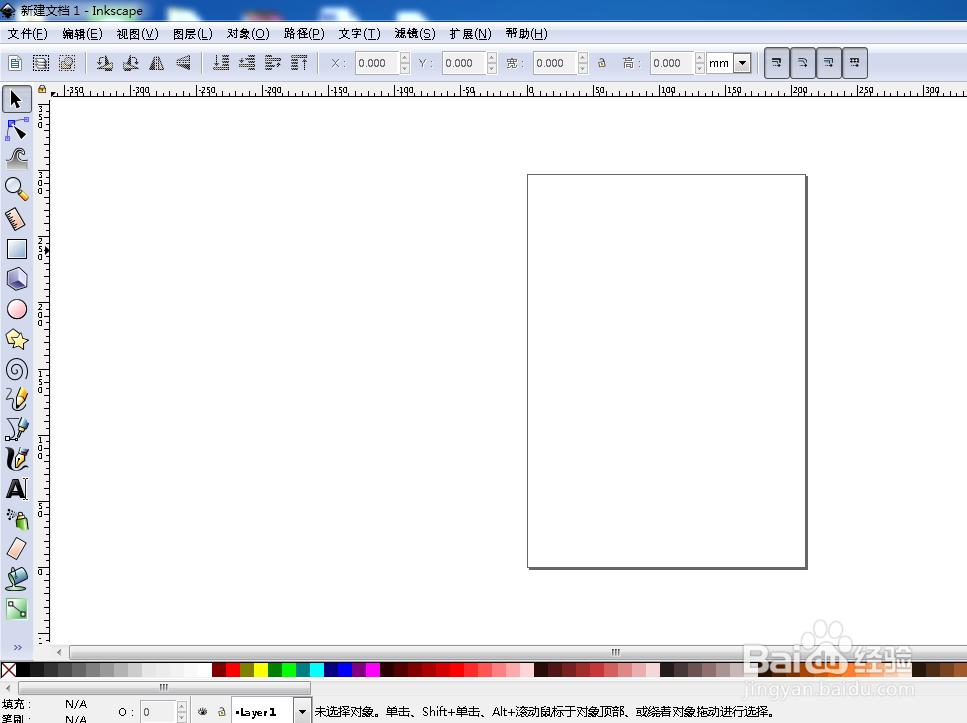
1、第一步,通过开始菜单打开Inscape设计工具,新建一个空白文档,如下图所示:
如何使用Inscape设计工具设计出上下对称的图形

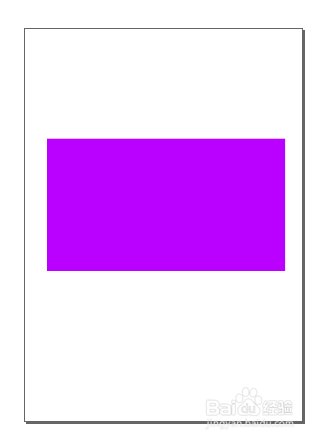
2、第二步,使用正方形或矩形工具,在编辑区域绘制一个矩形,180*100的,如下图所示:
如何使用Inscape设计工具设计出上下对称的图形

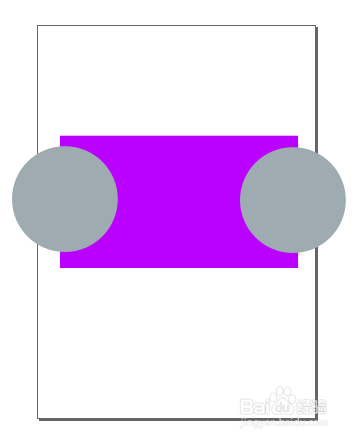
3、第三步,接着使用圆形或圆弧画笔,在矩形两侧绘制两个圆形,如下图所示:

如何使用Inscape设计工具设计出上下对称的图形

4、第四步,分别选中圆形对象,修改圆形的填充颜色,设置为深灰色,如下图所示:
如何使用Inscape设计工具设计出上下对称的图形

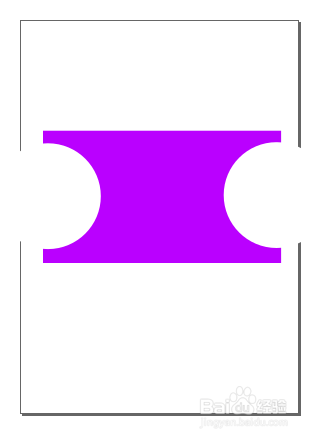
5、第五步,接着可以使用修改圆形的填充色或使用路径中的互斥功能,使其圆形显示为白色,如下图所示:
如何使用Inscape设计工具设计出上下对称的图形

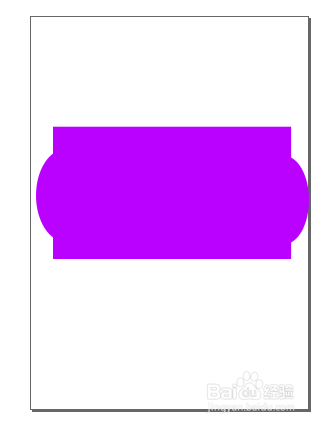
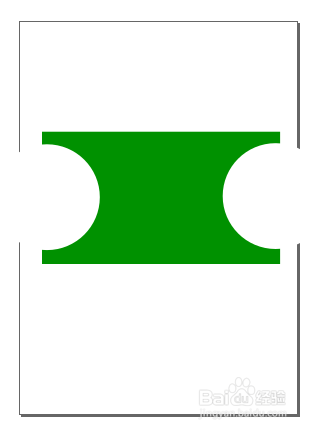
6、第六步,最后修改一下矩形的填充颜色,将其改为深绿色,保存文件预览,如下图所示:
如何使用Inscape设计工具设计出上下对称的图形

  • 宝宝专用矿泉水?四款婴儿矿泉水对比评测
  • 山东杂粮煎饼怎么做
  • PS如何调整照片五官位置?
  • 蓝基因口腔执业医师app的功能解读
  • C#实现完数的计算
  • 热门搜索
    资阳旅游景点大全 春节山东旅游 涪陵旅游景点大全 泰国旅游买什么好 沧州旅游网 伊春旅游网 淮安旅游网 国内冬季旅游景点排行 杜马盖地旅游 西安旅游攻略4天