1、可选颜色,可以在菜单栏的图像中调出。亦可以在图层面板中调出。
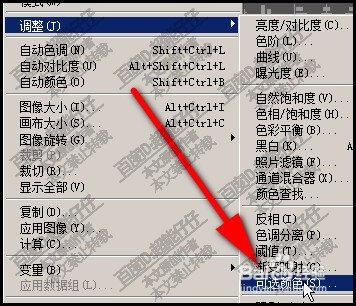
2、下面,讲解可选颜色怎么用。
把图片素材插入到画布中。


3、鼠标来到图层面板这里,点如下图所示图标,弹出一列菜单。

4、在菜单中,选择:可选颜色。
即时弹出操作面板。

5、看面板这里的颜色,已自动显示为红色。下面,通过调节青色洋红黄色黑色参数来改变图片的红色。比如,把青色设置为100
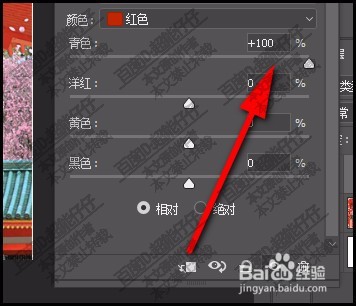
6、把洋红设置为-40;再把黄色设置为-30

7、接着,把黑色设置为60;那么,可以看到图片整体从大红修改为如下图所示的效果。

时间:2026-04-24 01:17:21
1、可选颜色,可以在菜单栏的图像中调出。亦可以在图层面板中调出。
2、下面,讲解可选颜色怎么用。
把图片素材插入到画布中。
3、鼠标来到图层面板这里,点如下图所示图标,弹出一列菜单。
4、在菜单中,选择:可选颜色。
即时弹出操作面板。
5、看面板这里的颜色,已自动显示为红色。下面,通过调节青色洋红黄色黑色参数来改变图片的红色。比如,把青色设置为100
6、把洋红设置为-40;再把黄色设置为-30
7、接着,把黑色设置为60;那么,可以看到图片整体从大红修改为如下图所示的效果。
