1、首先,选择文档工具栏,找到“替换”

2、点击“替换”,打开对话框

3、选择“更多”

4、找到“特殊格式”

5、选择“段落标记”后,在查找内容中出现“^p”

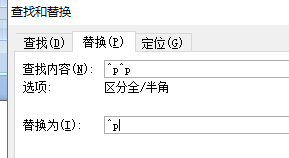
6、将查找内容和替换内容填写如下
7、选择“全部替换”

8、所以空行都被删除了

时间:2026-04-29 23:31:52
1、首先,选择文档工具栏,找到“替换”
2、点击“替换”,打开对话框
3、选择“更多”
4、找到“特殊格式”
5、选择“段落标记”后,在查找内容中出现“^p”
6、将查找内容和替换内容填写如下
7、选择“全部替换”
8、所以空行都被删除了
