1、打开文档点开“插入”选项卡,依次点击“表格、绘制表格”。

2、绘制出一个大方框,点击上方出现的“布局”选项卡。

3、在“合并”组中点击“拆分单元格”。

4、弹出操作框,在列数和行数的输入框分别输入数字,再点“确定”。

5、把此表格全选中,鼠标右击表格,在弹出的菜单中点击“平均分布各行”。

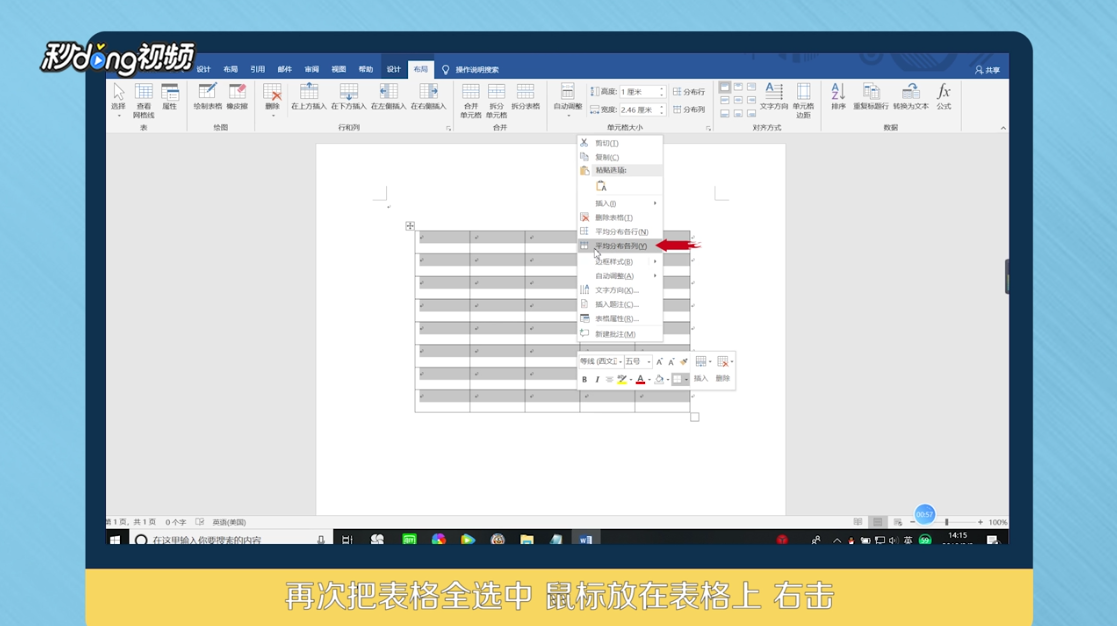
6、再次全选中表格鼠标右击,点击“平均分布各列”。
7、总结如下。

时间:2026-04-24 06:36:08
1、打开文档点开“插入”选项卡,依次点击“表格、绘制表格”。
2、绘制出一个大方框,点击上方出现的“布局”选项卡。
3、在“合并”组中点击“拆分单元格”。
4、弹出操作框,在列数和行数的输入框分别输入数字,再点“确定”。
5、把此表格全选中,鼠标右击表格,在弹出的菜单中点击“平均分布各行”。
6、再次全选中表格鼠标右击,点击“平均分布各列”。
7、总结如下。
