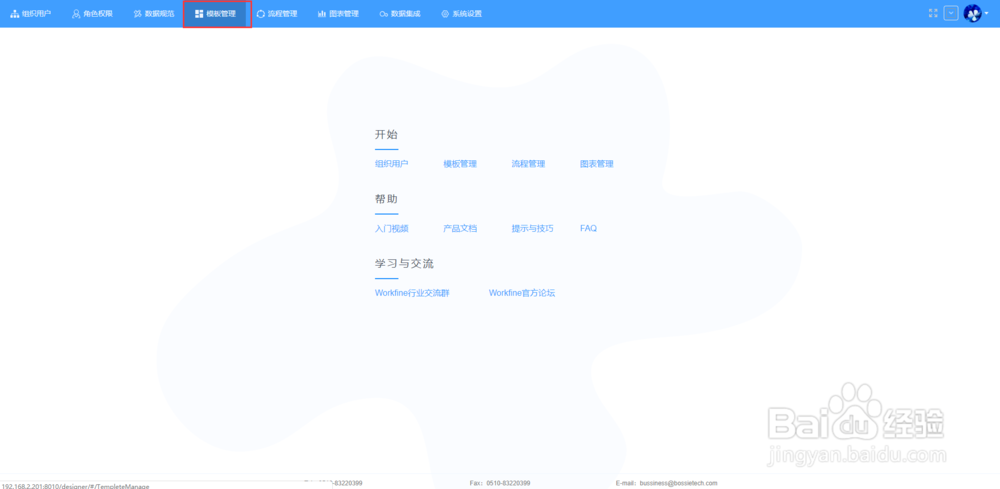
1、登入Workfine设计器

2、选择【模板管理】模块
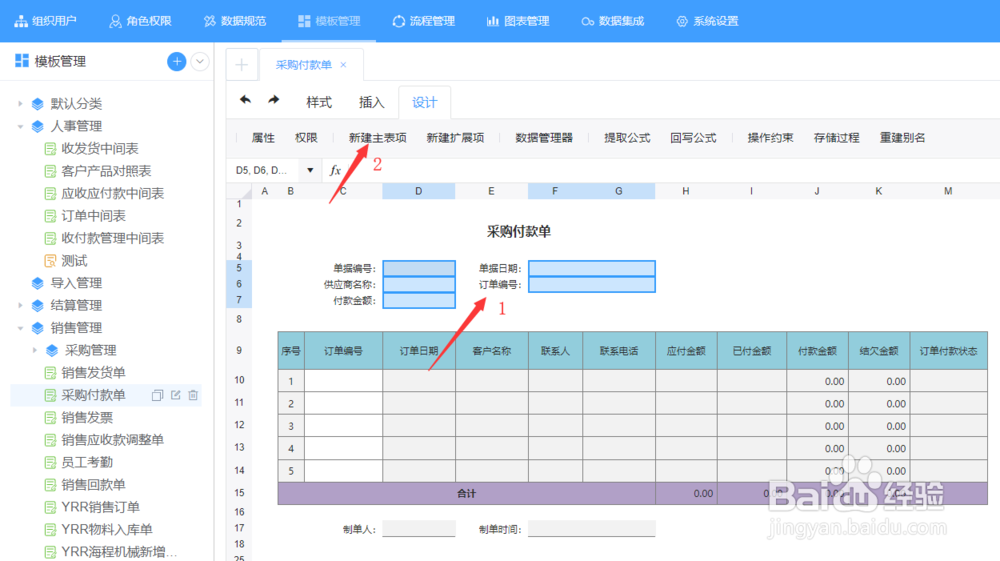
3、在《采购付款单》模板的设计状态下,先选中【单据编号】、【单据日期】、【供应商名称】、【订单编号】、【付款金额】后面的单元格,然后点上方菜单栏【定义主表项】;
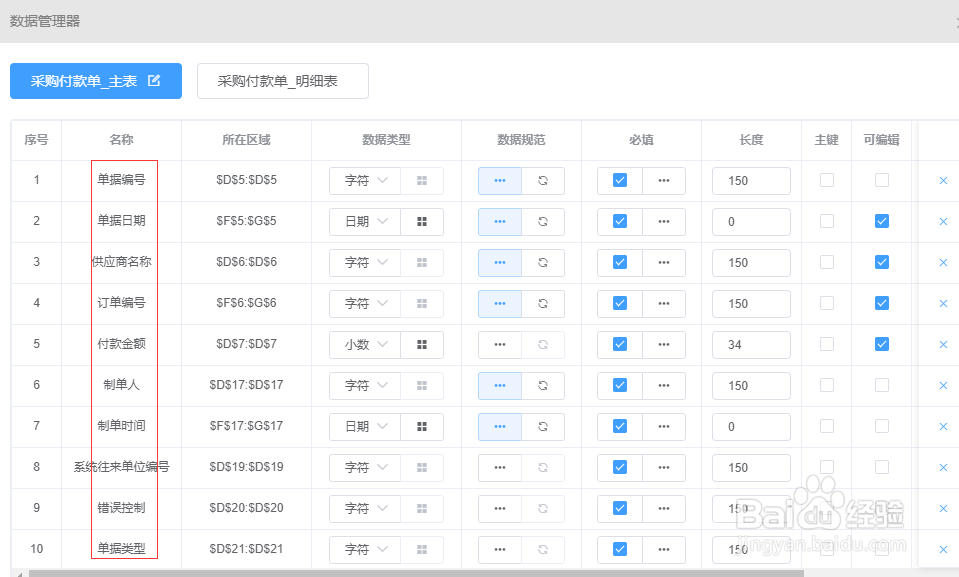
4、弹出“定义主表项“界面,如下图所示,确定项目名称、所在区域、长度、类型无误后点击保存;

5、点菜单栏【数据管理器】按钮即可查看刚刚创建完成的表与字段,通过数据管理器,我们可以设置表与字段的很多属性;
6、在《采购付款单》模板的设计状态下,选择扩展表区域B10:M14,选择完毕后,点上方菜单栏-定义扩展项;
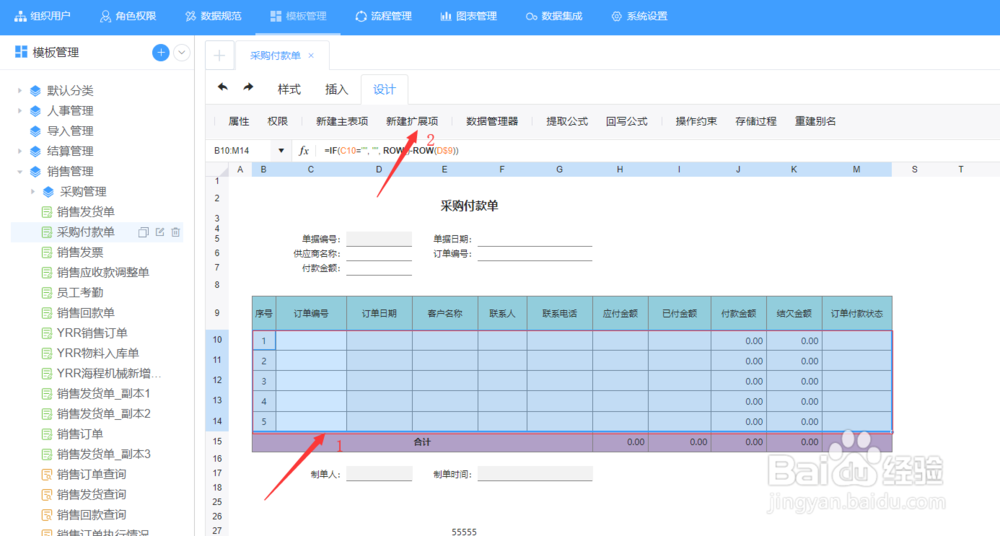
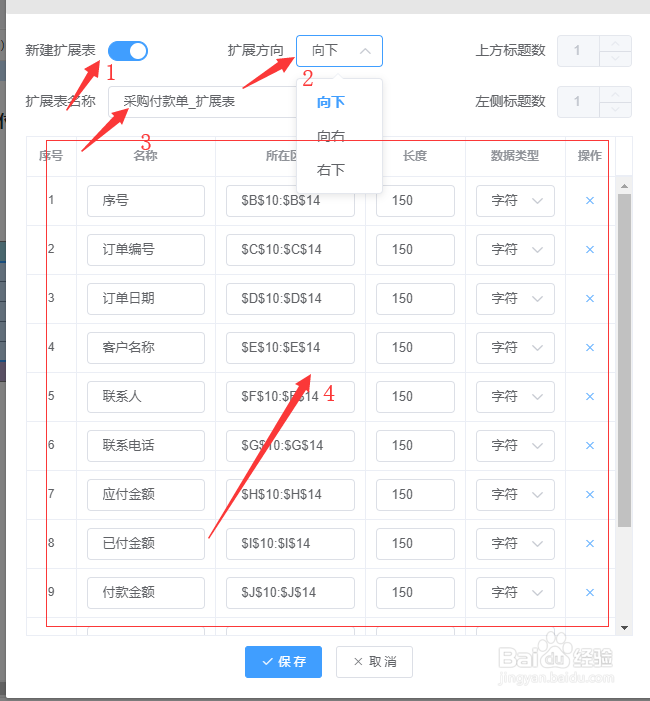
7、在弹出的“定义扩展项“界面中可以设置:
1、确定定义的扩展表是新建,还是在已存在扩展表后追加;
2、选择扩展表的扩展方向,向下,向右为单一的扩展方向;向右下扩展则为交叉表;
3、确定扩展表的名称;
4、确认扩展表字段属性;
以上确认完成后,保存即可。