1、打开EXCEL表格,在底部输入需要显示的底端标题内容。,然后使用截图工具截取该单元格内容并保存图片。
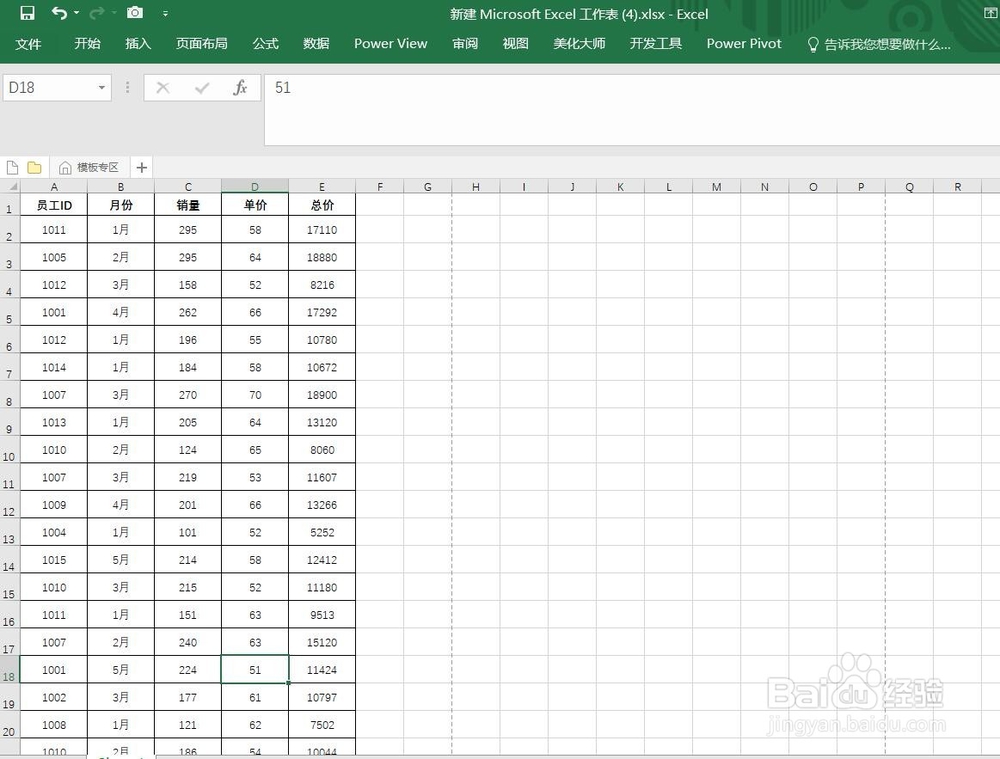
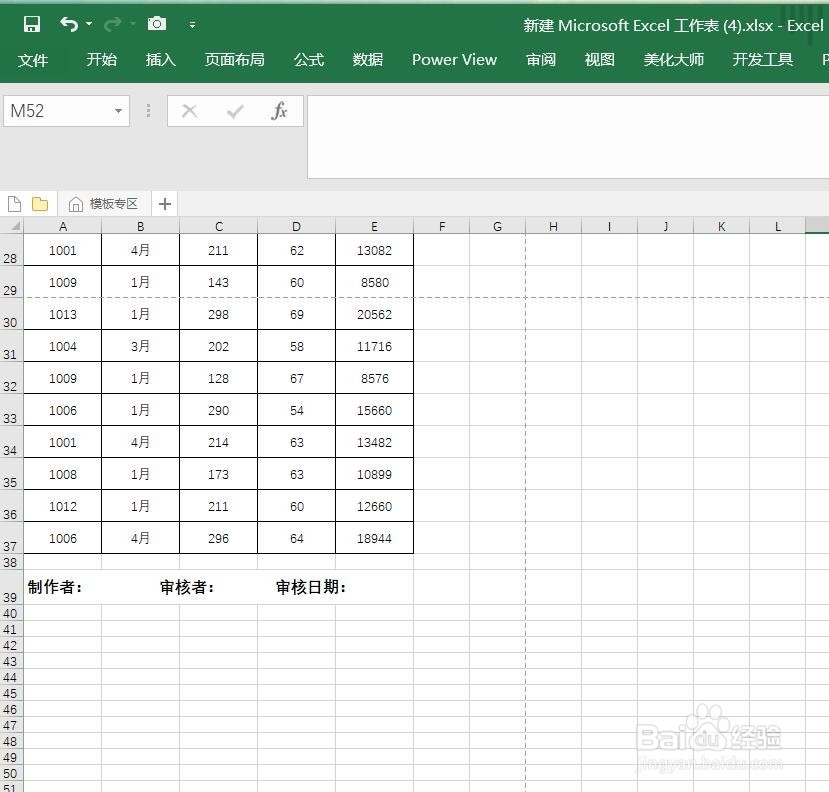
2、依次打开“页面布局”、”打印标题“。在顶端标题行输入需要的顶端标题。

3、在页面设置界面切换至页眉/页脚区域,点击”自定义页脚“。

4、在弹出的页脚对话框中插入刚才保存的图片。
图片排列方式可以根据需要进行设置。


5、切换至”页边距“区域,居中方式勾选”水平、垂直“并设置下边距。

6、之后在打印预览界面即可看到设置以后的效果。

时间:2026-04-29 01:55:02
1、打开EXCEL表格,在底部输入需要显示的底端标题内容。,然后使用截图工具截取该单元格内容并保存图片。
2、依次打开“页面布局”、”打印标题“。在顶端标题行输入需要的顶端标题。
3、在页面设置界面切换至页眉/页脚区域,点击”自定义页脚“。
4、在弹出的页脚对话框中插入刚才保存的图片。
图片排列方式可以根据需要进行设置。
5、切换至”页边距“区域,居中方式勾选”水平、垂直“并设置下边距。
6、之后在打印预览界面即可看到设置以后的效果。
