如何将一张图片变为多张图片的拼图效果

 时间:2026-02-16 01:04:24

1、首先用Photoshop打开一张图片,

如下图:

如何将一张图片变为多张图片的拼图效果

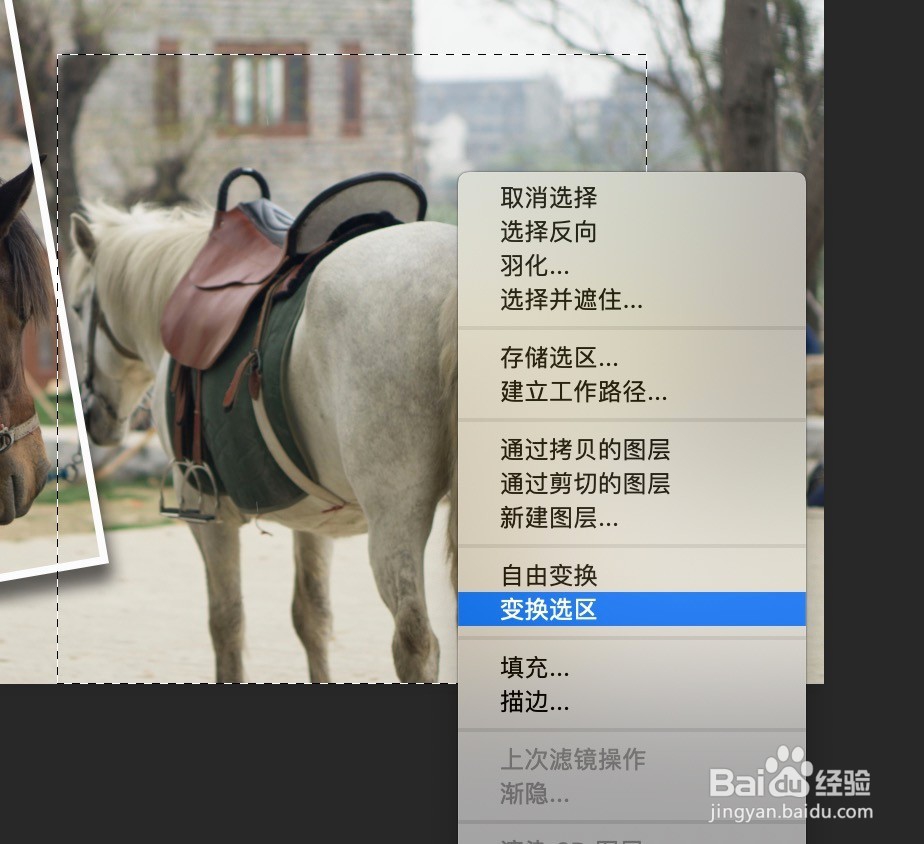
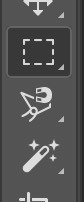
2、选择左边工具栏中的‘矩形选框工具’,

然后在需要的图上框出需要的区域,

再右击,选择‘变换选区’,

如下图:
如何将一张图片变为多张图片的拼图效果

如何将一张图片变为多张图片的拼图效果

3、适当调节选区大小和旋转角度等,

如下图,

完成后可点击右上方的勾,或者按enter键。

如何将一张图片变为多张图片的拼图效果

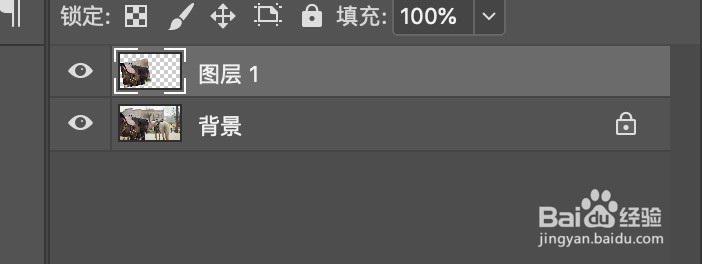
4、然后按command(ctrl)+J,将选区所选部分复制成图层,

如下图:

如何将一张图片变为多张图片的拼图效果

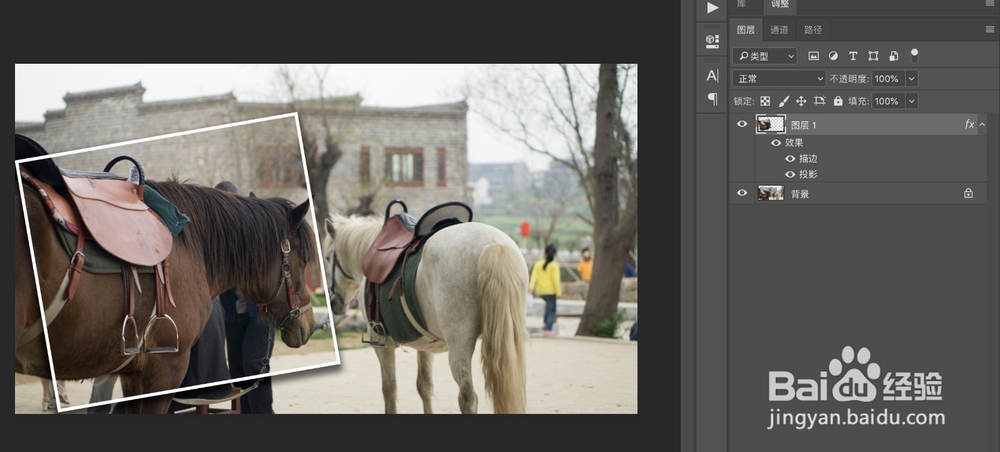
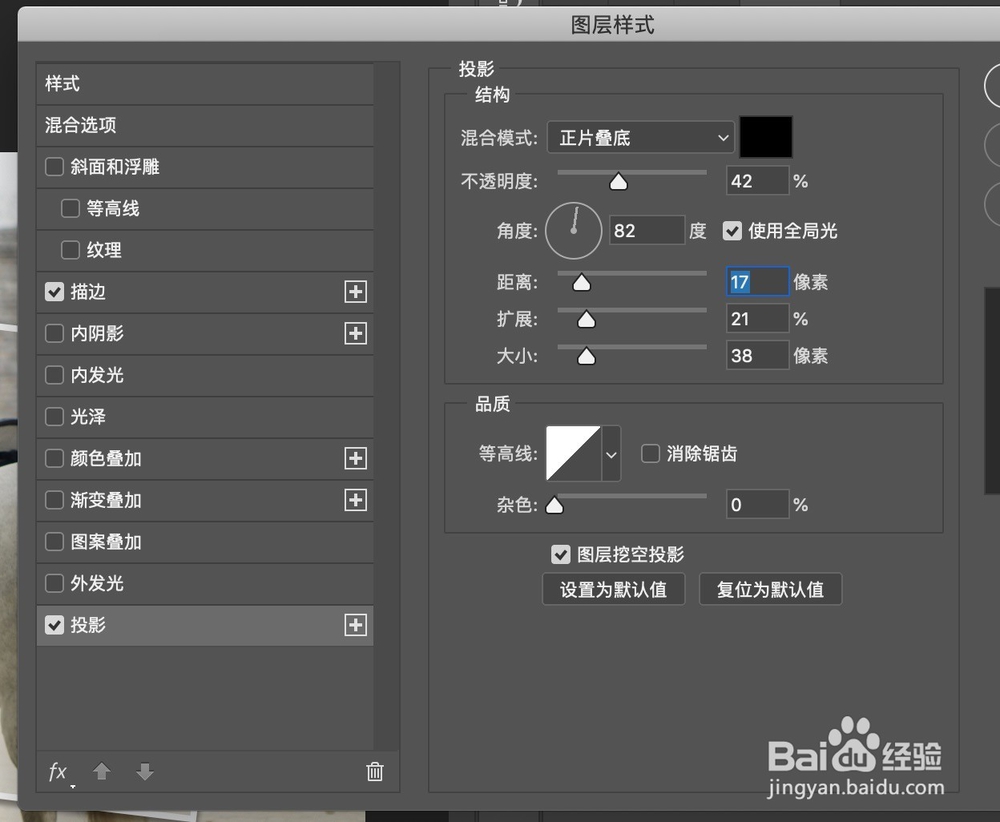
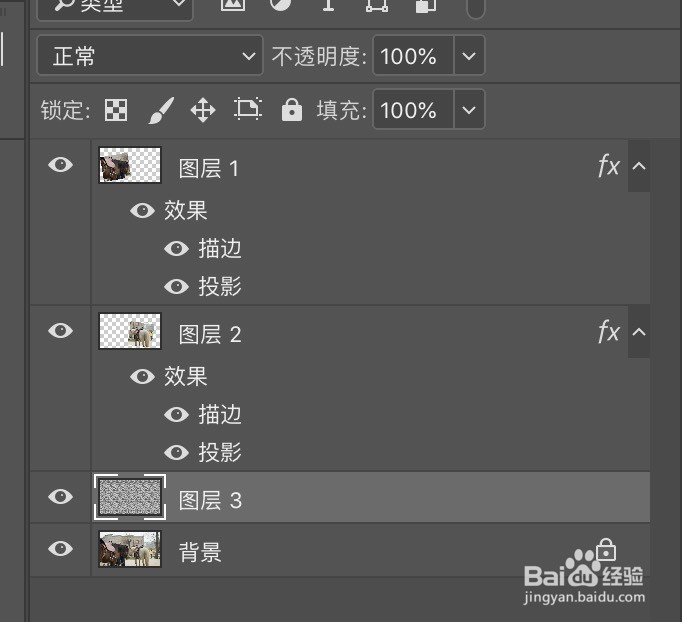
5、然后双击该图层(图层1),

在出现的样式控制面板中勾选‘描边’、‘投影’,

根据需要调整相应数据,

如下图:

完成后点击‘确定’。

如何将一张图片变为多张图片的拼图效果

如何将一张图片变为多张图片的拼图效果

如何将一张图片变为多张图片的拼图效果

6、之后回到背景图层,即点击背景图层,

再按照步骤二:

选择左边工具栏中的‘矩形选框工具’,

然后在需要的图上框出需要的区域,

再右击,选择‘变换选区’,

如下图:

如何将一张图片变为多张图片的拼图效果

如何将一张图片变为多张图片的拼图效果

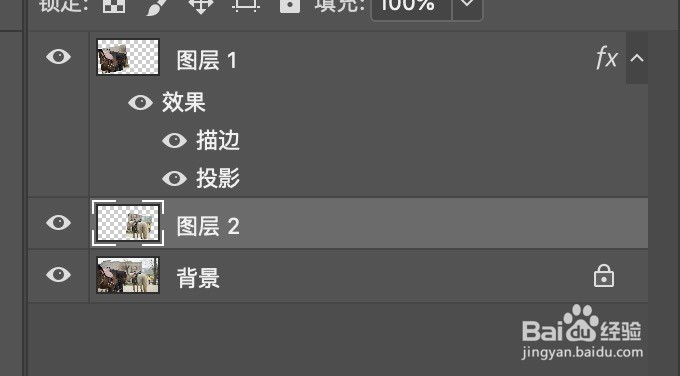
7、同步骤四,

然后按command(ctrl)+J,将选区所选部分复制成图层,

如下图:
如何将一张图片变为多张图片的拼图效果

8、同步骤五,双击该图层(图层2),

在出现的样式控制面板中勾选‘描边’、‘投影’,

根据需要调整相应数据,注意,这张图层的投影要小一些,因为它在刚刚的图片下方,

如下图:

如何将一张图片变为多张图片的拼图效果

如何将一张图片变为多张图片的拼图效果

9、然后需要添加一个对比强烈的背景,

点击背景图层,

再点击底部‘新建图层’图标(下图中倒数第二个),

如下图:

如何将一张图片变为多张图片的拼图效果

如何将一张图片变为多张图片的拼图效果

10、点击右边工具栏中的‘油漆’图标,

在顶部可以看到有油漆相关的设置,

选择‘图案’,根据需要选择一种图案,

选完图案后,将油漆形状的鼠标在图上点一下就可以填充了,

如下图:

如何将一张图片变为多张图片的拼图效果

如何将一张图片变为多张图片的拼图效果

如何将一张图片变为多张图片的拼图效果

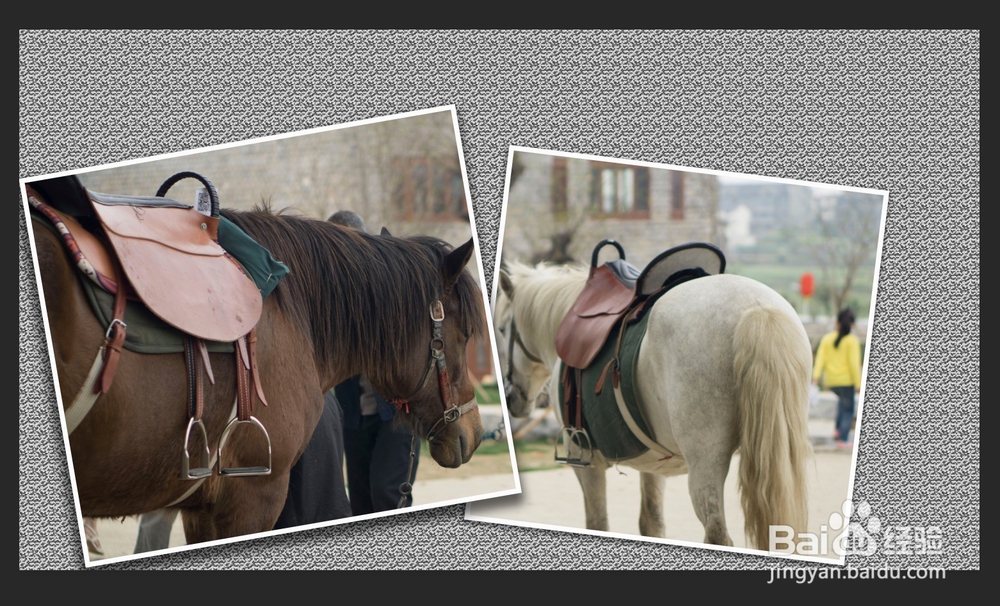
11、完成图:

如何将一张图片变为多张图片的拼图效果

  • PS怎么画出正方形边框
  • 如何给图片添加标签教程店小美操作帮助
  • 视频怎么添加纯色背景 视频怎么添加纯色边框
  • 怎样在scratch3.0中创建森林中的蜻蜓动画
  • PPT如何修改圆形的背景色
  • 热门搜索
    冬季旅游景点排行 四川省旅游政务网 旅游作文300字 西宁旅游包车 青岛旅游政务网首页 济南旅游人才网 南京旅游景点大全介绍 蚂蜂窝旅游官网 旅游项目策划 厦门同安旅游