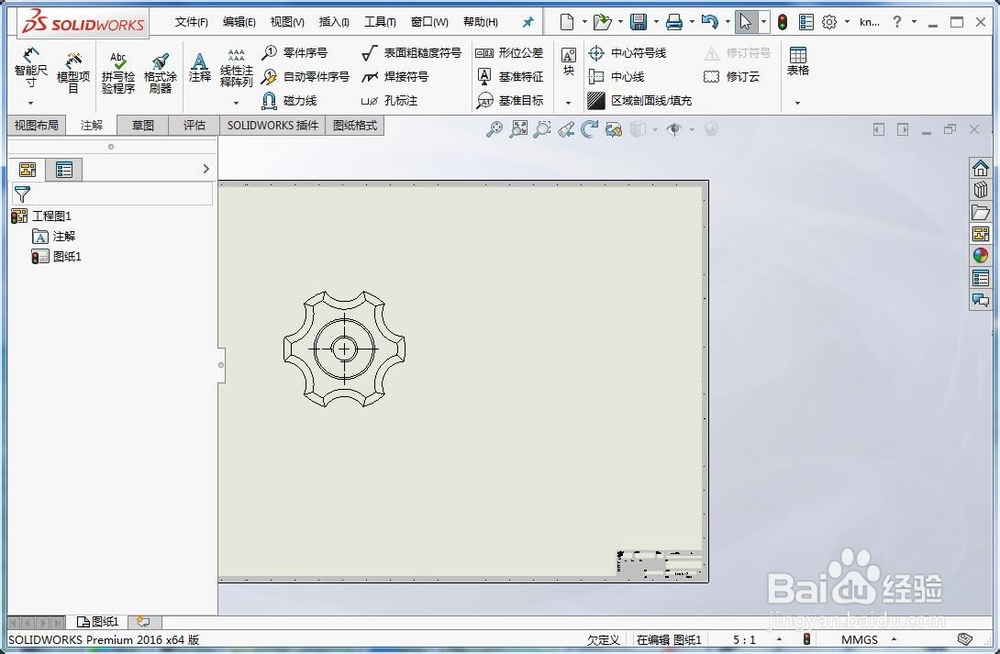
1、首先我们打开要转换格式的solidworks工程图,如图所示;
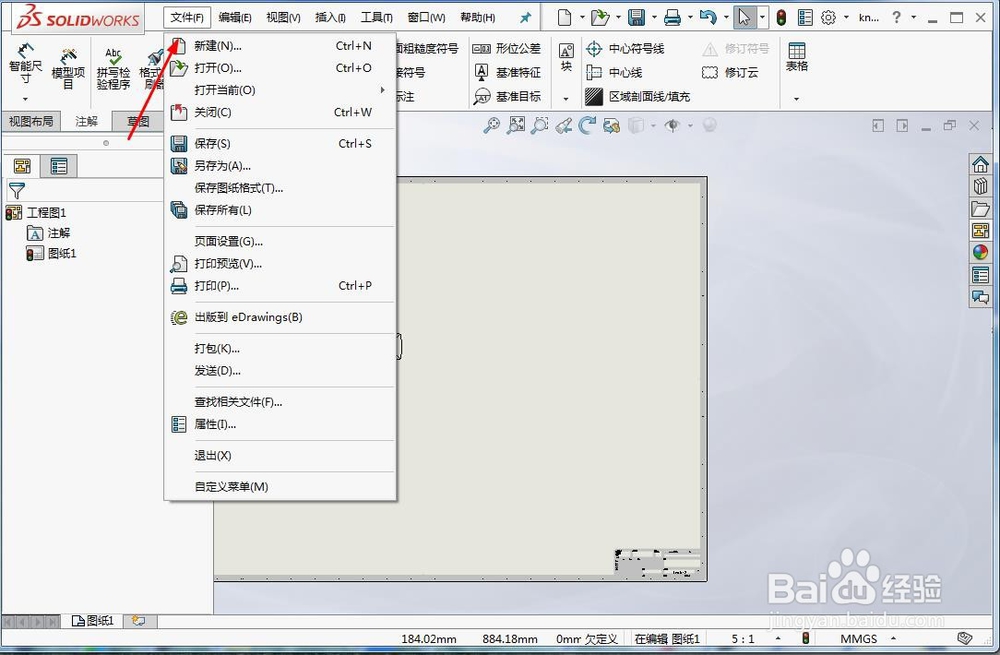
2、接着我们点击菜单栏中的文件选项,如图所示;
3、接着我们点击文件选项下的另存为选项,如图所示;

4、然后我们点击图示的三角符号按钮,如图所示;

5、接着我们把保存类型设置为DWG格式,如图所示;
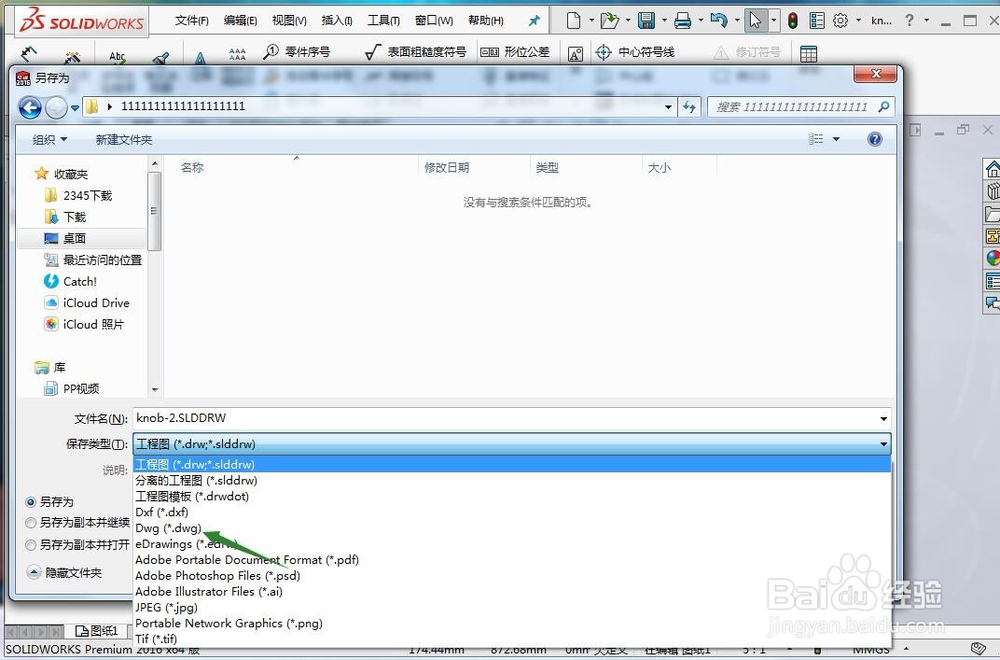
6、最后我们点击保存就成功的将工程图转换成cad的DWG格式了,如图所示;


时间:2026-04-22 18:39:07
1、首先我们打开要转换格式的solidworks工程图,如图所示;
2、接着我们点击菜单栏中的文件选项,如图所示;
3、接着我们点击文件选项下的另存为选项,如图所示;
4、然后我们点击图示的三角符号按钮,如图所示;
5、接着我们把保存类型设置为DWG格式,如图所示;
6、最后我们点击保存就成功的将工程图转换成cad的DWG格式了,如图所示;
