EXCEL运用SUMPRODUCT统计排名前10的学生总成绩

 时间:2024-10-15 01:37:02

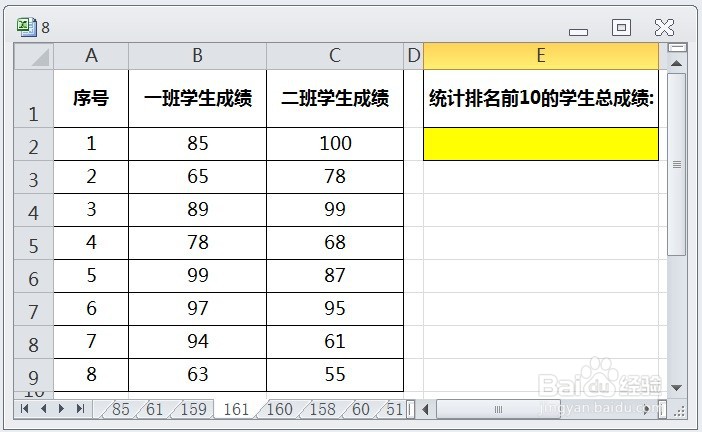
1、在EXCEL中,打开【8.XLSX】后,如下图所示。
EXCEL运用SUMPRODUCT统计排名前10的学生总成绩

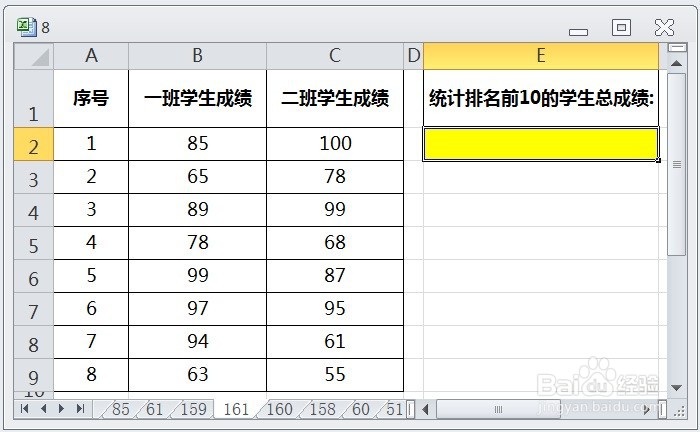
2、在EXCEL中,打开【8.XLSX】后,选择【E2】单元格,如下图所示。
EXCEL运用SUMPRODUCT统计排名前10的学生总成绩

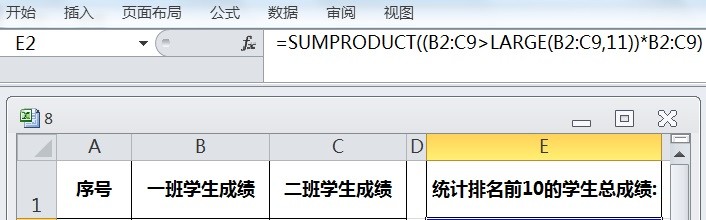
3、在EXCEL中,打开【8.XLSX】后,选择【E2】单元格,在编辑栏中输入公式【=SUMPRODUCT((B2:C9>LARGE(B2:C9,11))*B2:C9)】,如下图所示。
EXCEL运用SUMPRODUCT统计排名前10的学生总成绩

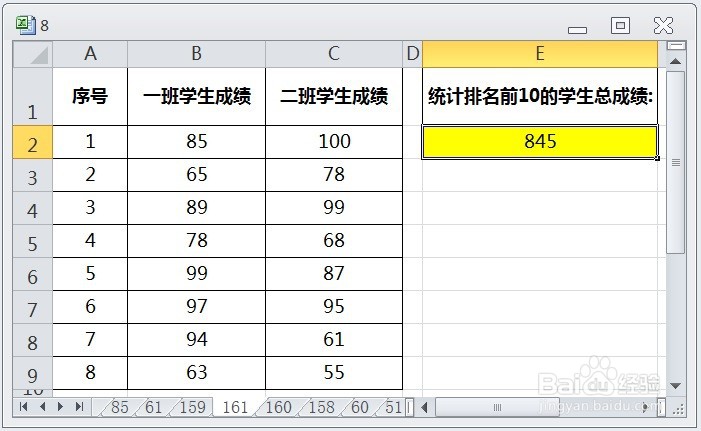
4、在EXCEL中,打开【8.XLSX】后,选择【E2】单元格,在编辑栏中输入公式【=SUMPRODUCT((B2:C9>LARGE(B2:C9,11))*B2:C9)】,按【ENTER】即可统计出排名前10的学生总成绩,如下图所示。

EXCEL运用SUMPRODUCT统计排名前10的学生总成绩
  • Excel如何计算排名前10的平均分
  • Excel怎样快速筛选出前十名的数据
  • Excel如何根据数值划分等级
  • Excel统计各分数段的人数
  • EXCEL怎么用SUMPRODUCT计算排名前5位的成绩合计
  • 热门搜索
    旅游调查问卷 艺龙旅游网 张家界地图旅游详图 蓝途旅游网 福建宁德旅游 玉林旅游景点大全 西安有哪些旅游景点 扬州旅游网 旅游必备 黄山宏村旅游