PS2020如何制作水面纹理效果?

 时间:2026-04-21 23:59:49

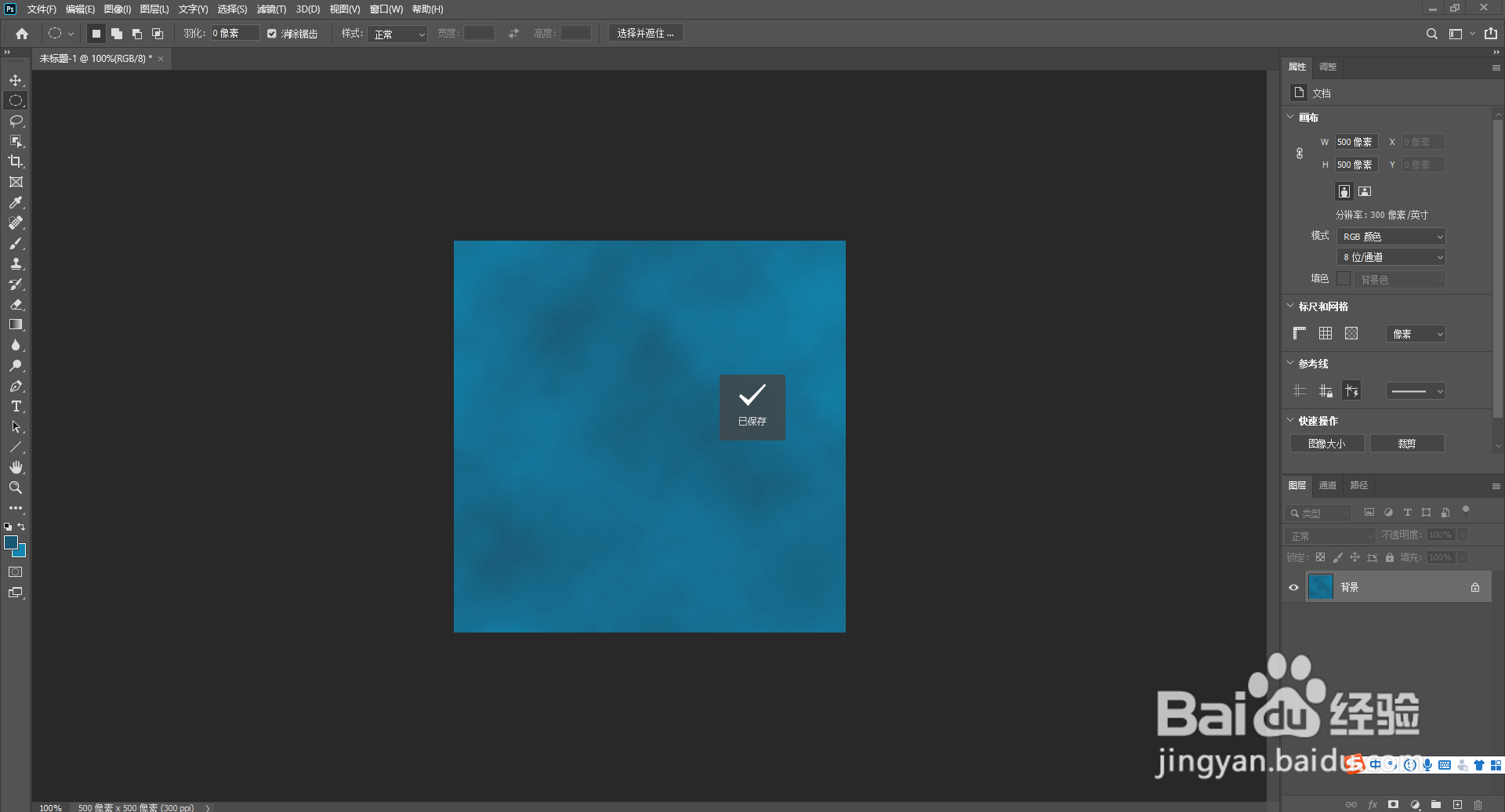
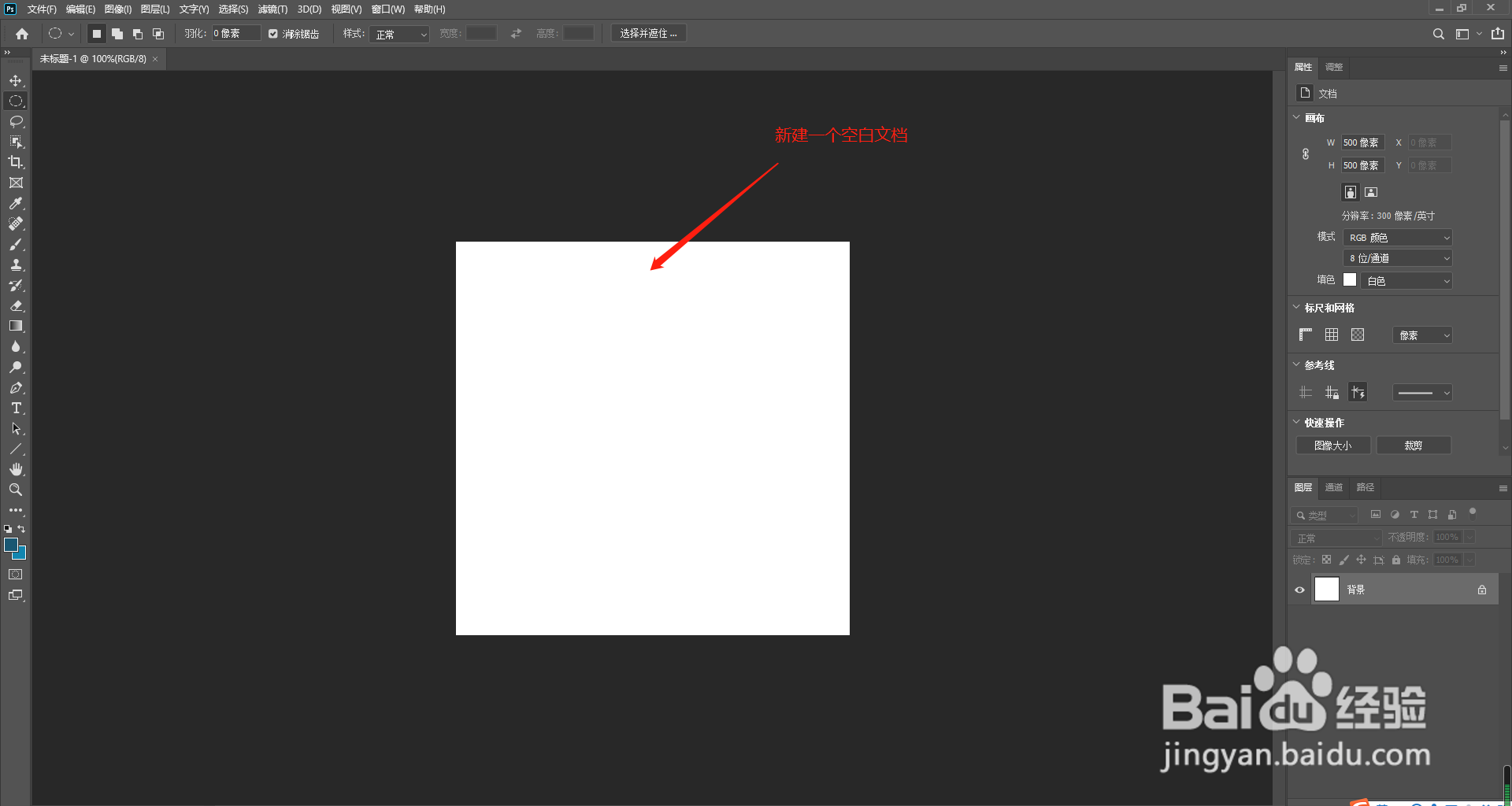
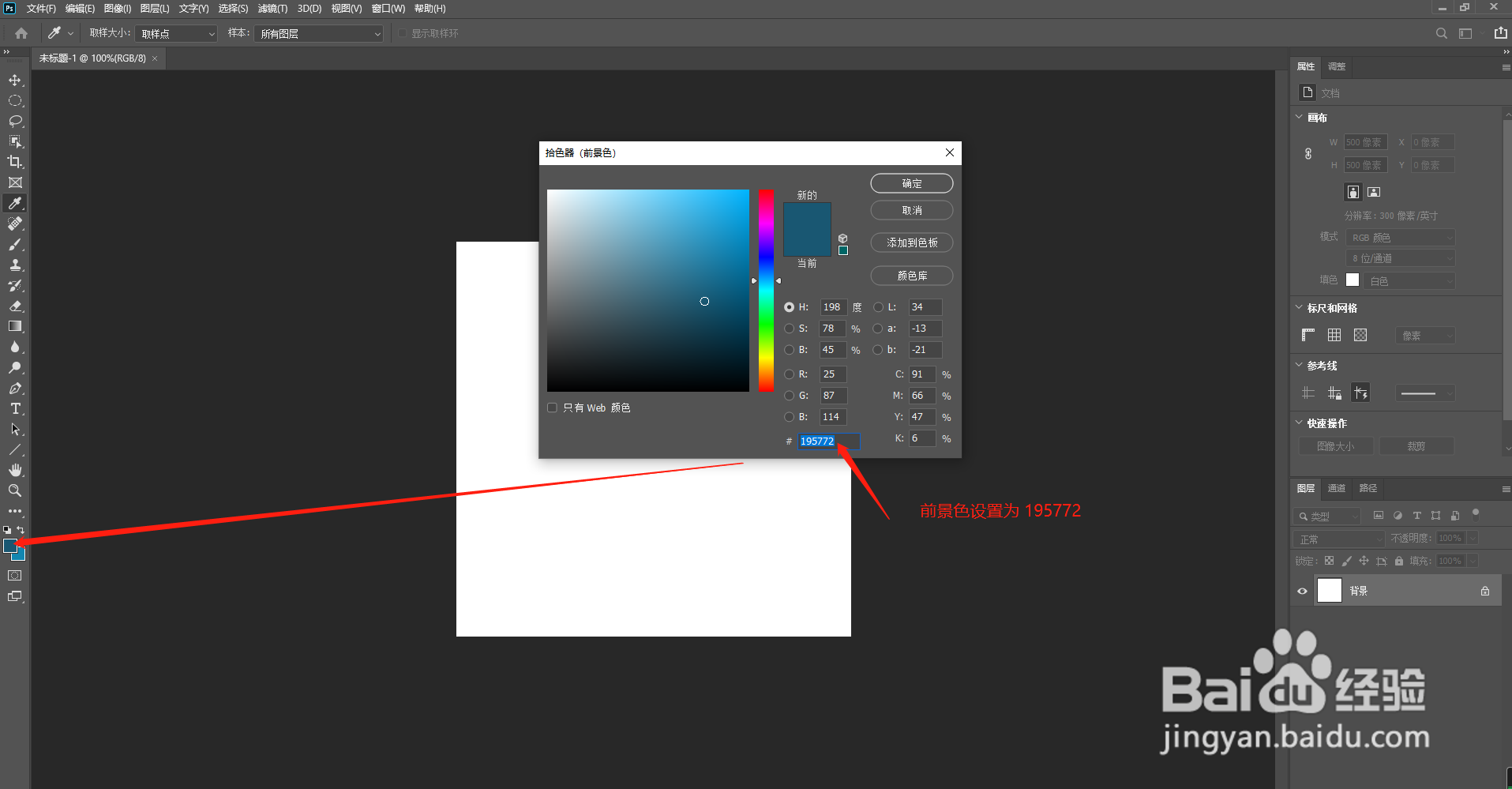
1、首先新建一个500*500像素的空白文档,前景色设置为#195772,背景色设置为#1286b0
PS2020如何制作水面纹理效果?

PS2020如何制作水面纹理效果?

PS2020如何制作水面纹理效果?

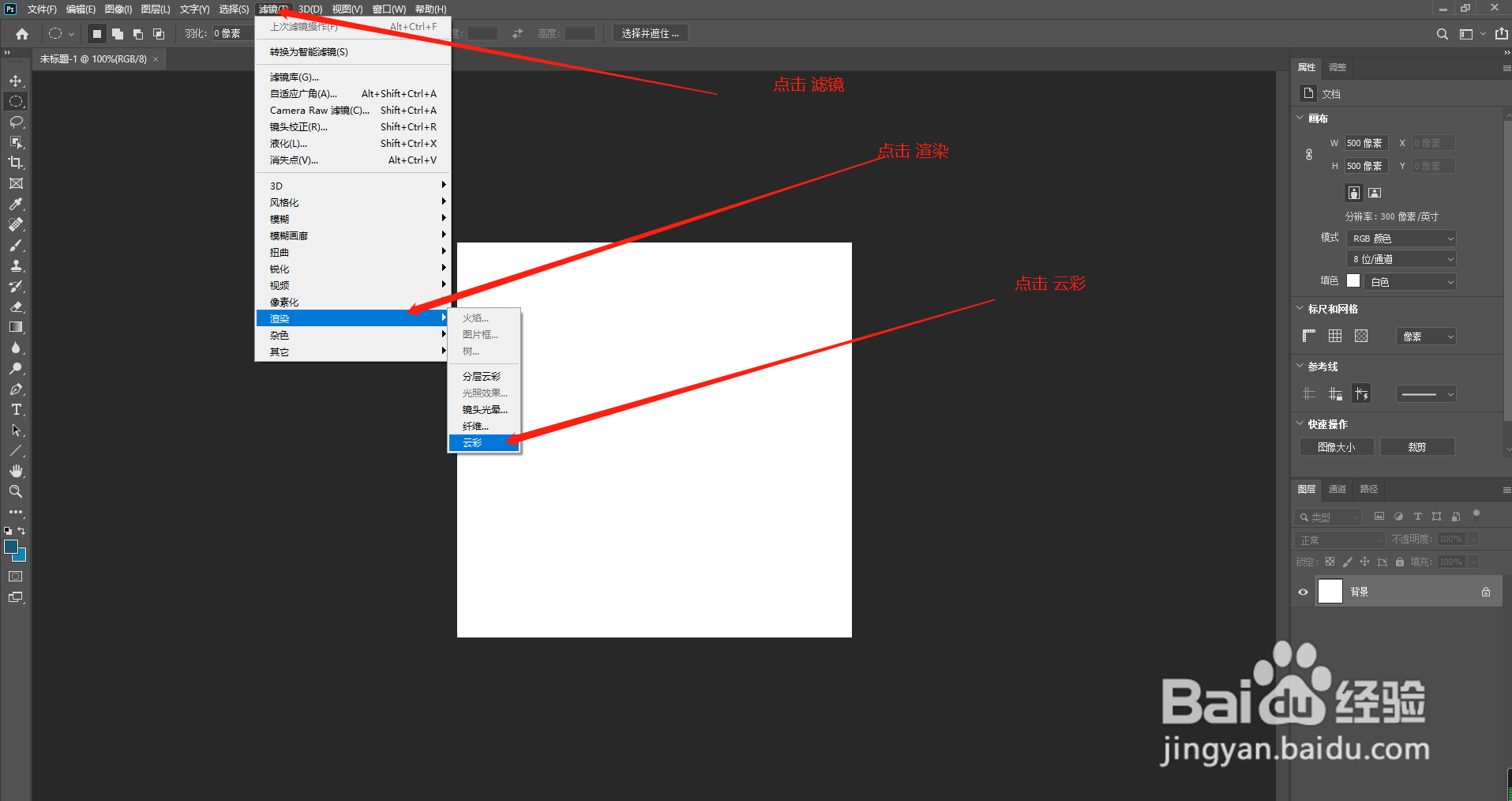
2、点击滤镜菜单,找到渲染,点击 云彩按钮

PS2020如何制作水面纹理效果?

PS2020如何制作水面纹理效果?

3、点击滤镜菜单,找到渲染,点击 纤维按钮,设置差异为20  强度为1 点击确定

PS2020如何制作水面纹理效果?

PS2020如何制作水面纹理效果?

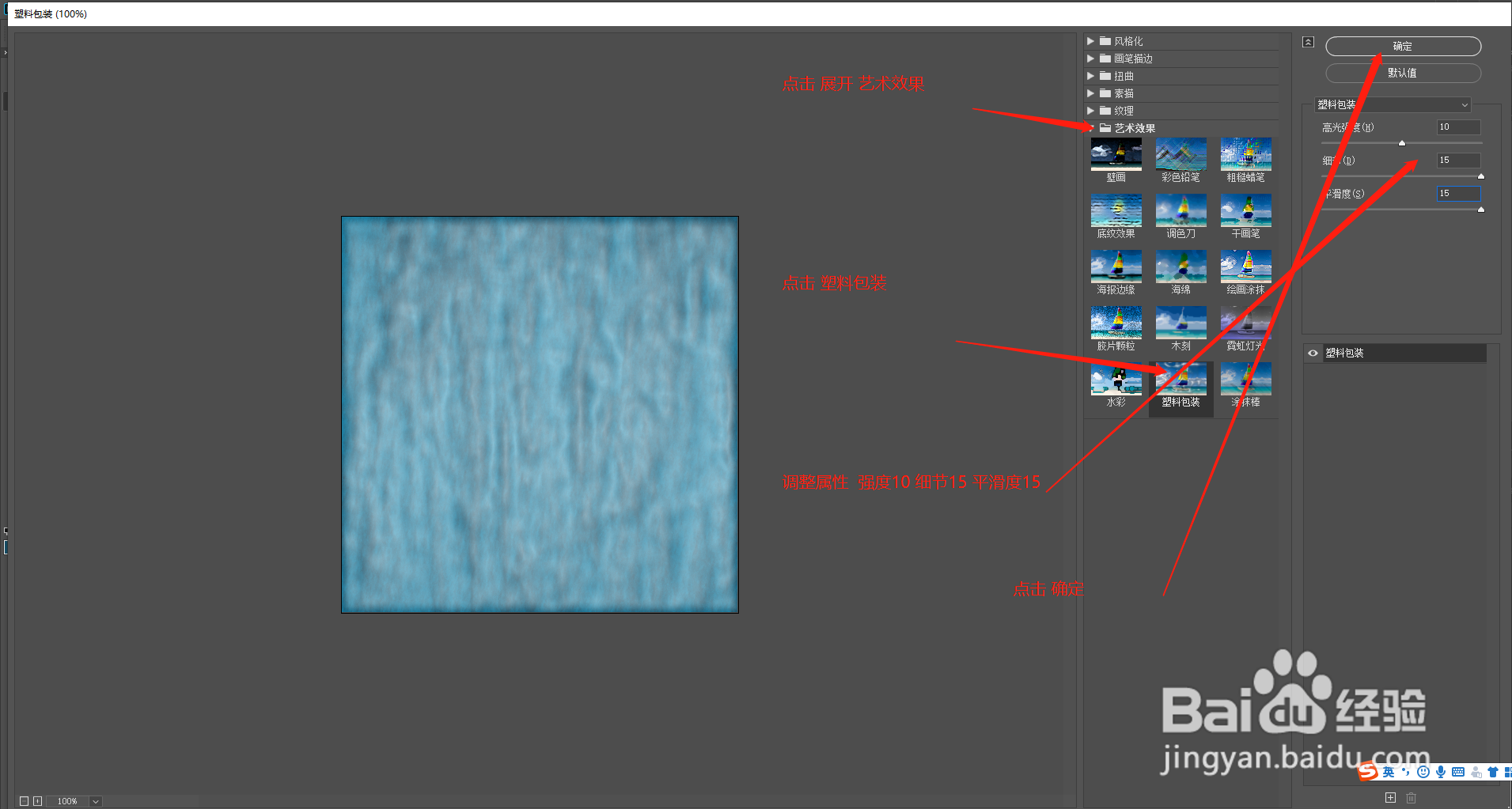
4、点击滤镜菜单,找到滤镜库,点击展开 艺术效果,找到塑料包装效果,设置 强度为10 细节和平滑度为15 点击确定

PS2020如何制作水面纹理效果?

PS2020如何制作水面纹理效果?

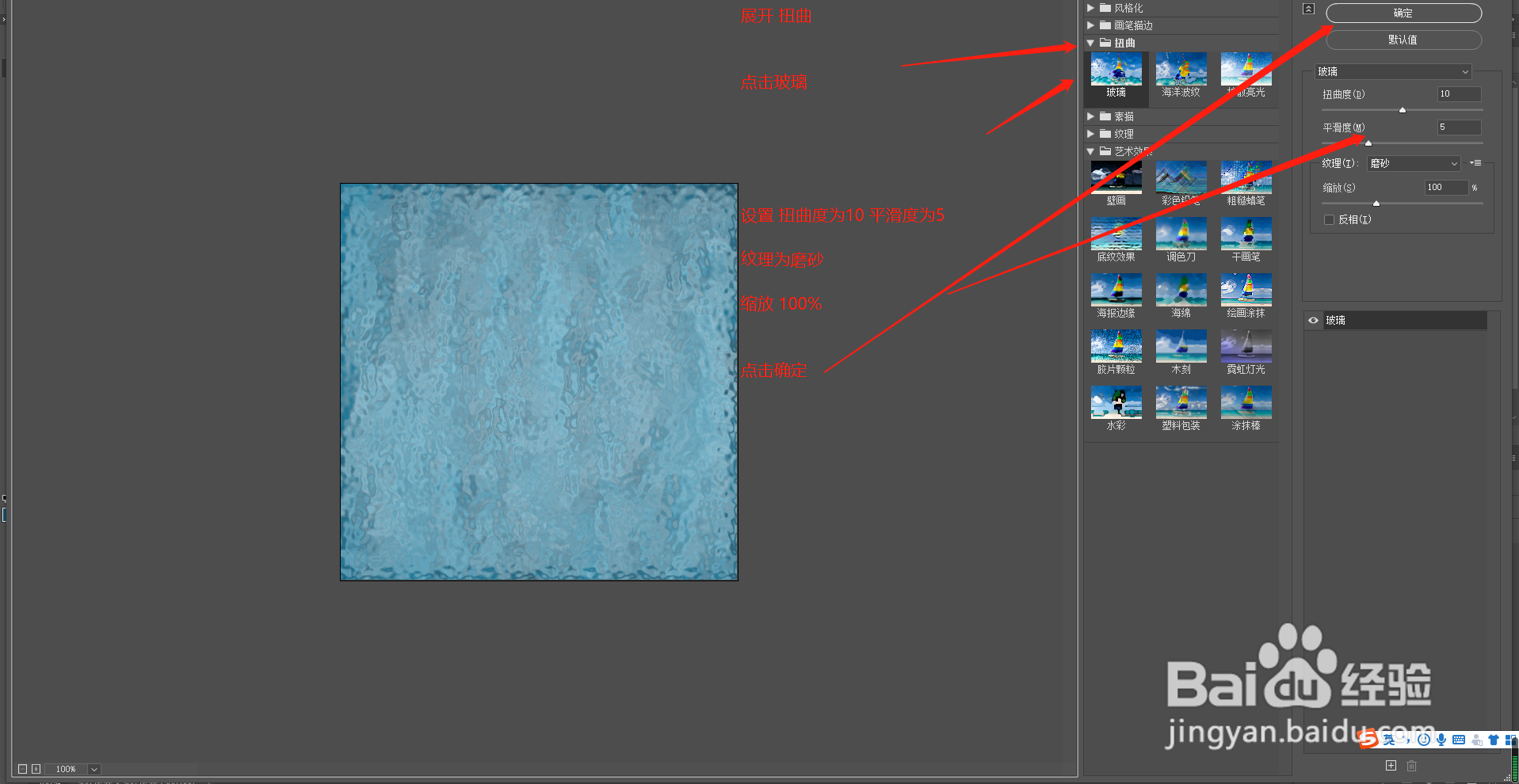
5、点击滤镜菜单,找到滤镜库,点击展开 扭曲,找到玻璃效果,设置属性:纹理为磨砂,扭曲10 平滑度为5  缩放100%,点击确定

PS2020如何制作水面纹理效果?

PS2020如何制作水面纹理效果?

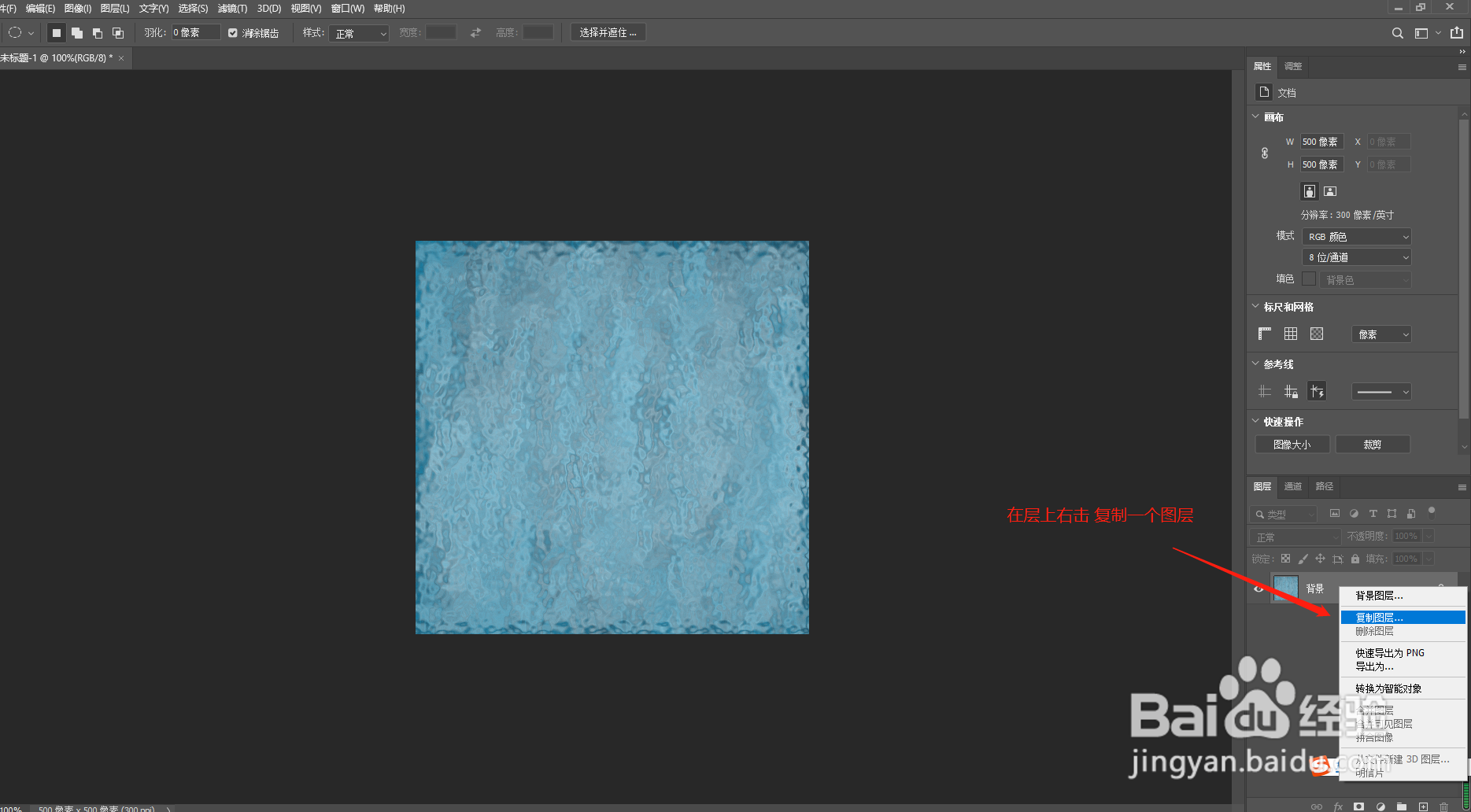
6、复制一个图层,点击图层,右击 选择复制图层,

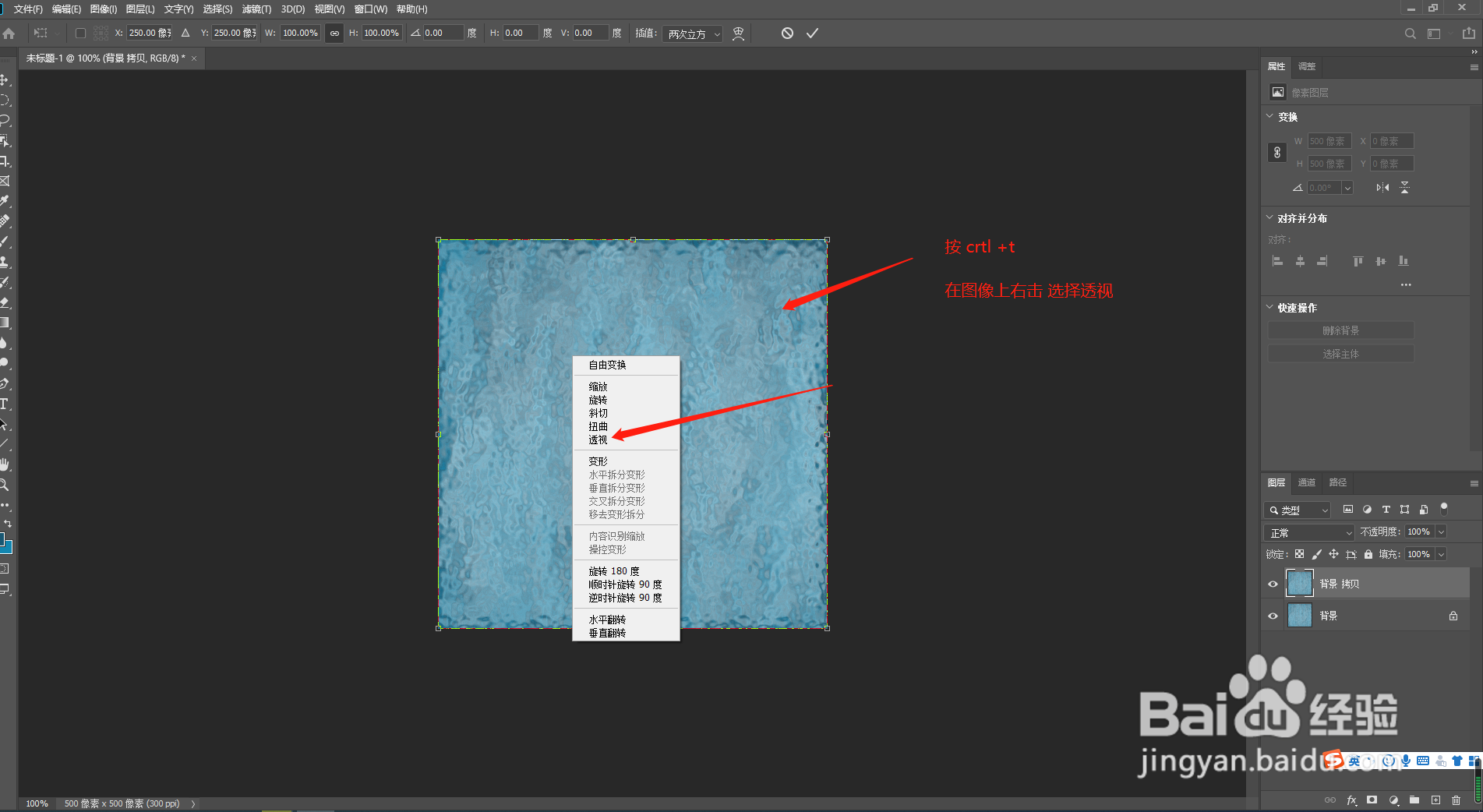
选中复制的图层 按ctrl+T, 然后在图像上右击 选择 透视,拉伸图像即可
PS2020如何制作水面纹理效果?

PS2020如何制作水面纹理效果?

PS2020如何制作水面纹理效果?

7、整体演示

PS2020如何制作水面纹理效果?

  • Photoshop2022怎么添加发光效果
  • 如何利用Photoshop快速的把图片填充
  • PS如何绘制扁平风的超椭圆图标
  • Ps中如何制作旋转图形效果?
  • 在PS中如何制作立体的图片
  • 热门搜索
    去三亚旅游要多少钱 新疆旅游路线 美国旅游线路 盘锦旅游 俄罗斯旅游注意事项 环球旅游 湖南凤凰古城旅游攻略 冲绳旅游攻略 浙江安吉旅游景点 宁夏旅游地图