PS2020如何制作木板纹理效果

 时间:2026-02-16 20:14:10

1、首先新建一个500*500像素的空白文档,默认前景色与背景色(前黑后白)

PS2020如何制作木板纹理效果

2、点击滤镜菜单,找到渲染,点击 云彩按钮

PS2020如何制作木板纹理效果

PS2020如何制作木板纹理效果

3、执行滤镜菜单,杂色-添加杂色命令,设置参数:数量 40%左右,平均分布

PS2020如何制作木板纹理效果

PS2020如何制作木板纹理效果

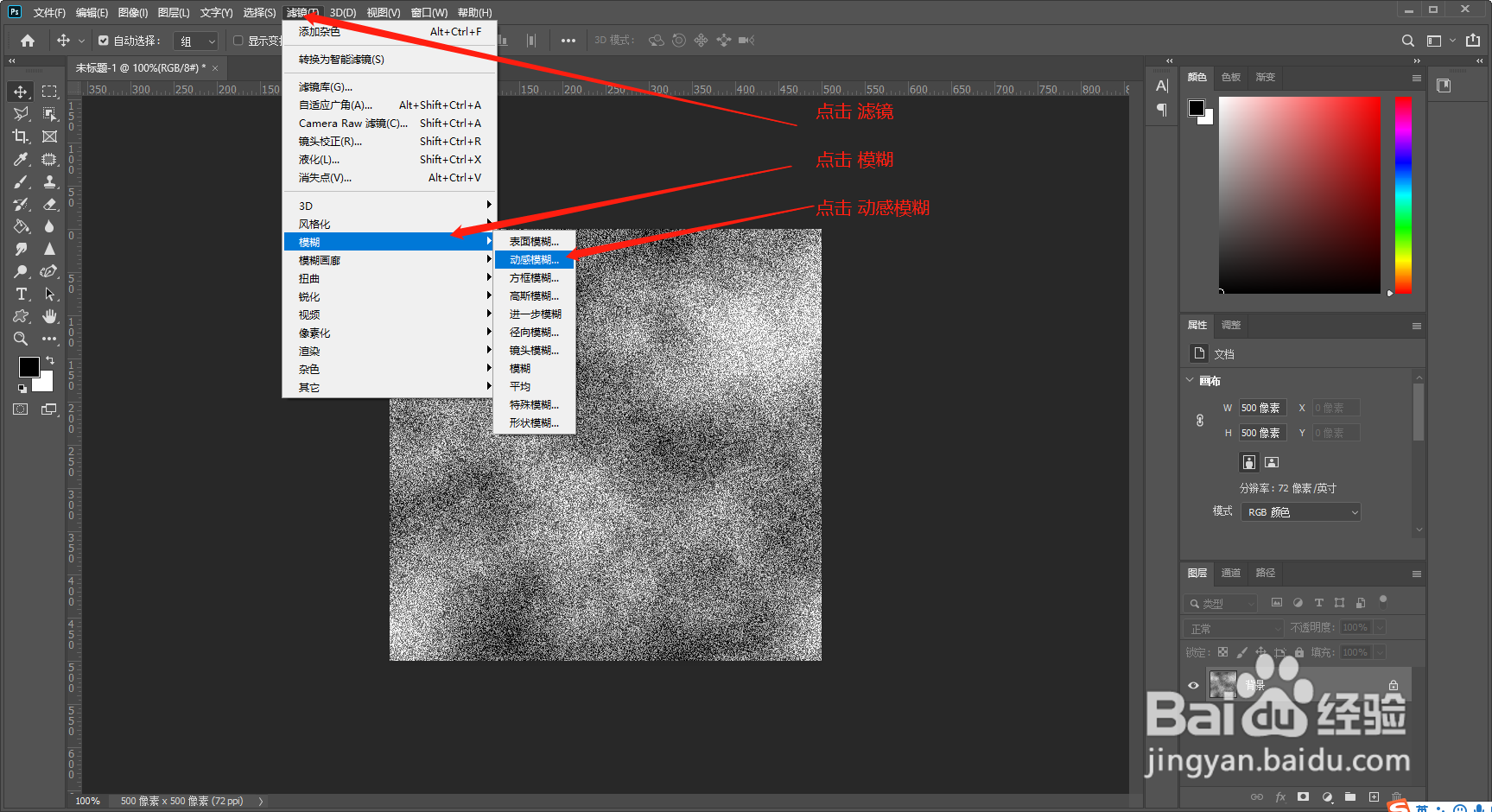
4、执行滤镜菜单,模糊-动感模糊命令,设置参数:角度为0,距离为550左右
PS2020如何制作木板纹理效果

PS2020如何制作木板纹理效果

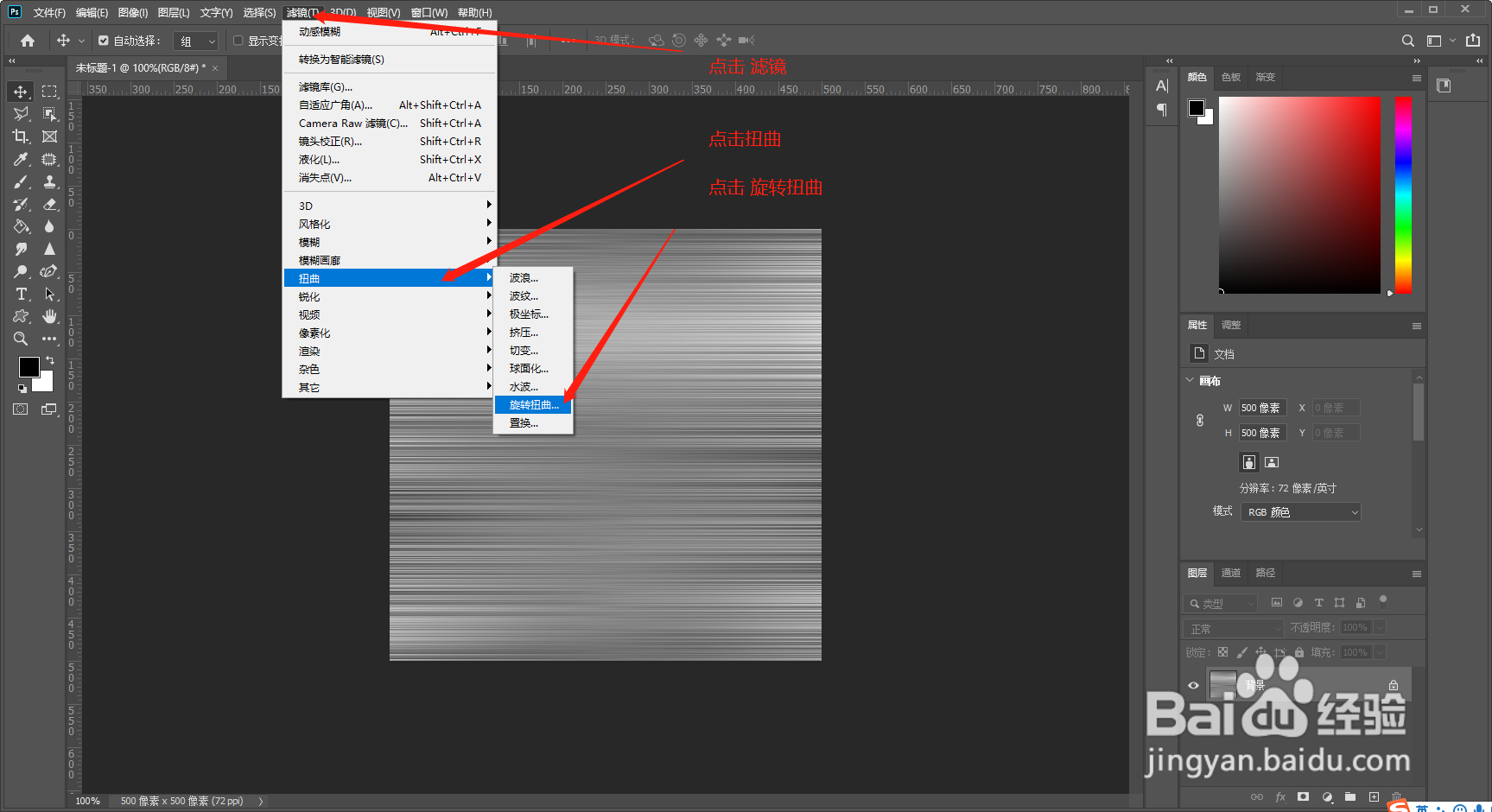
5、执行滤镜菜单,扭曲-旋转扭曲命令,设置参数:角度 根据自己情况设置

PS2020如何制作木板纹理效果

PS2020如何制作木板纹理效果

6、复制一个背景图层,在图层上右击 选择复制图层,选中图层 

执行图像菜单,调整-色相饱和度命令,设置参数,点击着色,调整地板颜色至满意,

PS2020如何制作木板纹理效果

PS2020如何制作木板纹理效果

PS2020如何制作木板纹理效果

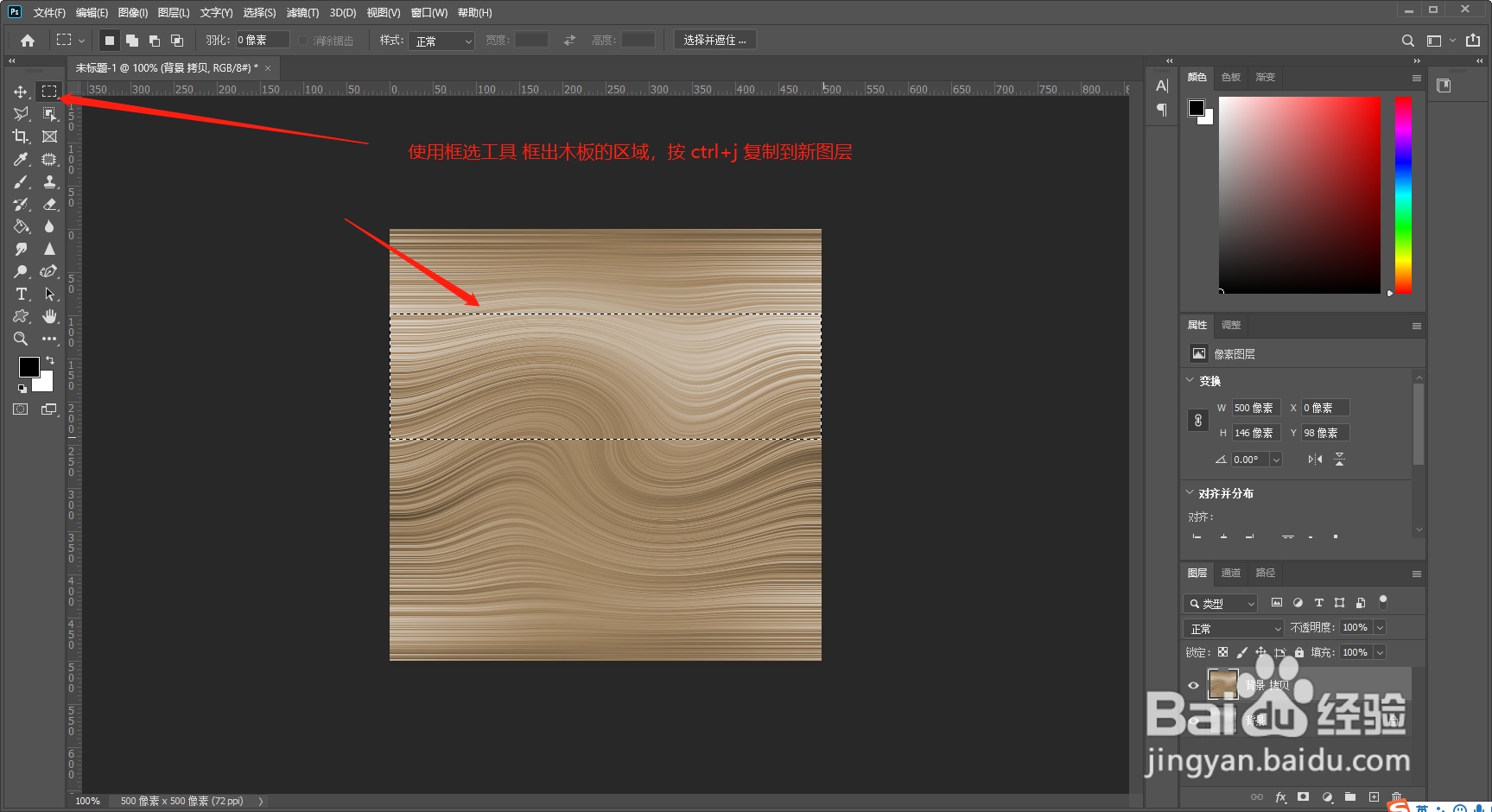
7、使用 框选工具,选区木板条的区域,按ctrl+j 复制到新的图层。重复操作 ,制作木条即可
PS2020如何制作木板纹理效果

PS2020如何制作木板纹理效果

8、整体演示

PS2020如何制作木板纹理效果

  • recover能恢复微信聊天记录吗
  • 如何在经济不景气的情况下生活?
  • 指示标志是指
  • 华为p10打开网页暗屏
  • 臀部塑形的5个徒手练臀动作
  • 热门搜索
    西宁旅游景点 上海市商贸旅游学校 东钱湖旅游度假区 旅游拍照姿势 南宁旅游景点 同程旅游官网 重庆旅游攻略三日游 山西旅游网 旅游资源类型 福州旅游攻略