如何实现多人同时编辑一个Word文档

 时间:2026-04-23 17:57:30

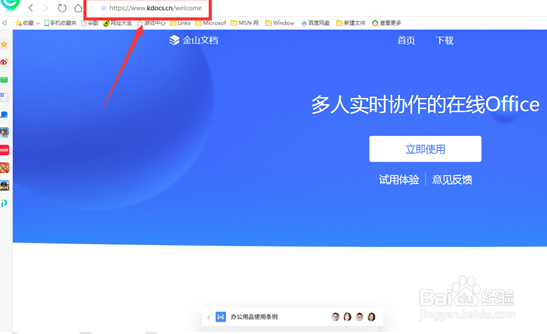
1、首先我们打开任意浏览器,在导航栏输入“https://www.kdocs.cn”,也就是WPS云文档的官网:
如何实现多人同时编辑一个Word文档

2、在主页上我们选择“立即使用”:

如何实现多人同时编辑一个Word文档

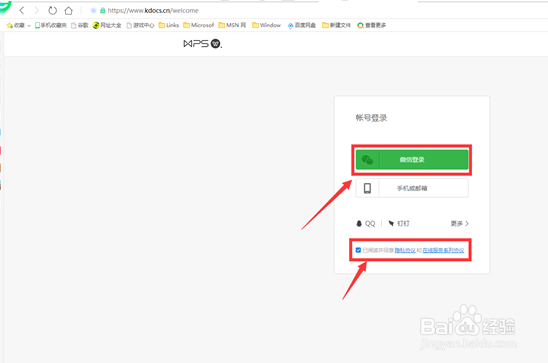
3、在弹出的登陆界面中,勾选下方的同意,并找一个合适的方式登陆账户:

如何实现多人同时编辑一个Word文档

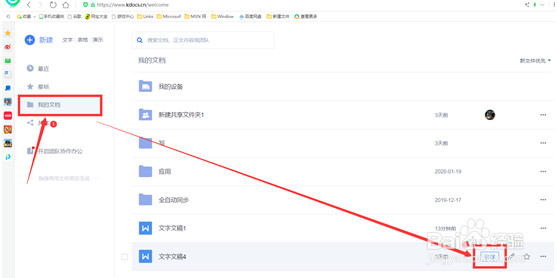
4、在出现的个人页面上,点击“我的文档”,将鼠标移动至想要实现共同编辑的文档上,点击分享:
如何实现多人同时编辑一个Word文档

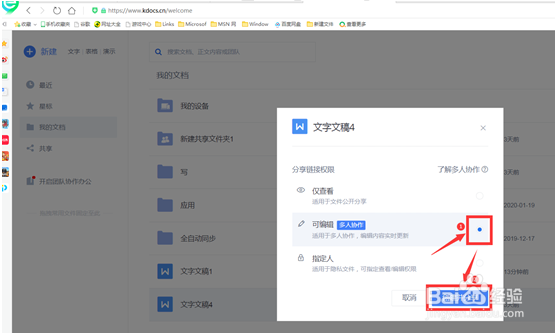
5、此时会出现相应的权限设置,我们根据自己的需求进行选择:

如何实现多人同时编辑一个Word文档

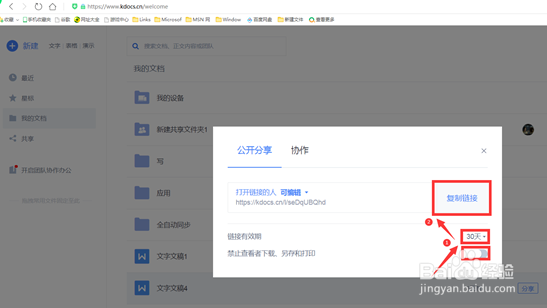
6、点击“创建并分享”,会出现有效期、他人权限的设置,依旧根据需求点选,最后点击“复制链接”:
如何实现多人同时编辑一个Word文档

7、当其他账户接受到文档分享者提供的链接时,将网站黏贴到网站的导航栏上,点击回车,就会出现相应的编辑页面,根据提示登录个人账户就能实现共同编辑了:

如何实现多人同时编辑一个Word文档

  • Word文档怎么多人同时编辑
  • 共同编辑文档怎么弄
  • 如何共享word文档进行团队合作编辑?
  • Word文档如何多人在线协同编辑
  • 如何多人在线协作同一个word文档?
  • 热门搜索
    小蝌蚪旅游俱乐部 腾讯旅游 沃途旅游网 火山岛旅游攻略 北海银滩旅游攻略 汕头旅游总公司 北京到三亚旅游 南通旅游公司 雪野湖旅游区 鸡西旅游景点大全