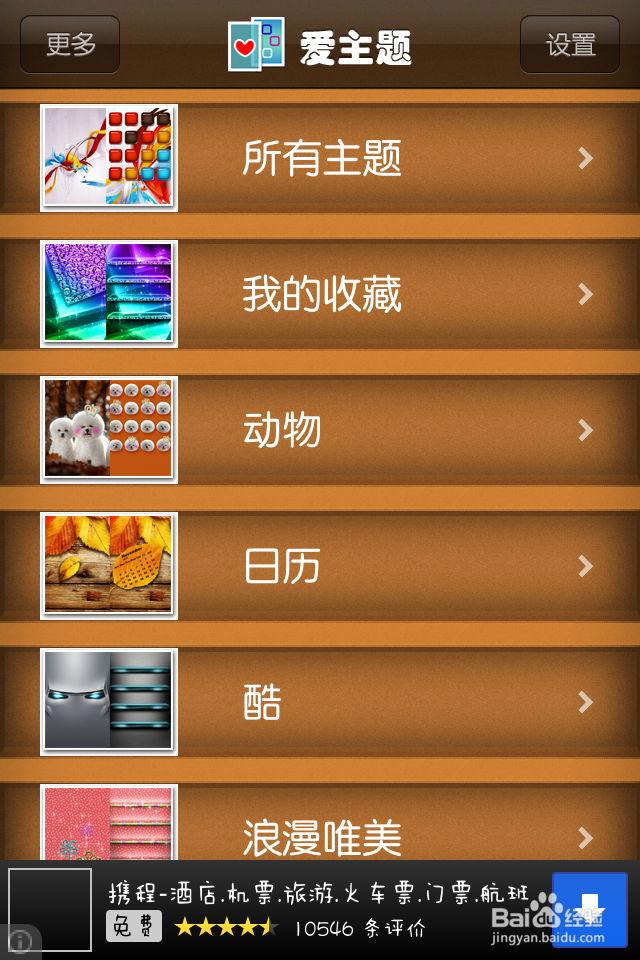
1、打开“爱主题”——选择一个你喜欢的主题分类。。本人喜欢选全部!呵呵
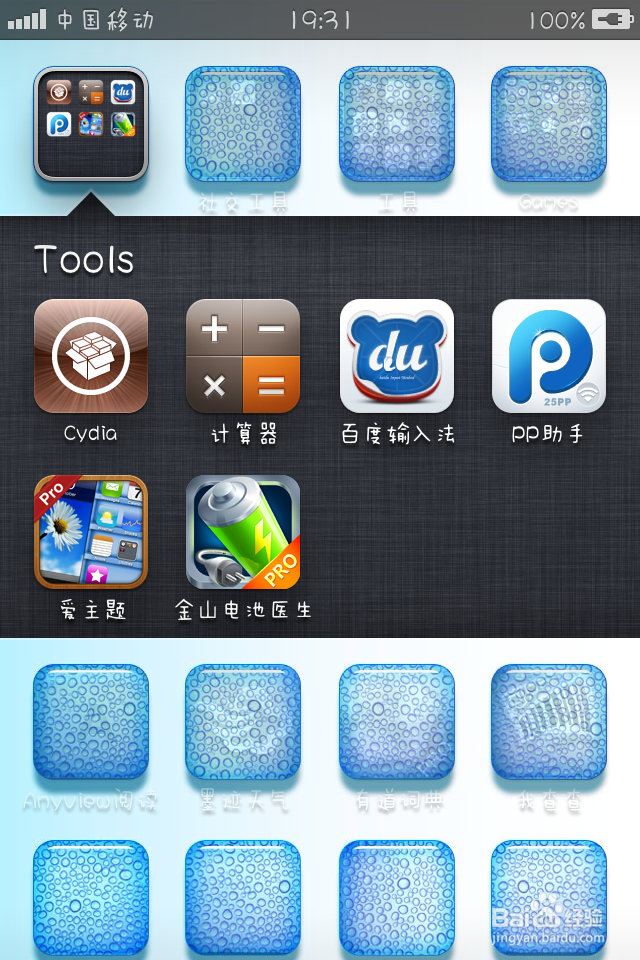
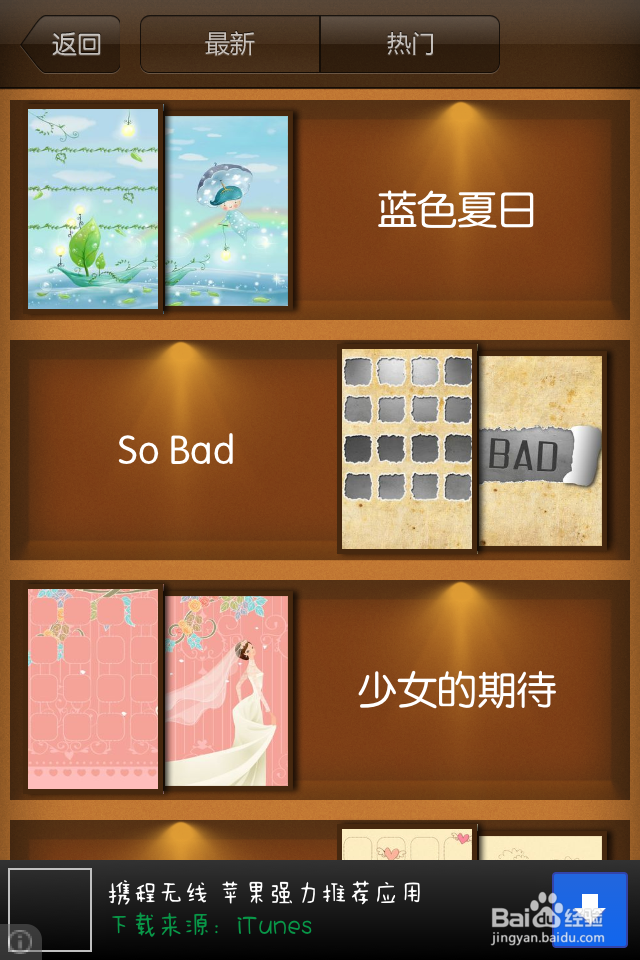
2、选择一套你喜欢的主题壁纸——点击进入
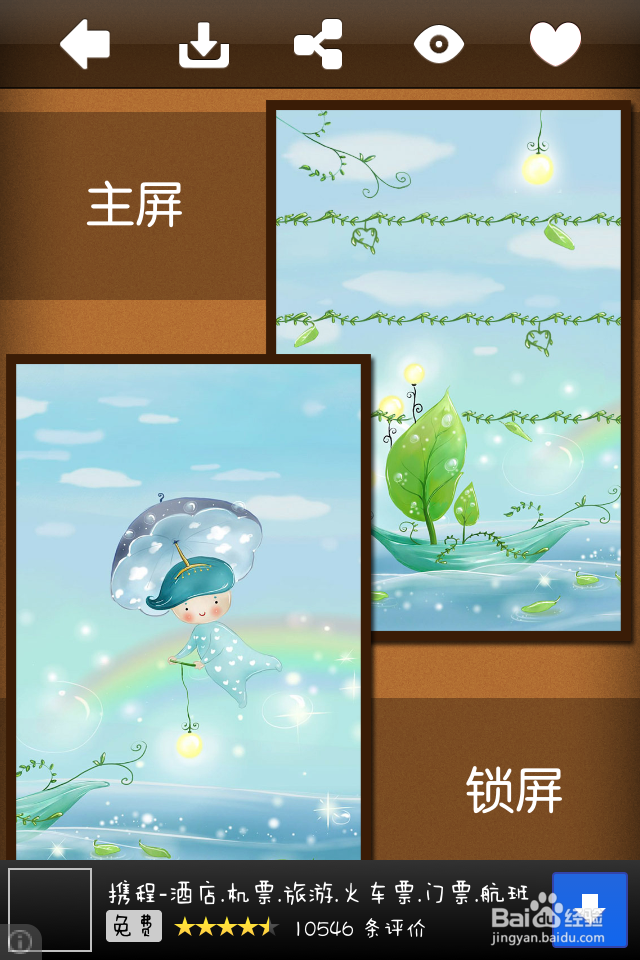
3、点击上方的“下载按钮”——“两张同时保存”
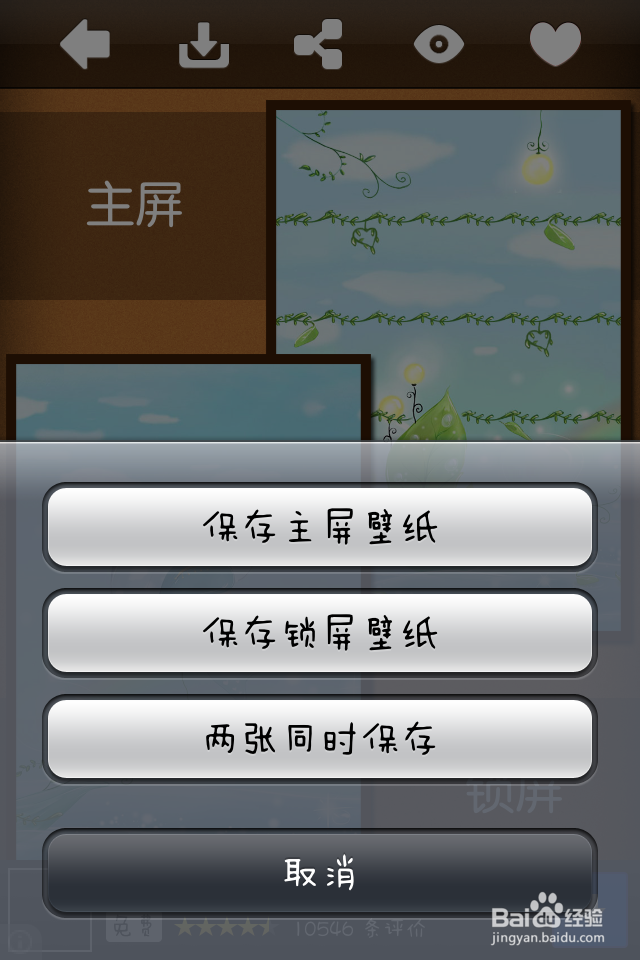
4、此时,两张图片已存入你的iphone的照片文件夹内
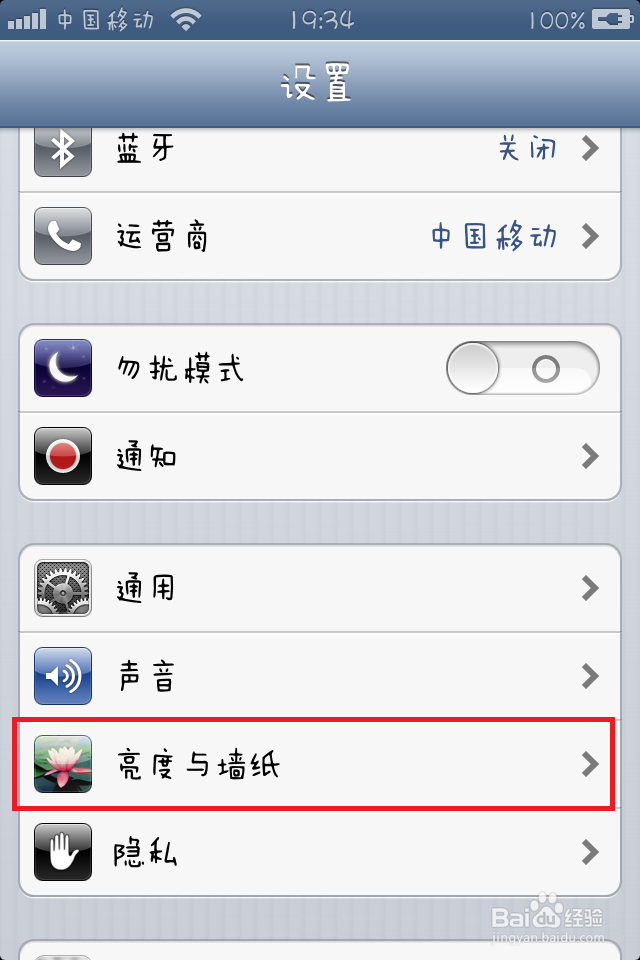
5、退出“爱主题”,打开“设置”——“亮度与壁纸”——打开墙纸选项的下级箭头
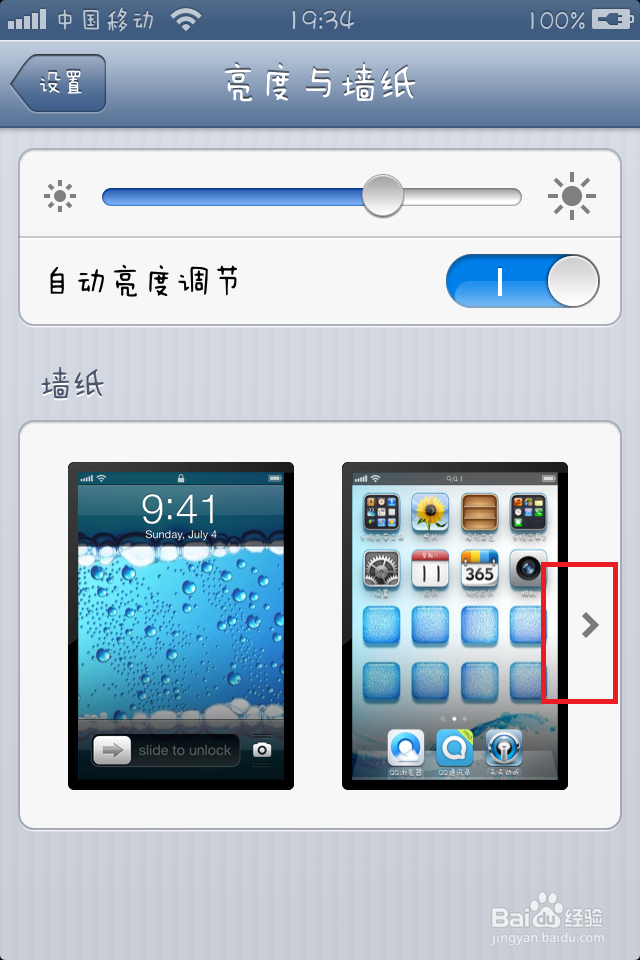
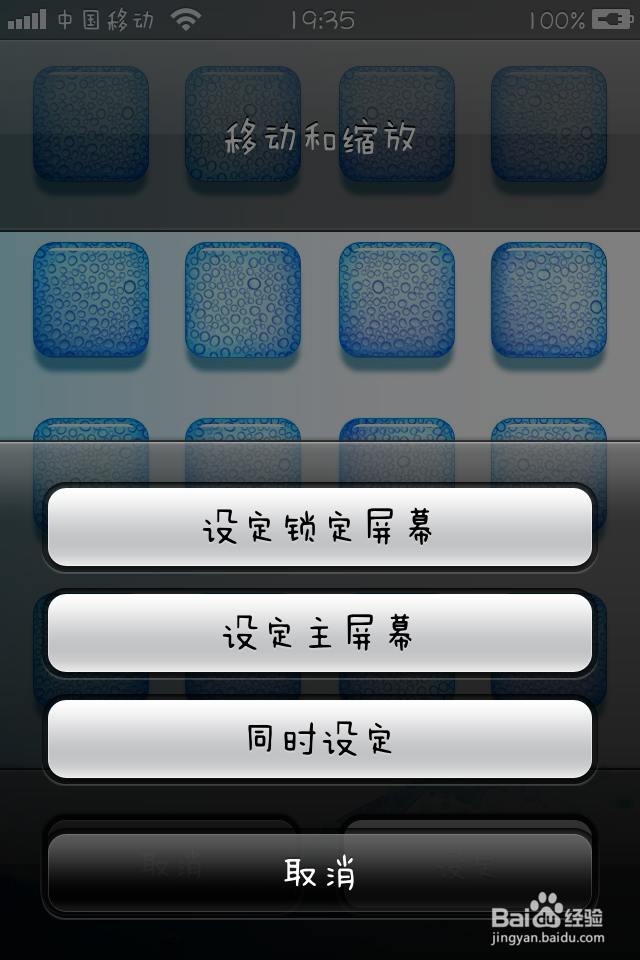
6、点选你刚才下载的壁纸图片:
两张,一张是锁屏,一张是桌面主屏幕,分别设定为锁屏壁纸与主屏幕壁纸!
7、ok,回桌面主页看看效果吧
时间:2026-05-01 03:02:50
1、打开“爱主题”——选择一个你喜欢的主题分类。。本人喜欢选全部!呵呵
2、选择一套你喜欢的主题壁纸——点击进入
3、点击上方的“下载按钮”——“两张同时保存”
4、此时,两张图片已存入你的iphone的照片文件夹内
5、退出“爱主题”,打开“设置”——“亮度与壁纸”——打开墙纸选项的下级箭头
6、点选你刚才下载的壁纸图片:
两张,一张是锁屏,一张是桌面主屏幕,分别设定为锁屏壁纸与主屏幕壁纸!
7、ok,回桌面主页看看效果吧
