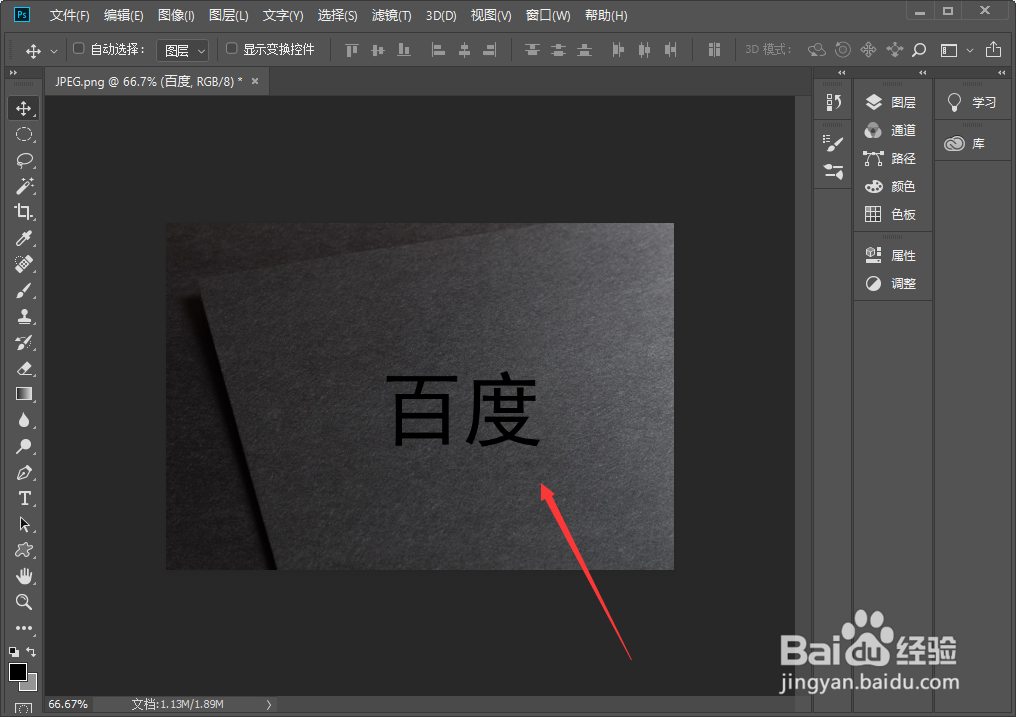
1、进入PS主界面,导入两个素材,如下图所示。
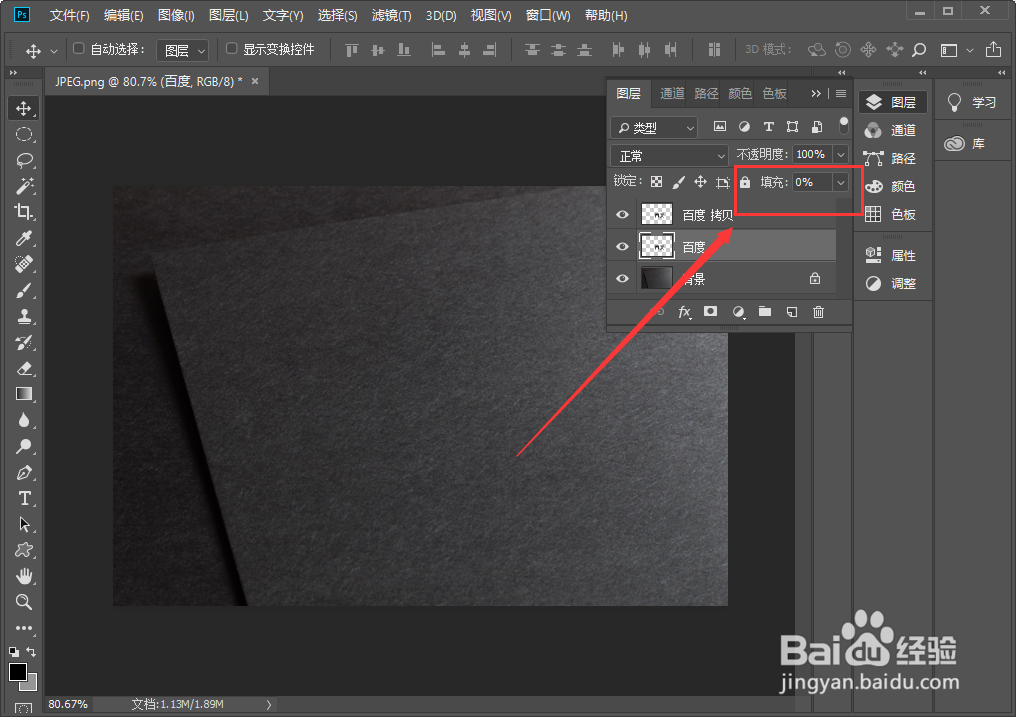
2、接着选中文字图层,复制一个图层,然后分别将两个图层的填充设置为0。
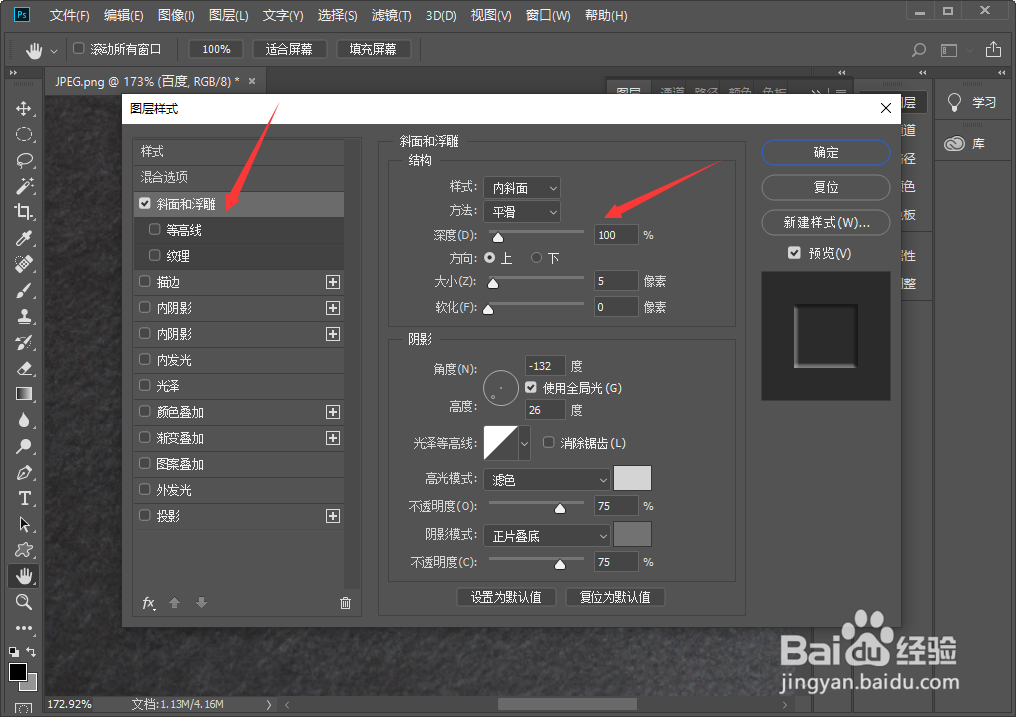
3、然后双击文字图层,打开图层样式,勾选斜面和浮雕,参数如下图所示设置。
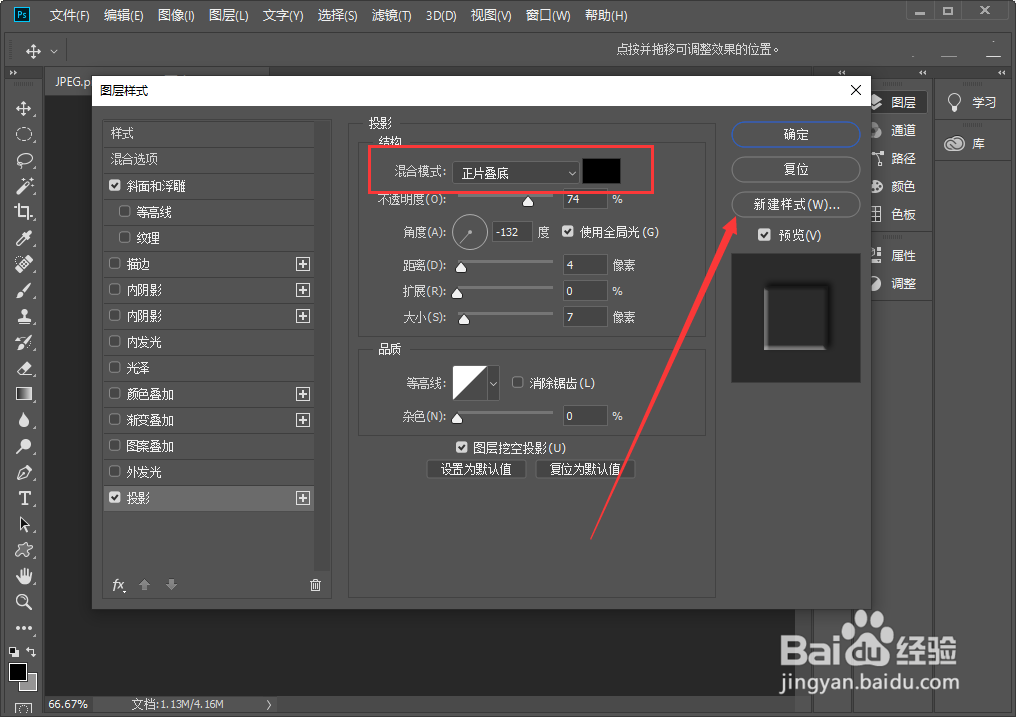
4、紧接着选择投影,将混合模式设置为正片叠底,再点击确定。
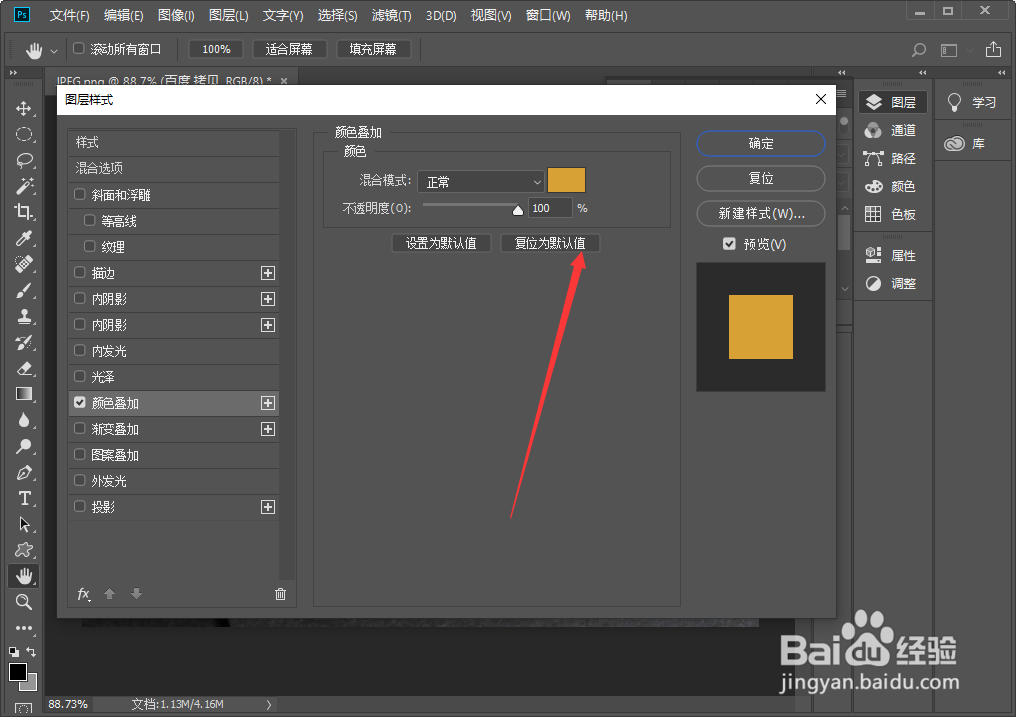
5、然后打开前面复制的图层,勾选颜色叠加,选中一个适合的颜色,点击确定。
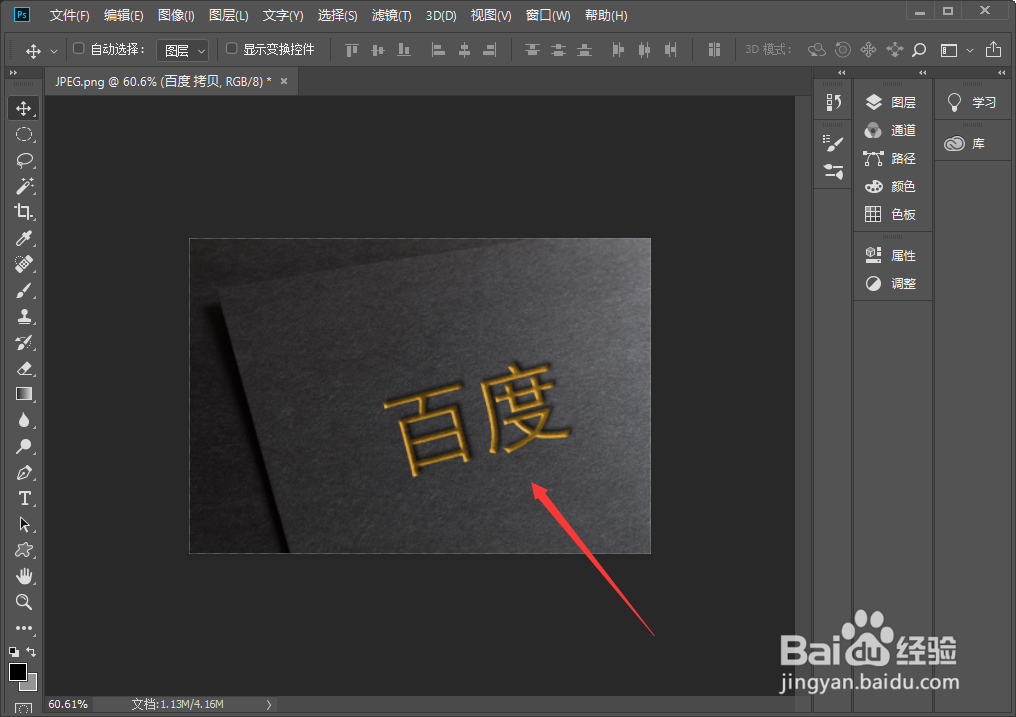
6、最后效果就做好了。
时间:2026-04-23 05:02:10
1、进入PS主界面,导入两个素材,如下图所示。
2、接着选中文字图层,复制一个图层,然后分别将两个图层的填充设置为0。
3、然后双击文字图层,打开图层样式,勾选斜面和浮雕,参数如下图所示设置。
4、紧接着选择投影,将混合模式设置为正片叠底,再点击确定。
5、然后打开前面复制的图层,勾选颜色叠加,选中一个适合的颜色,点击确定。
6、最后效果就做好了。
