如何在电脑/笔记本/计算机任务栏添加文字

 时间:2026-05-18 02:25:21

1、新建文件夹在桌面上,用待添加的文字命名

如何在电脑/笔记本/计算机任务栏添加文字

2、右键任务栏,按图操作

如何在电脑/笔记本/计算机任务栏添加文字

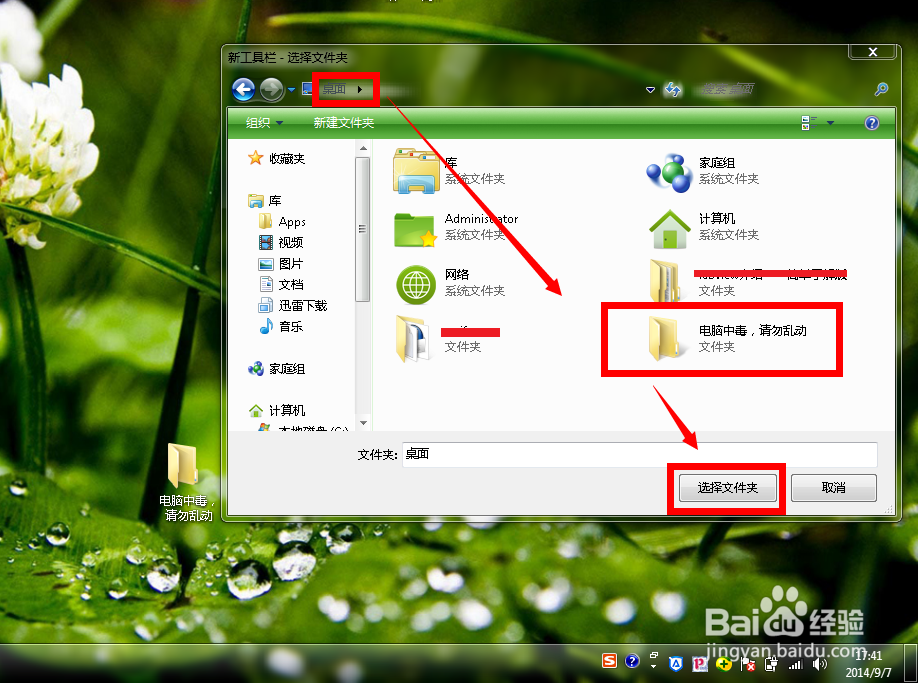
3、在上一步的基础上选择刚刚建立的文件夹

如何在电脑/笔记本/计算机任务栏添加文字

4、添加之后的任务栏如图

如何在电脑/笔记本/计算机任务栏添加文字

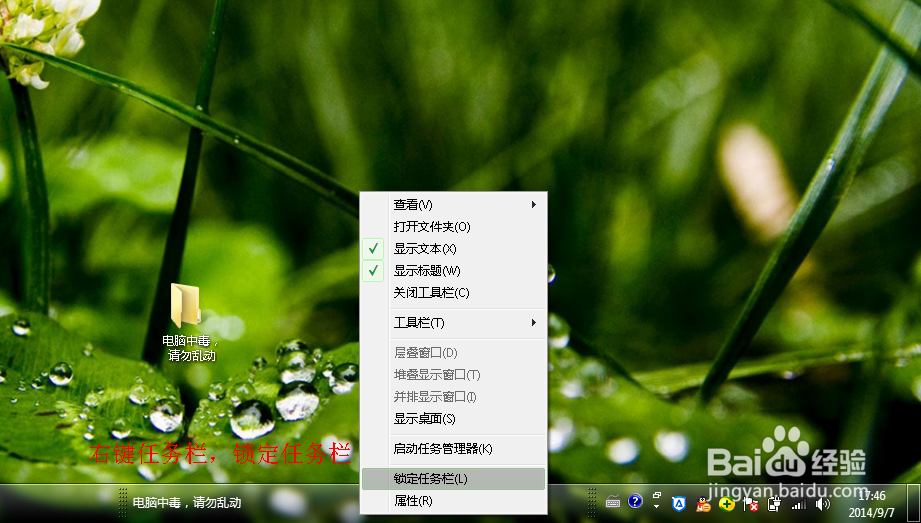
5、解锁任务栏

如何在电脑/笔记本/计算机任务栏添加文字

如何在电脑/笔记本/计算机任务栏添加文字

6、将文字拉到中间,再锁定任务栏

如何在电脑/笔记本/计算机任务栏添加文字

如何在电脑/笔记本/计算机任务栏添加文字

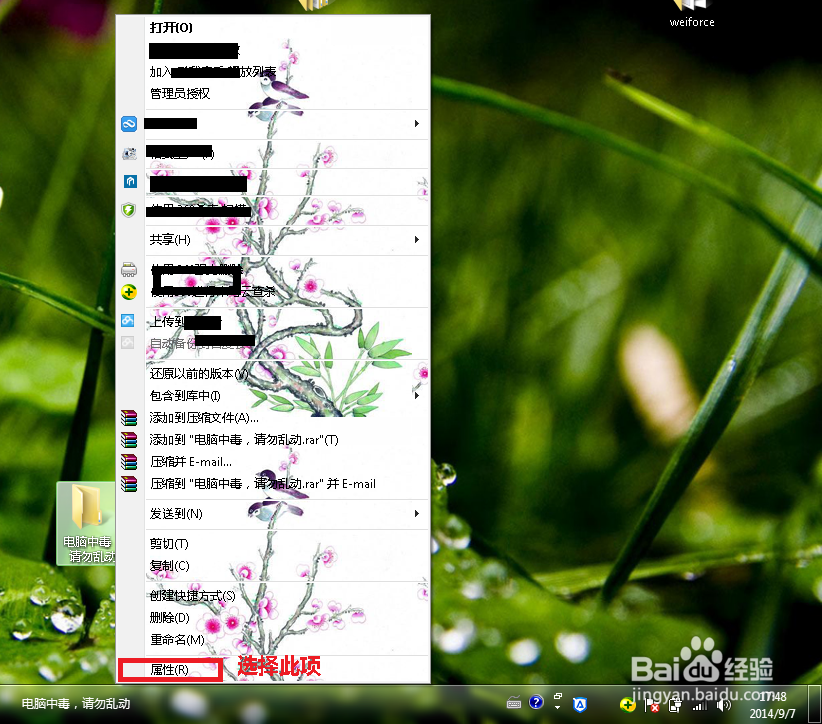
7、下面对文件夹进行隐藏操作,右键文件夹,属性

如何在电脑/笔记本/计算机任务栏添加文字

8、勾选   隐藏框

如何在电脑/笔记本/计算机任务栏添加文字

9、确定,返回桌面,可见文件夹变成透明

如何在电脑/笔记本/计算机任务栏添加文字

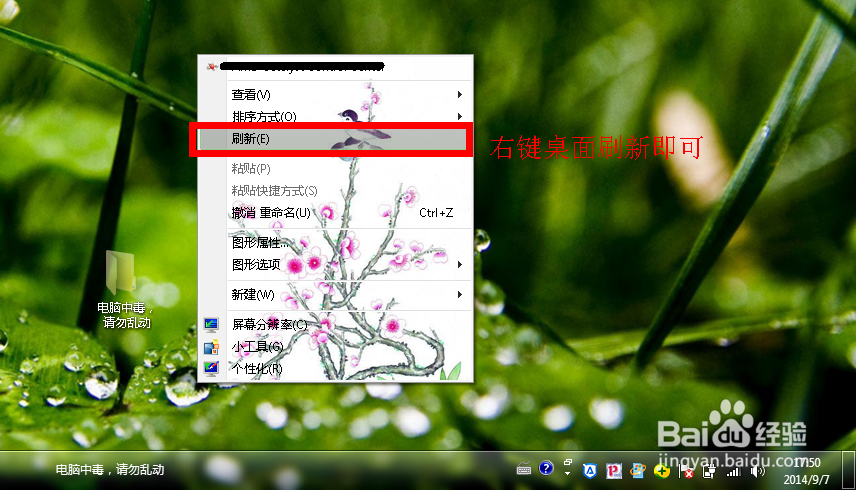
10、右击桌面,刷新

如何在电脑/笔记本/计算机任务栏添加文字

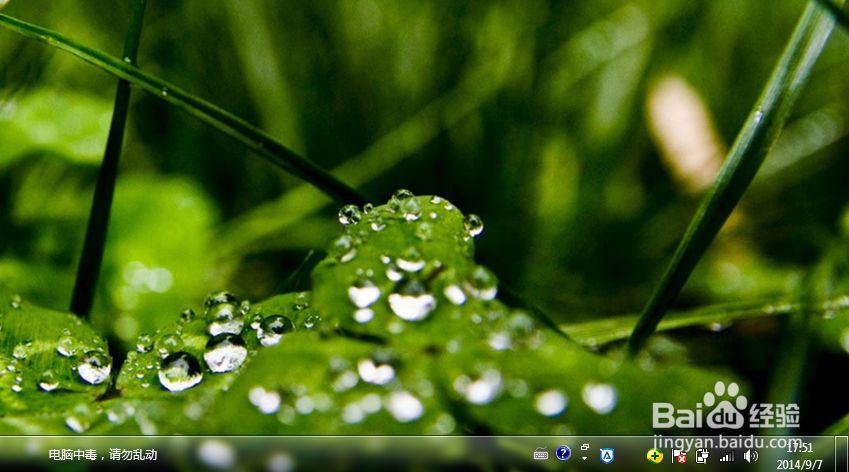
11、最终结果

如何在电脑/笔记本/计算机任务栏添加文字

  • PR如何设置暂停分辨率
  • Mac OS虚拟机中如何启用常用快捷键
  • Ubuntu Linux boot目录误删文件修复方法
  • Windows11怎么编辑注册表中QWORD的值
  • WPS如何将多个文本字符串合并成一个文本字符串
  • 热门搜索
    星辉旅游 国庆云南旅游 四月份去哪里旅游好 洛阳市旅游景点 古北口镇旅游攻略 云南旅游景点地图 国家5a旅游景区名单 凯恩斯旅游 新西兰最佳旅游时间 春节短途旅游推荐