Excel中CLOOKUP函数介绍和使用方法

 时间:2026-04-28 22:39:48

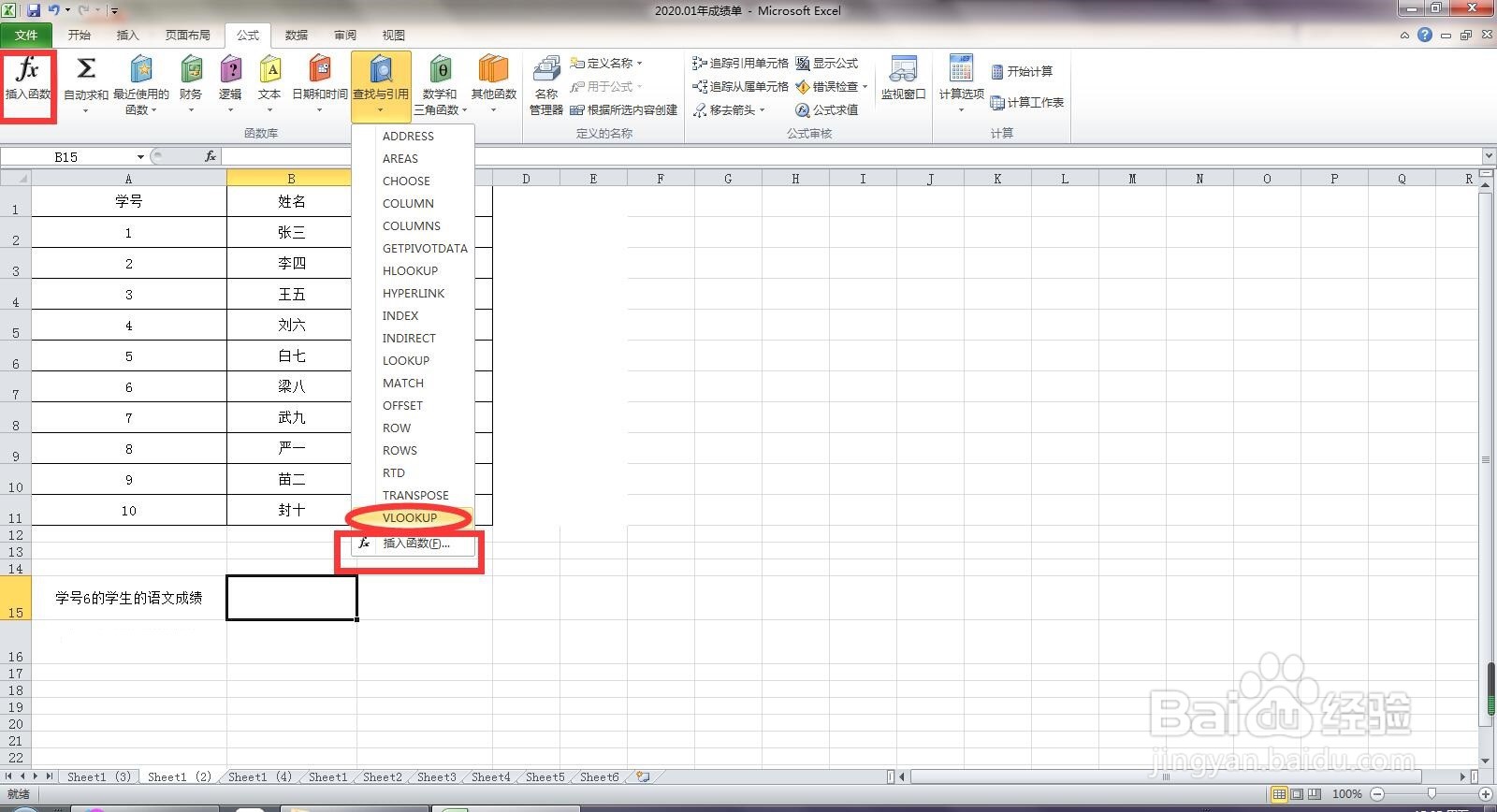
1、在此举例:使用 VLOOKUP 函数来查找“学号为6的学生的语文成绩”,将统计结果填在B15。选中B15,然后切换到“公式”选项卡。

Excel中CLOOKUP函数介绍和使用方法

2、第一种打开“VLOOKUP 函数参数对话框”的方式:单击“公式--函数库--查找与引用”按钮下方的小三角,在列表中选择“VLOOKUP 函数”即可。
Excel中CLOOKUP函数介绍和使用方法

3、第二种打开“VLOOKUP 函数参数对话框”方法:点击上图中的“插入函数”,在“选择类别”中选择“查找与引用”,在“选择函数”下方找到VLOOKUP 函数,  点击确定。

Excel中CLOOKUP函数介绍和使用方法

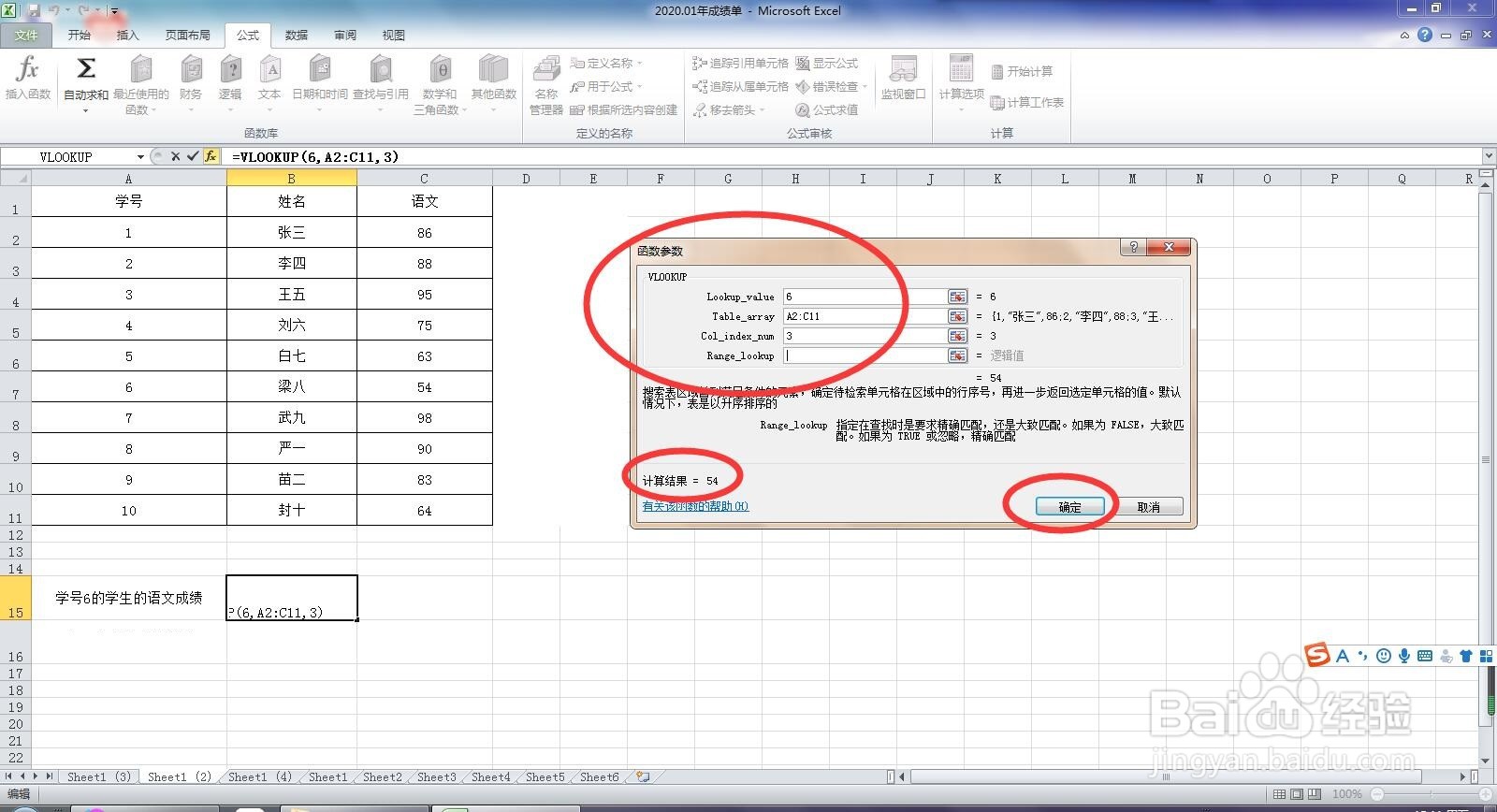
4、在弹出的VLOOKUP 函数“函数参数”对话框中,按照图中设置依次设置,设置完毕后,点击确定。
Excel中CLOOKUP函数介绍和使用方法

5、在此即可看到在指定单元格B15中返回了“学号为6的学生的语文成绩”,操作完毕。

Excel中CLOOKUP函数介绍和使用方法

  • Excel如何创建透视表?
  • excel中如何使用VLOOKUP函数?
  • excel vlookup函数用法
  • excel数据透视表怎么做
  • excel怎么设置条件区域
  • 热门搜索
    qq旅游 印度旅游报价 哈尔滨 旅游 四川宜宾旅游景点 理县旅游攻略 福州旅游攻略自助游 南安旅游景点大全 江苏舜天海外旅游有限公司 海南自由行旅游攻略 青岛旅游景点图片
