怎么关闭当ie浏览器不是默认浏览器时的提示

 时间:2024-10-12 10:02:28

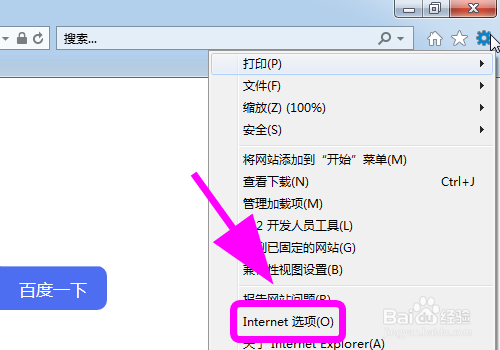
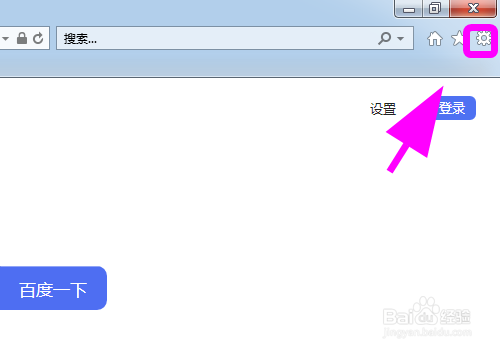
1、打开IE浏览器,点击右上角的【齿轮】按键;
怎么关闭当ie浏览器不是默认浏览器时的提示

2、弹出IE浏览器操作菜单,点击【Internet选项】;

怎么关闭当ie浏览器不是默认浏览器时的提示

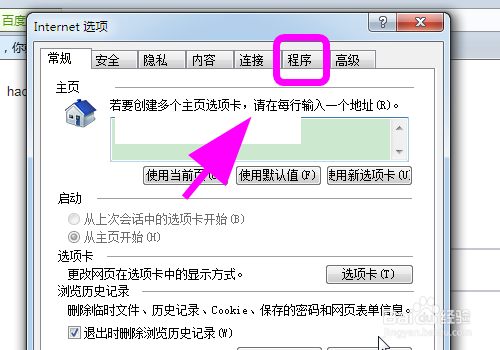
3、弹出Internet选项菜单,点击顶部的【程序选项卡】;

怎么关闭当ie浏览器不是默认浏览器时的提示

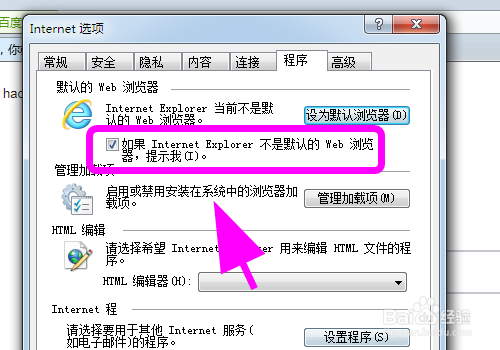
4、进入程序选项菜单,找到【如果Internetexplorer不是默认的web浏览器,提示我】;

怎么关闭当ie浏览器不是默认浏览器时的提示

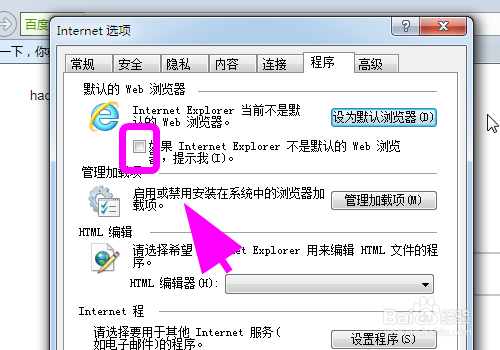
5、点击【如果Internetexplorer不是默认的web浏览器,提示我】前面的复选框,勾掉此复选框;

怎么关闭当ie浏览器不是默认浏览器时的提示

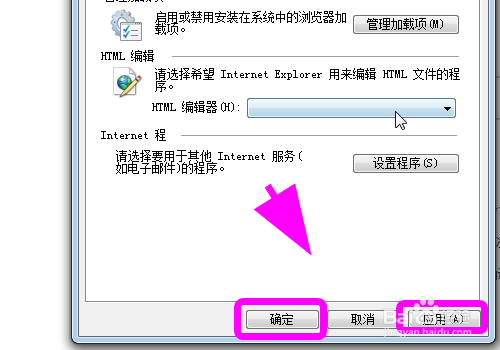
6、勾掉后,点击底部的【应用】和【确定】,完成;

怎么关闭当ie浏览器不是默认浏览器时的提示

7、以上就是【怎么关闭当ie浏览器不是默认浏览器时的提示】的步骤,感谢阅读。

  • word怎么设置艺术字竖排文字和穿越型环绕?
  • win10键盘怎么设置自动更正拼写错误
  • Win10如何在登陆时根据硬件自动选择模式
  • Word2010中怎样设置页面垂直对齐方式
  • java怎么关闭使用SSL2.0兼容的ClientHello格式
  • 热门搜索
    岛多多海岛旅游论坛 上海到泰国旅游 国内旅游景点介绍 苏州国际旅游节 梦之旅旅游网 重庆旅游图片 旅游鞋品牌 上海金山旅游 人少的旅游地 湖南省旅游景点大全