1、插入文本框并输入文字
插入多个文本框,并输入相应的文字内容。要特别注意把题目、多个选择题的选项和对错分别放在不同的文本框中,这样可以制作成不同的文本对象。如图是一个小学数学选择题,这里一共有8个文本框。

2. 自定义动画效果
触发器是在自定义动画中的,所以在设置触发器之前还必须要设置选择题的三个对错判断文本框的自定义动画效果。我们这里简单地设置其动画效果均为从底部飞入。
依次操作如下:
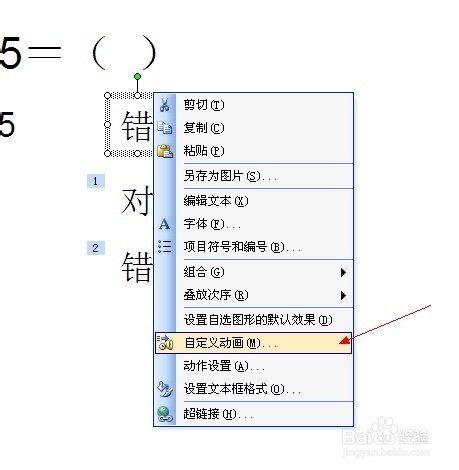
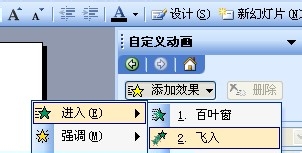
三个答案全部要设置。
3、设置触发器
在自定义动画列表中单击“形状6:错”的动画效果列表,选择“效果选项”命令,弹出“飞入”对话框,选“计时”对话框,单击“触发器”,然后选择“单击下列对象时启动效果”单选框,并在下拉框中选择“形状3”,即选择第1个答案105项。同样设置其他的对、错文本框。
依次如图:


这样就设置完成了。
4、效果浏览
幻灯片播放,你会发现单击“B:85”这个答案后立刻会从底部飞出“对”,如果单击“A:105”会从底部飞出“对”,如果单击“C:95”会从底部飞出“错”。
