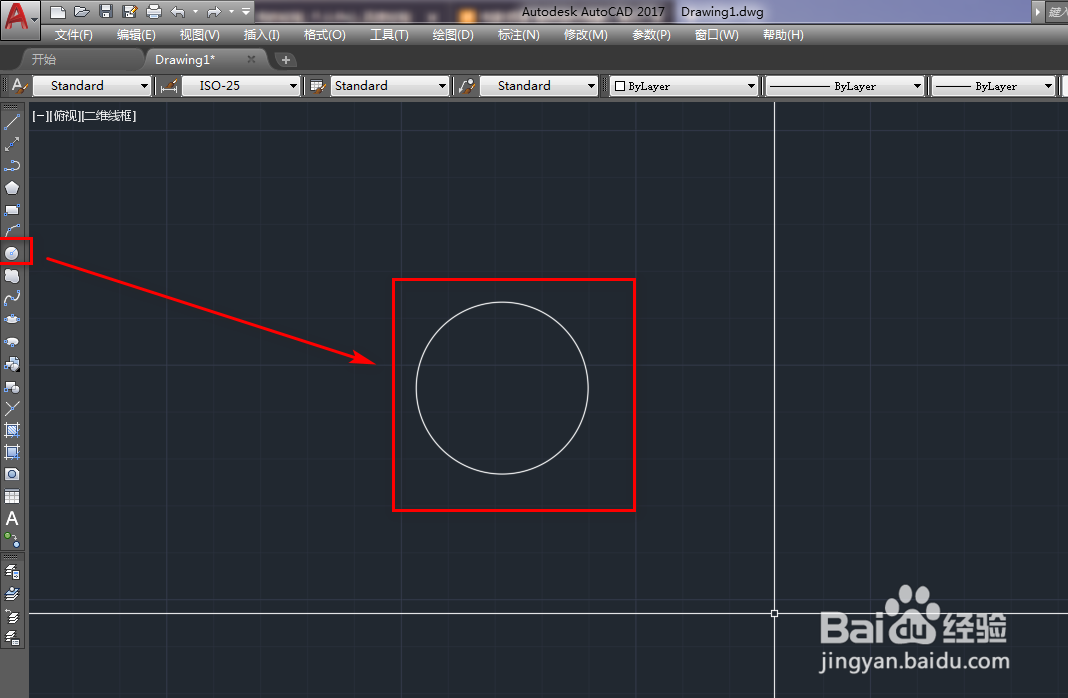
1、打开CAD,使用圆工具在作图区绘制一个圆,如下图。
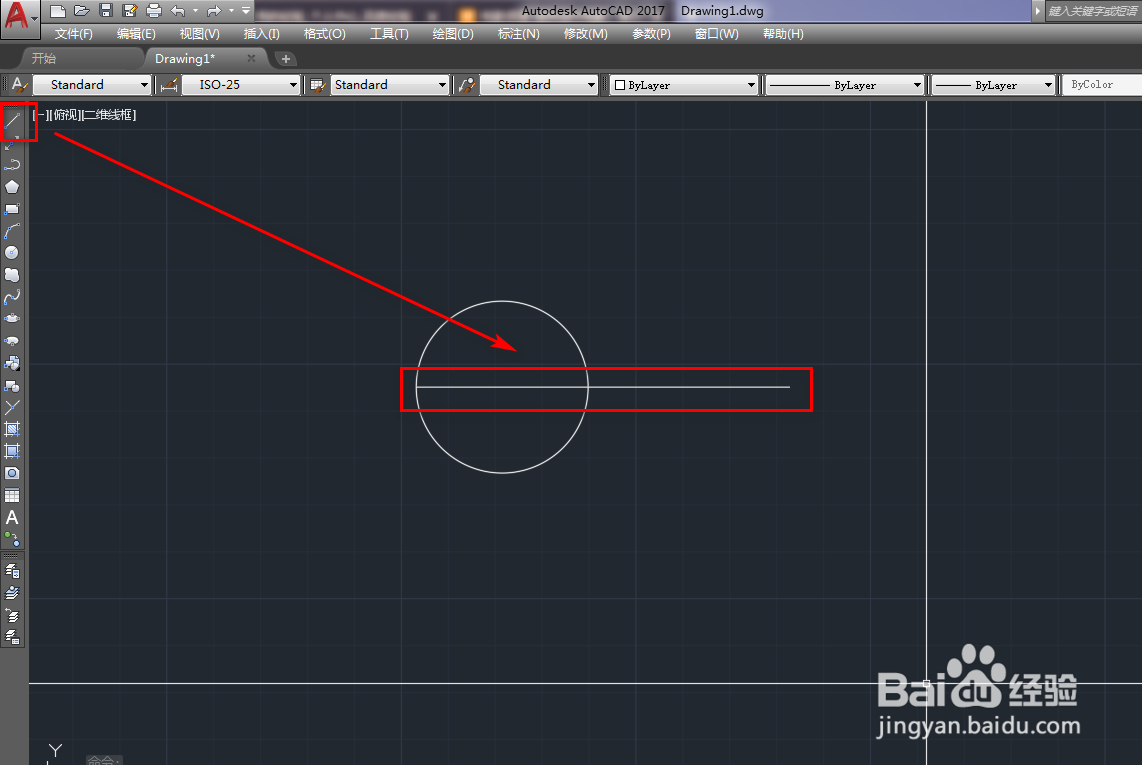
2、使用直线工具绘制一条直径和一段横线,如下图。
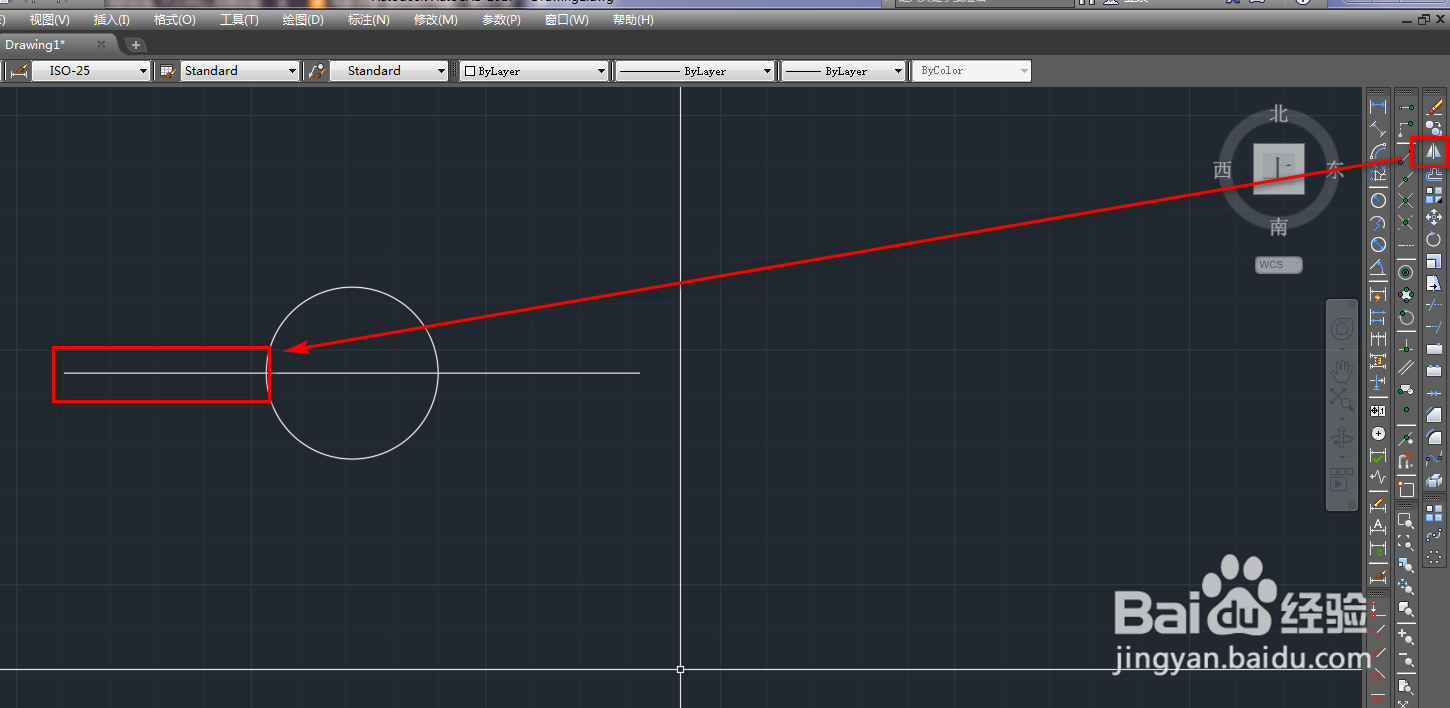
3、使用镜像工具,将横线做镜像,如下图。
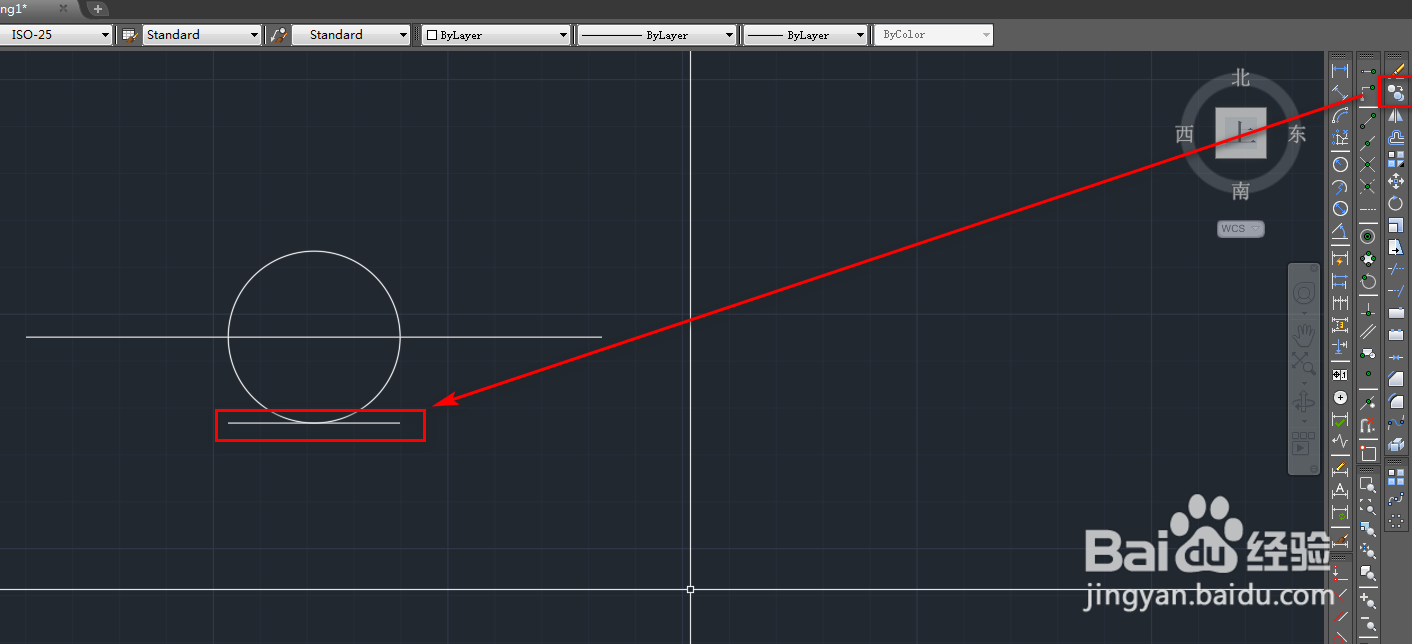
4、使用复制工具,复制一条直径到圆的下方,如下图。
5、使用直线工具绘制两条竖线,如下图。
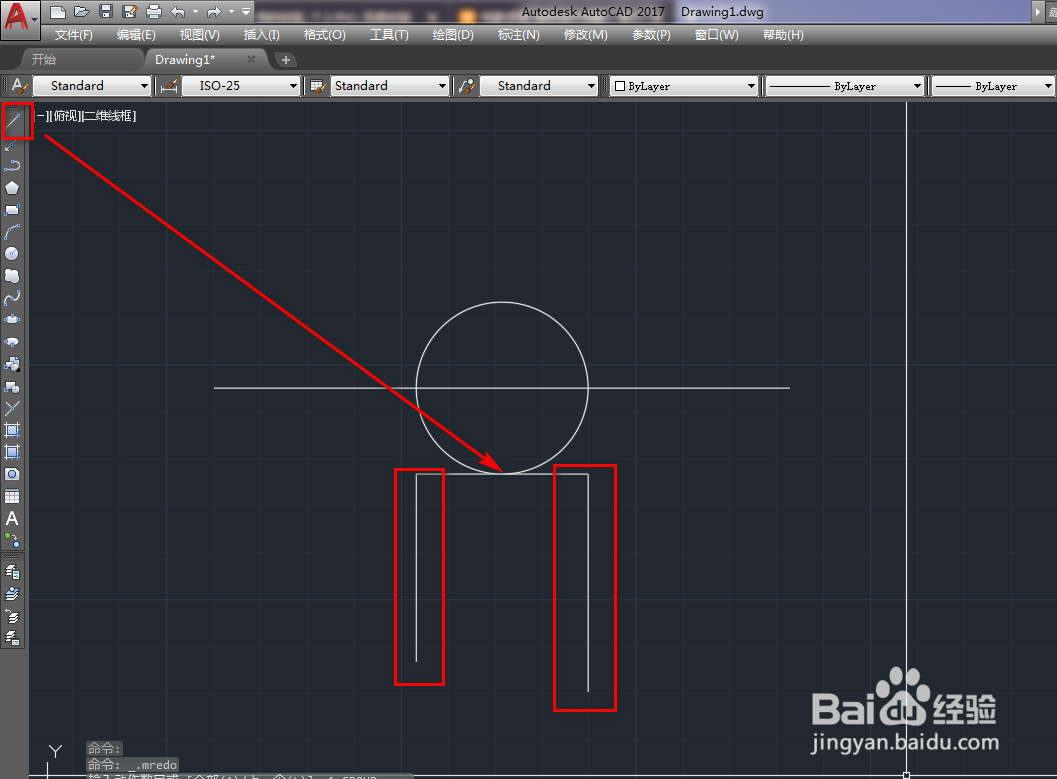
6、将圆的直径使用镜像工具做两次不同镜面的镜像,如下图。
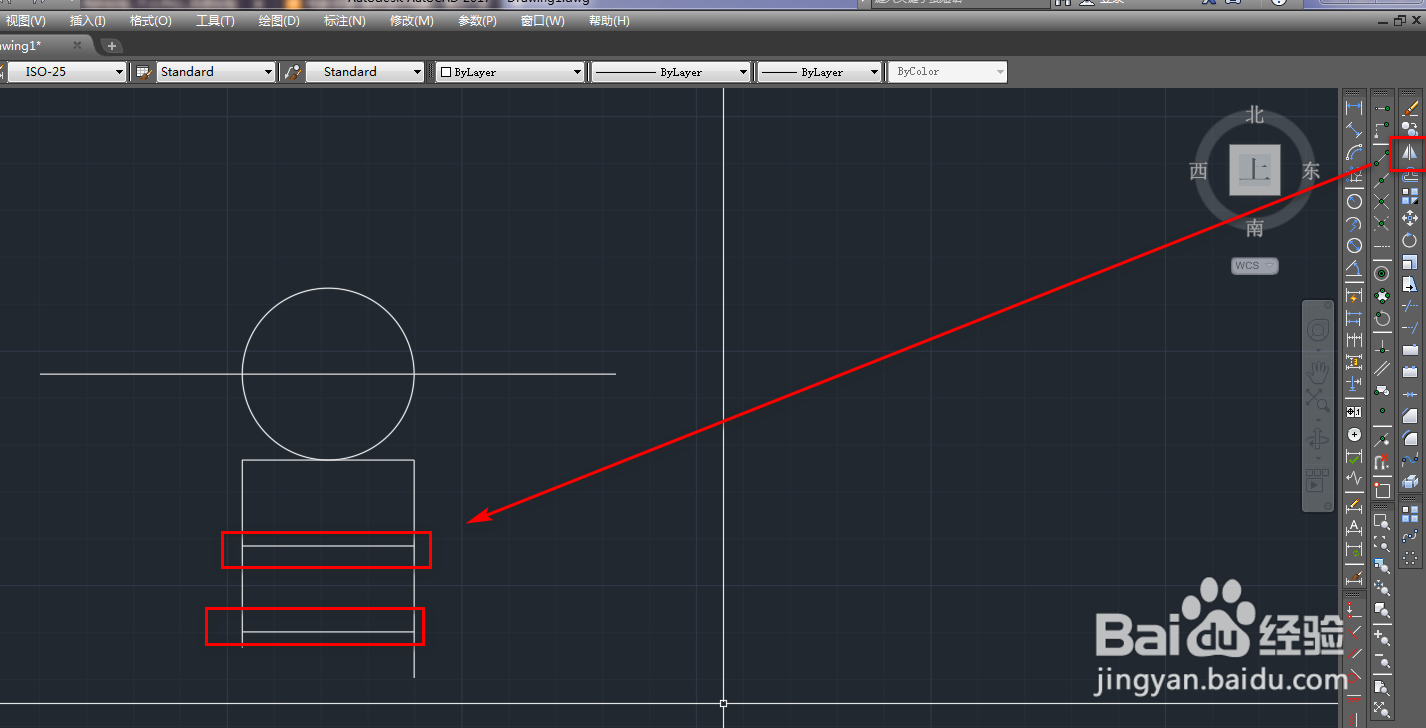
7、使用删除工具删除圆的直径和多余的横线,如下图。
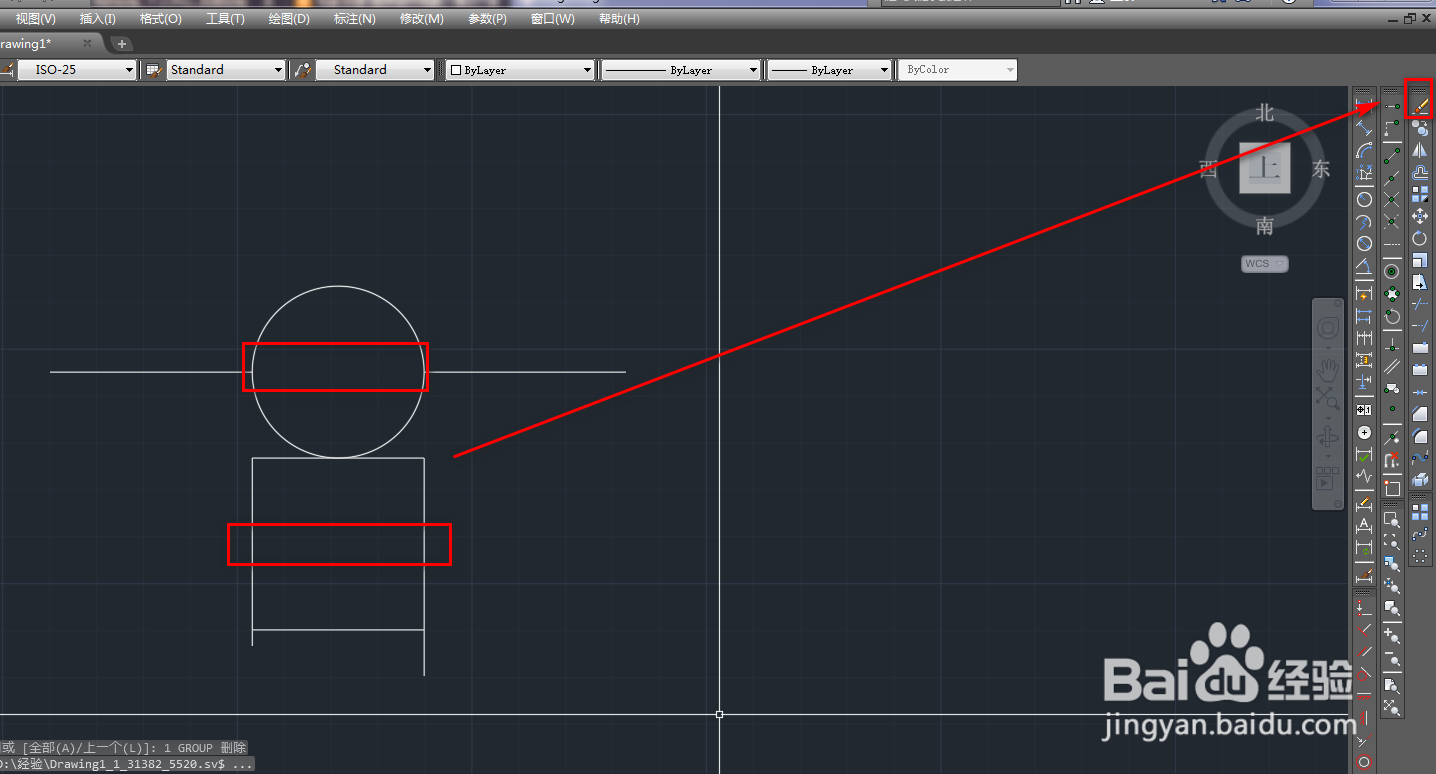
8、使用修剪工具,将多余的竖线修剪掉,如下图。
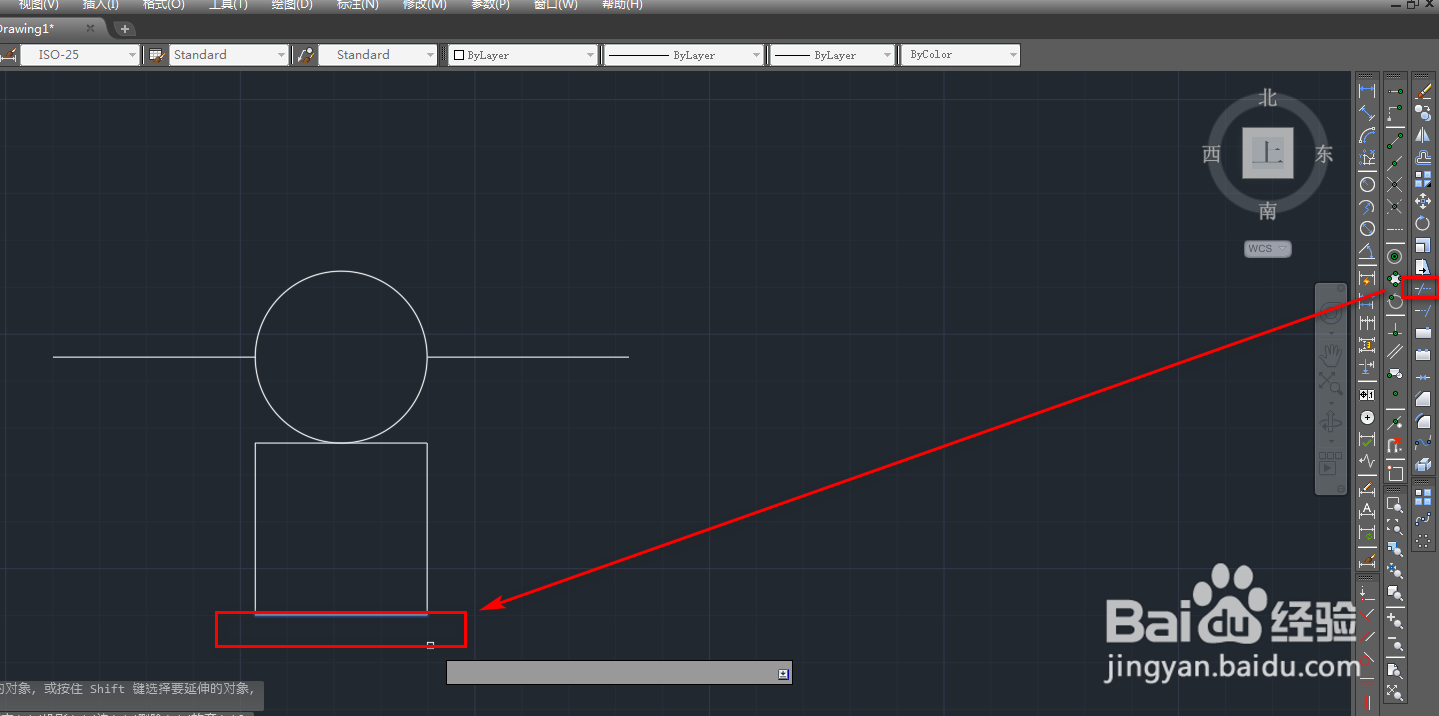
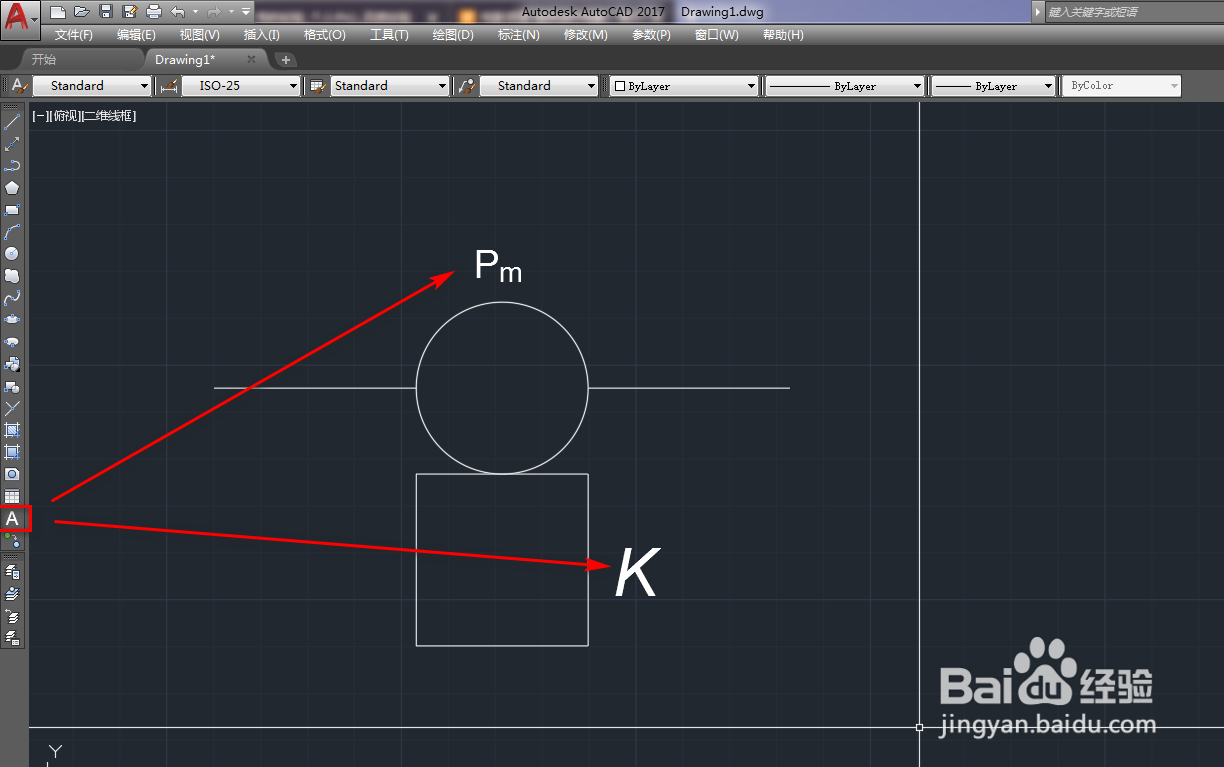
9、使用多行文本工具,输入两处文字就得到了我们需要的电杆帮桩图块,如下图。
时间:2026-04-24 07:43:56
1、打开CAD,使用圆工具在作图区绘制一个圆,如下图。
2、使用直线工具绘制一条直径和一段横线,如下图。
3、使用镜像工具,将横线做镜像,如下图。
4、使用复制工具,复制一条直径到圆的下方,如下图。
5、使用直线工具绘制两条竖线,如下图。
6、将圆的直径使用镜像工具做两次不同镜面的镜像,如下图。
7、使用删除工具删除圆的直径和多余的横线,如下图。
8、使用修剪工具,将多余的竖线修剪掉,如下图。
9、使用多行文本工具,输入两处文字就得到了我们需要的电杆帮桩图块,如下图。
