怎么把Win10系统安装到U盘中随身携带

 时间:2026-02-14 12:13:48

1、首先,我们需要将操作系统下载到计算机中,这次我们通常下载iso格式的操作系统镜像文件。
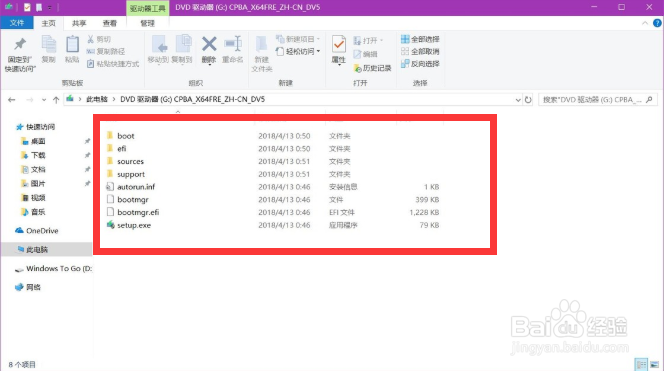
怎么把Win10系统安装到U盘中随身携带

2、之后我们在WINDOWS搜索框中搜索如图所示的WINDOWS to go工具打开。
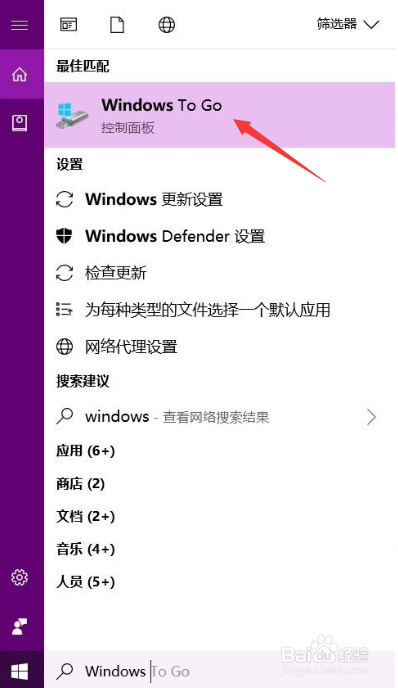
怎么把Win10系统安装到U盘中随身携带

怎么把Win10系统安装到U盘中随身携带

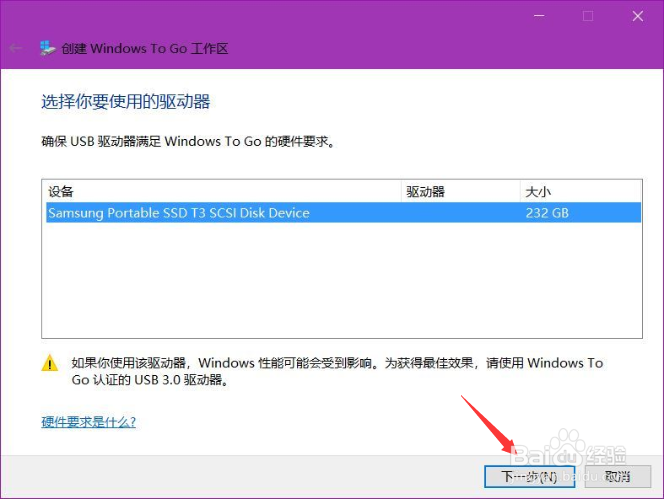
3、在打开的工具操作界面提示中,我们选择当前U盘所在的驱动器,之后我们选择要安装的操作系统的版本类型。
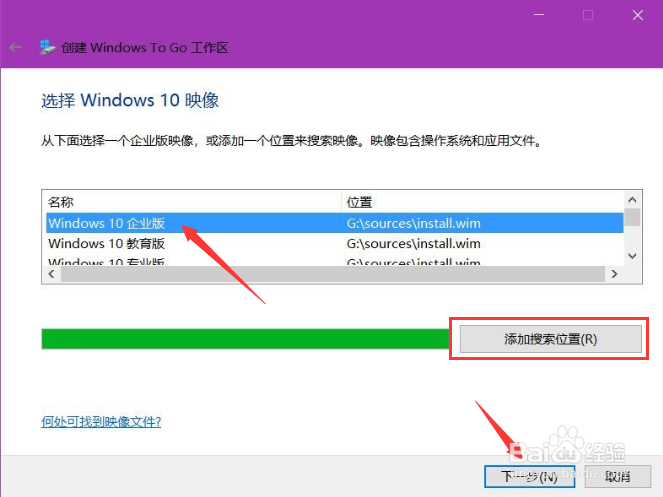
怎么把Win10系统安装到U盘中随身携带

怎么把Win10系统安装到U盘中随身携带

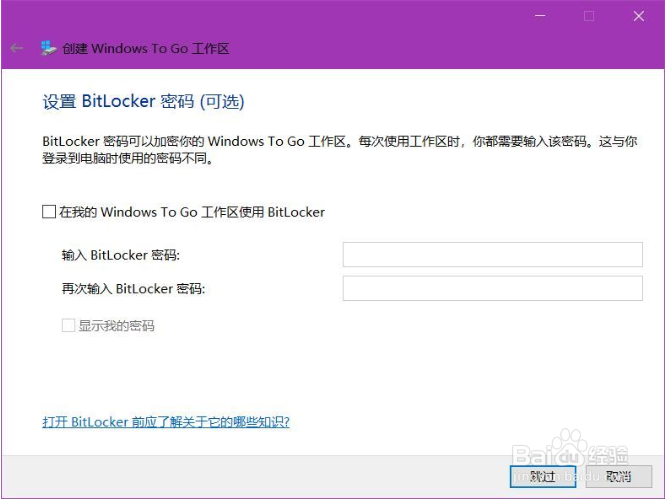
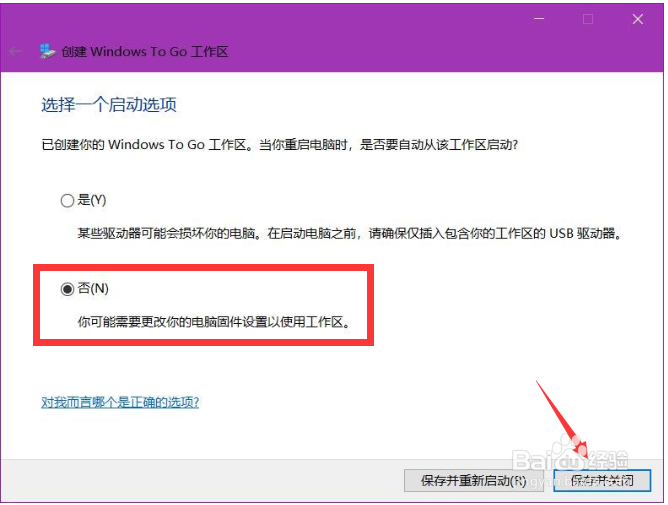
4、之后在操作界面提示中,只需要耐心等待即可完成启动U盘的制作。针对创建工作区以及启动选项界面,点击服务选项保存并关闭。
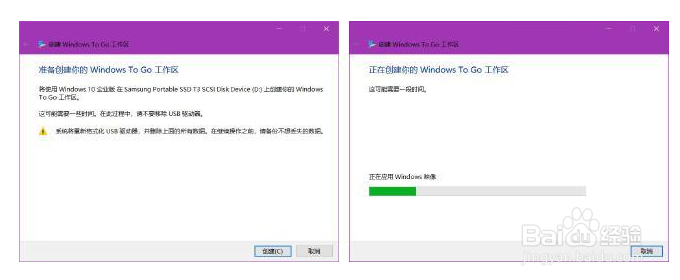
怎么把Win10系统安装到U盘中随身携带

怎么把Win10系统安装到U盘中随身携带

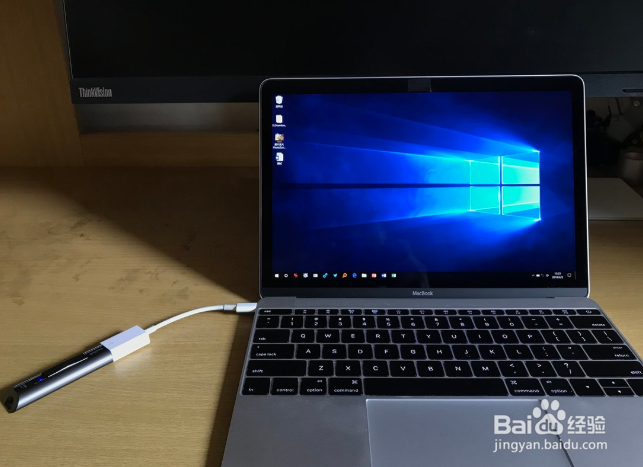
5、到启动硬盘制作完成之后,我们就可以利用磁启动U盘来创建操作系统并进行使用了,在启动菜单中选择相应的U盘之后,就可以通过U盘引导系统进入操作系统界面了。
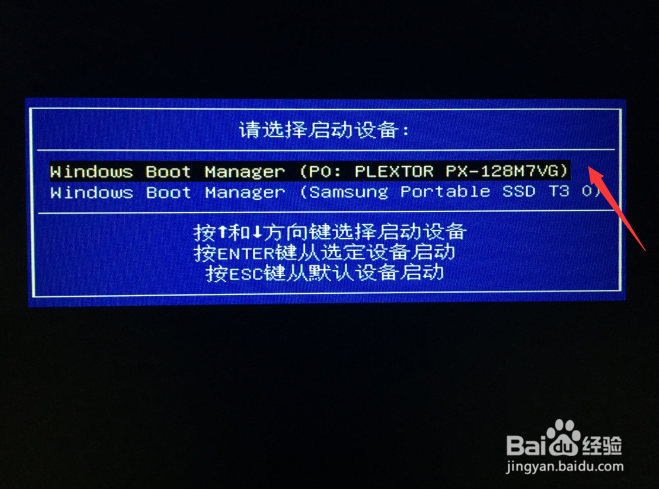
怎么把Win10系统安装到U盘中随身携带

怎么把Win10系统安装到U盘中随身携带

  • U盘如何安装原版win10系统?
  • 老毛桃u盘启动盘如何安装系统
  • 如何使用PE工具制作U盘启动盘
  • 如何制作PE系统启动盘
  • 怎样把u盘做成pe系统
  • 热门搜索
    徐州旅游攻略 春节台湾旅游 辽宁省旅游景点 日照 旅游 广州旅游路线 龙虎山旅游 广西 旅游 洛阳旅游网 石家庄旅游局 旅游景点排行榜