1、点击筛选
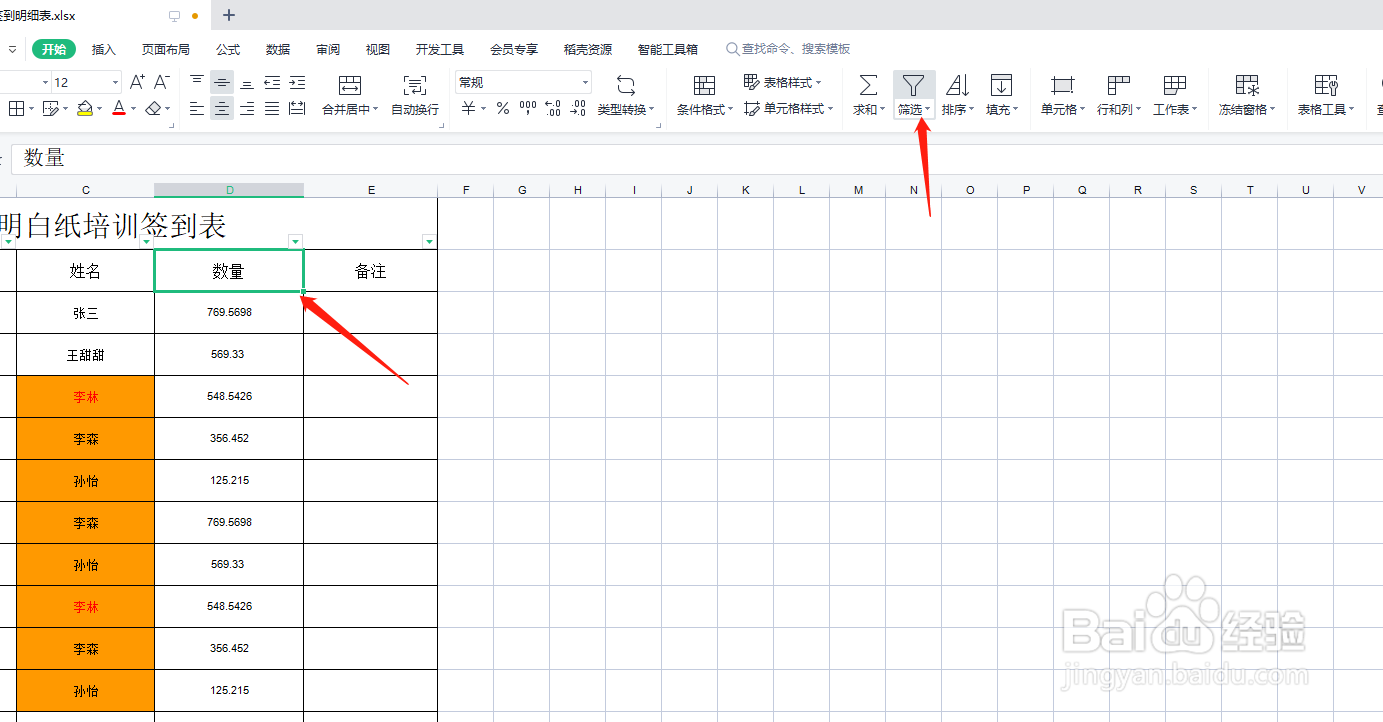
在WPS Office软件中打开数据表格,单击表头,在菜单栏数据中点击筛选。
2、大于或等于
点击单元格上方的筛选,在窗口中点击数字筛选,然后列表中点击大于或等于。

3、输入数字
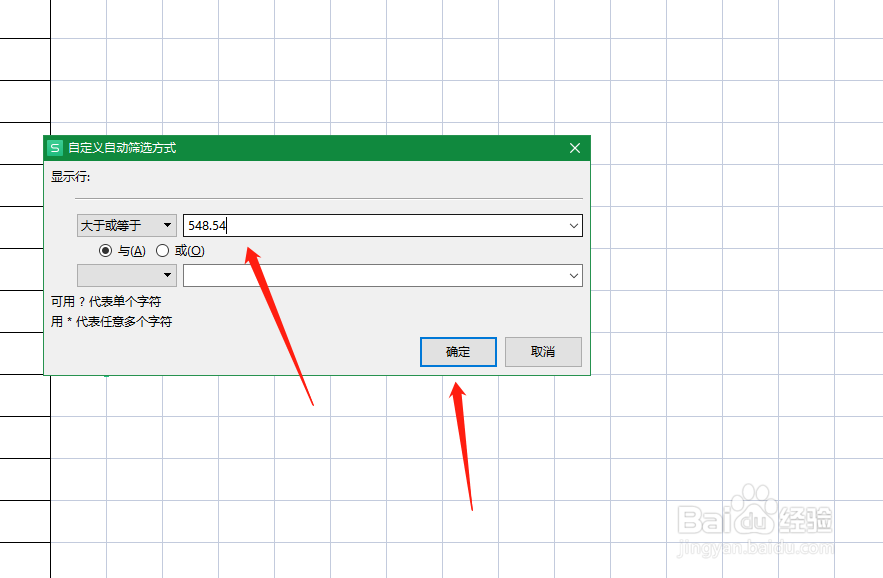
在出现的窗口中输入想要筛选出来的数字。
4、计算成功
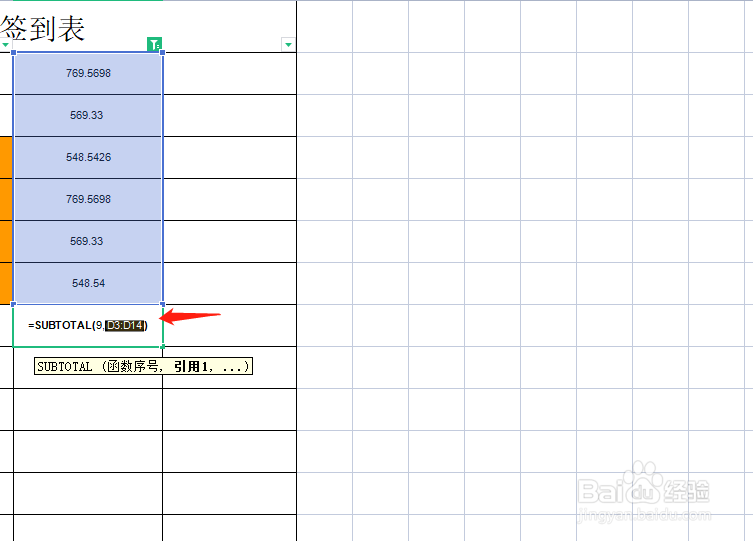
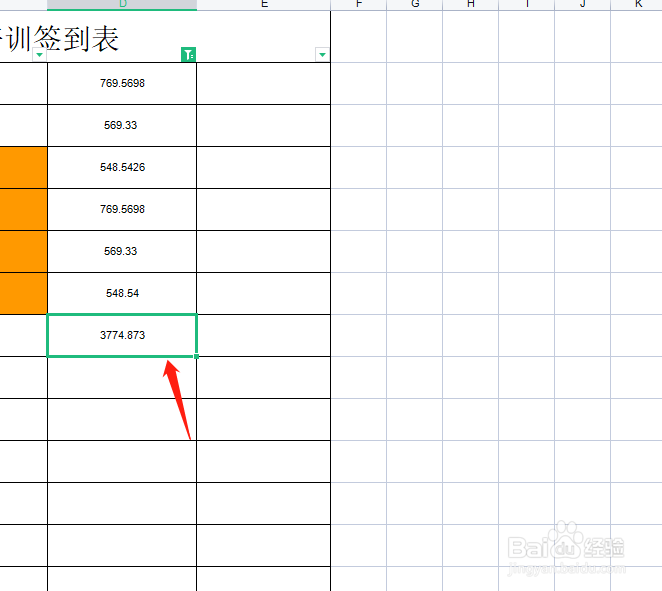
选中求和单元格,按下ALT和+/=按键即可显示出汇总公式,按下回车即可求和成功。
时间:2026-04-23 19:09:45
1、点击筛选
在WPS Office软件中打开数据表格,单击表头,在菜单栏数据中点击筛选。
2、大于或等于
点击单元格上方的筛选,在窗口中点击数字筛选,然后列表中点击大于或等于。
3、输入数字
在出现的窗口中输入想要筛选出来的数字。
4、计算成功
选中求和单元格,按下ALT和+/=按键即可显示出汇总公式,按下回车即可求和成功。
