windows 7 下怎么安装 Python 3.5.1

 时间:2026-02-15 10:38:16

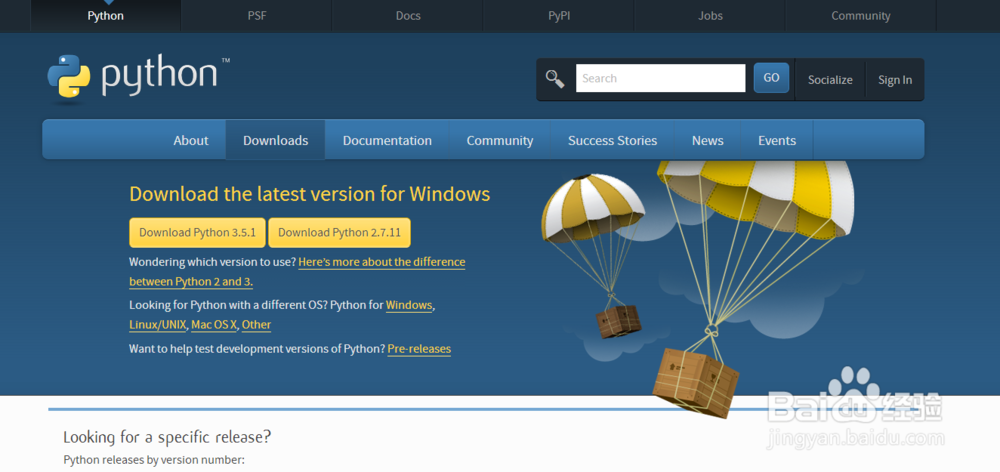
1、到python的官方网站下载最新的python安装程序,目前最新版本是3.5.1。

要注意 在下载页面,有两个类型的PYTHON ,python3 和 python2 ,这里是介绍python 3的安装
windows 7 下怎么安装 Python 3.5.1

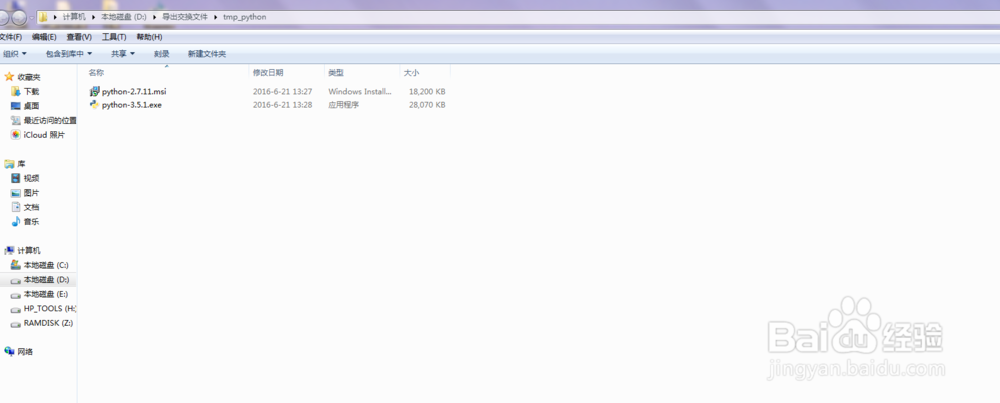
2、将python 3.5.1.exe 下载到本地,我的版本是 32位,64位没有什么区别
windows 7 下怎么安装 Python 3.5.1

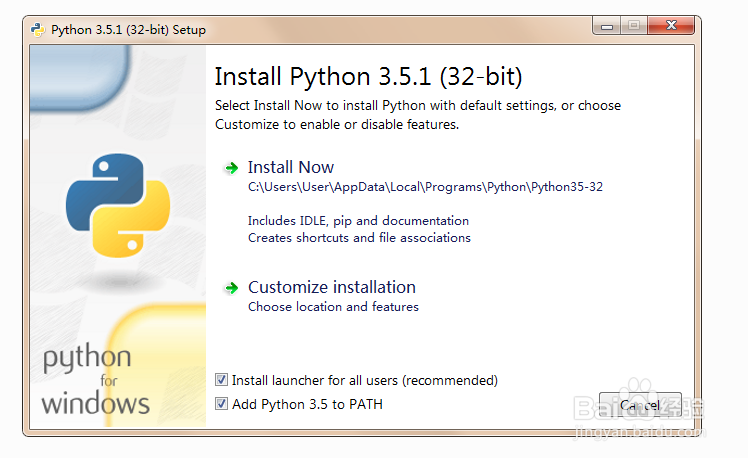
3、双击程序图标,开始安装。你会看到安装界面。 第一个选项是 默认安装;第二个选项是自定义安装。在下面还有两个复选项,建议都选择,特别是第二个,将python 加入到 path,这样你可以在 COMMAND 中使用。
windows 7 下怎么安装 Python 3.5.1

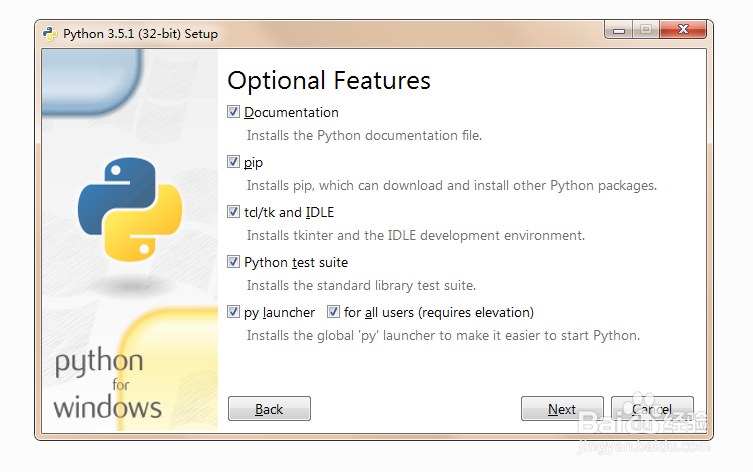
4、在上图中,我选择 自定义安装,会弹出下一个界面。所有的都打钩,然后点击“next”按钮,进入下一界面
windows 7 下怎么安装 Python 3.5.1

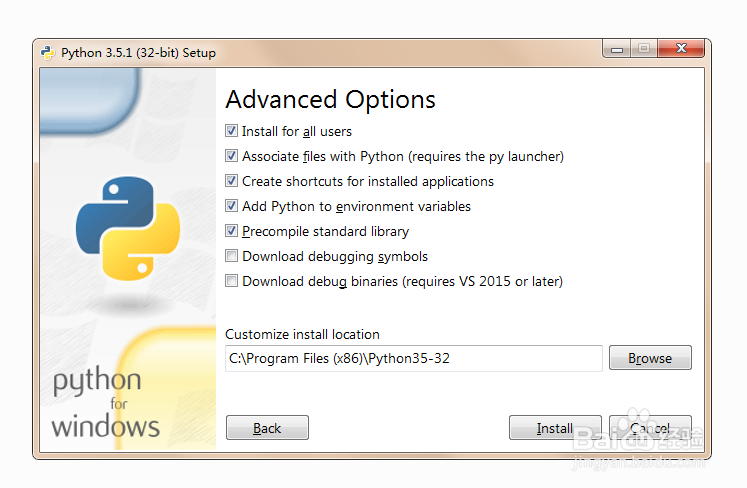
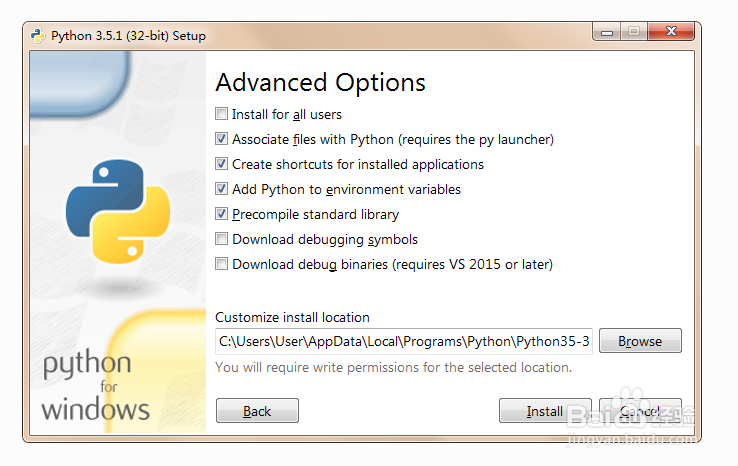
5、还是一堆复选框,最后两个可以考虑不用选择,如果没有联网,就不要选择,其他都打钩。系统默认安装的路径,你可以选择修改。然后点击 “install”按钮,开始安装。
windows 7 下怎么安装 Python 3.5.1

windows 7 下怎么安装 Python 3.5.1

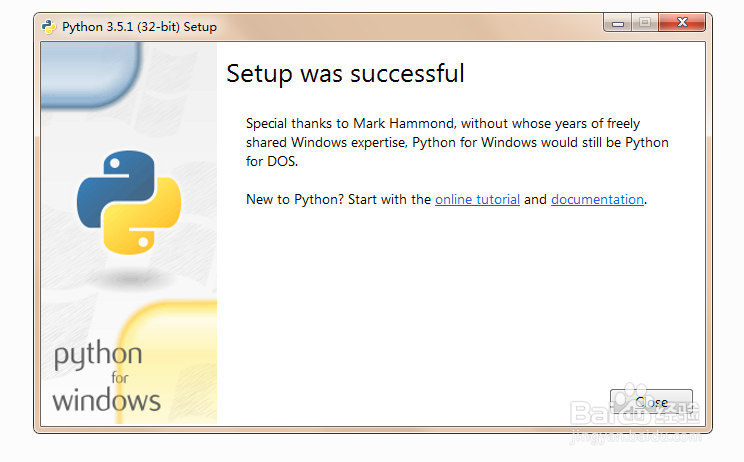
6、安装完成后,会出现成功界面。

windows 7 下怎么安装 Python 3.5.1

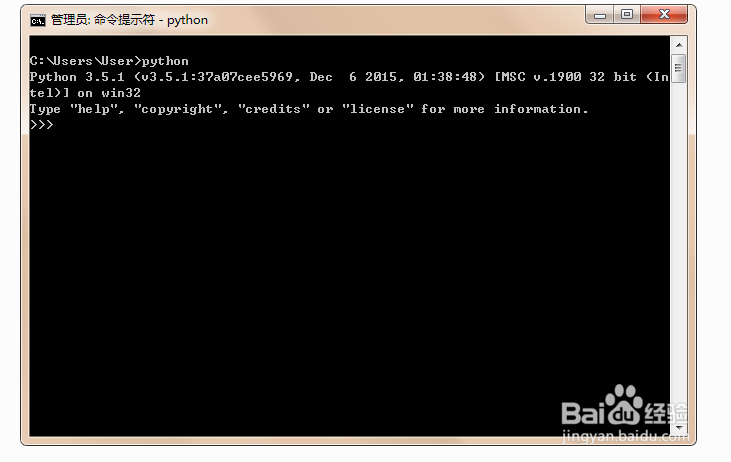
7、测试,是否安装正确,可以打开一个 COMMAND。输入 python,如果安装成功,就会出现 python shell ,上面有版本号,证明安装成功了!
windows 7 下怎么安装 Python 3.5.1

  • 在windows系统下如何设定mongodb定时备份任务?
  • Eclipse怎么在线安装JD-Eclipse反编译插件?
  • 报表统计系统FineReport中参数控件如何赋值
  • GCC 常用命令
  • python关于自定义程序的调用
  • 热门搜索
    上海的旅游景点 斐济旅游 旅游资源的特点 南京旅游攻略三日游 甘肃旅游线路 安徽省旅游局 东钱湖旅游度假区 杭州千岛湖旅游攻略 泰安旅游景点 黄山旅游地图