Win10设置随时间段自动更换背景场景的动态壁纸

 时间:2026-02-14 23:02:13

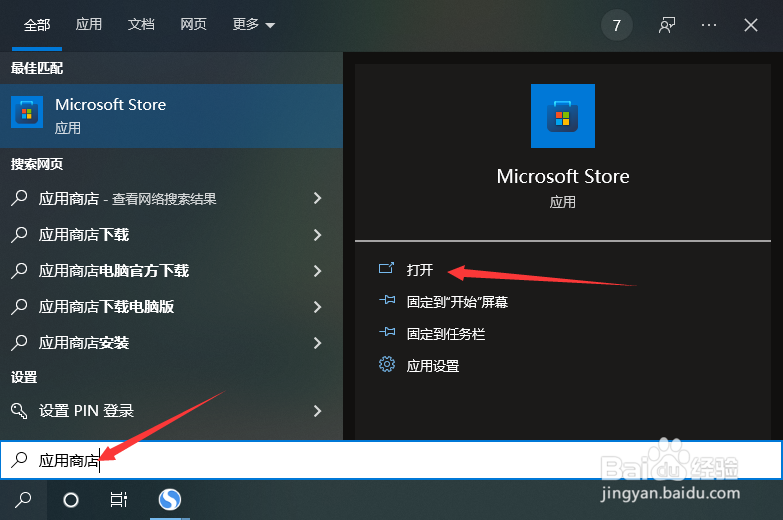
1、首先,我们在WINDOWS搜索界面中,搜索应用商店进行打开。
Win10设置随时间段自动更换背景场景的动态壁纸

2、从打开到WINDOWS应用商店界面中,我们直接输入图所示的关键字,搜索相应的应用进行安装。

Win10设置随时间段自动更换背景场景的动态壁纸

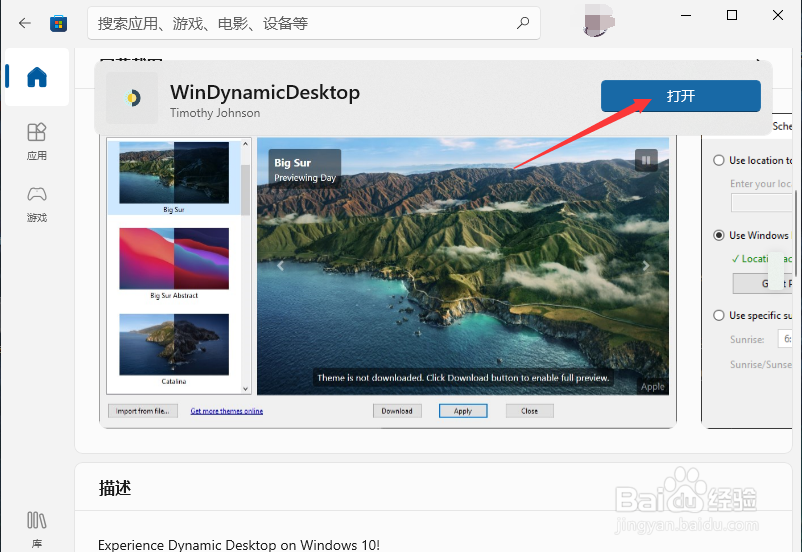
3、如图所示,当相应的应用安装完成之后,就可以点击打开按钮运行其程序了。

Win10设置随时间段自动更换背景场景的动态壁纸

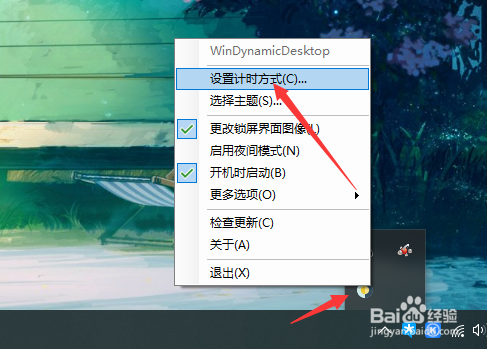
4、程序运行之后,我们在任务栏右下角找到相应的程序图标,鼠标右键从弹出的列表中选择设置计时方式打开。在此我们就可以对动态壁纸她的时间段信息进行设置。
Win10设置随时间段自动更换背景场景的动态壁纸

Win10设置随时间段自动更换背景场景的动态壁纸

5、然后我们再次鼠标右击对应的程序图标,在其列表中选择主题选项打开。

Win10设置随时间段自动更换背景场景的动态壁纸

6、最后在打开的选择主题界面中,我们可以选择一种主题样式,首先,点击下载按钮,最后,点击禁用按钮就可以了。这样当前桌面将随着时间的变化自动更换壁纸的样式及效果如图所示。

Win10设置随时间段自动更换背景场景的动态壁纸

Win10设置随时间段自动更换背景场景的动态壁纸

  • Win10系统怎么设置自动更换锁屏的动态壁纸
  • 24小时随时间变化的电脑壁纸怎么设置
  • Win10在锁屏界面上显示时钟如何设置
  • Windows11怎么设置壁纸轮换?
  • Win7如何在桌面添加时钟插件
  • 热门搜索
    湖北省旅游地图 湖北旅游地图 出门旅游必备用品清单 北京市旅游局官网 桃花岛旅游 山东烟台旅游景点 湖南省旅游攻略 自贡旅游景点 墨江旅游 涉外旅游