1、用Adobe Acrobat DC软件打开一个多页PDF文件。

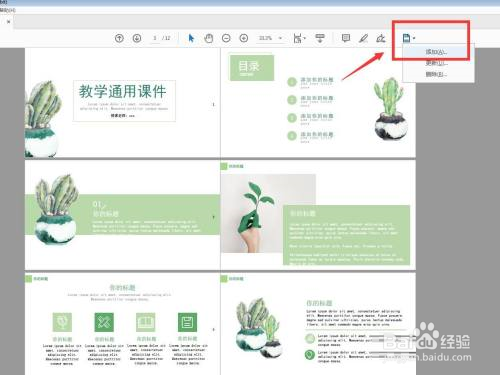
2、在对应的位置添加偶数页,点击添加。
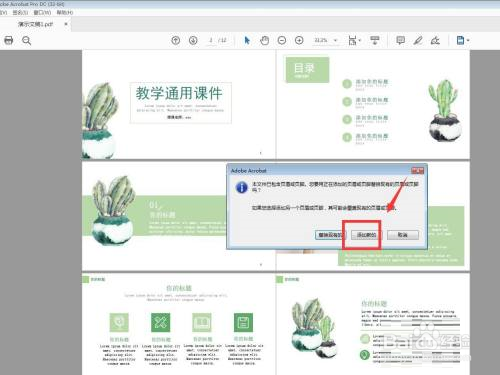
3、在弹出的对话框中,选择添加新的,不能替换现有的。
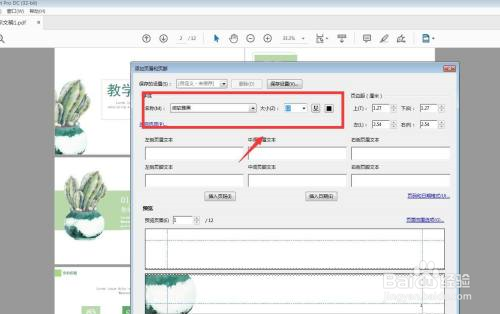
4、点击页眉页脚的图标,打开面板,设置字体和字号。
5、在左侧页脚处,点击插入页码,打开页面范围选项,在这里选择偶数页。

6、点击确定,可以看到所有偶数页码添加上了。

时间:2026-05-06 06:47:40
1、用Adobe Acrobat DC软件打开一个多页PDF文件。
2、在对应的位置添加偶数页,点击添加。
3、在弹出的对话框中,选择添加新的,不能替换现有的。
4、点击页眉页脚的图标,打开面板,设置字体和字号。
5、在左侧页脚处,点击插入页码,打开页面范围选项,在这里选择偶数页。
6、点击确定,可以看到所有偶数页码添加上了。
