1、打开“Word文档”,点击“页面布局”按钮。
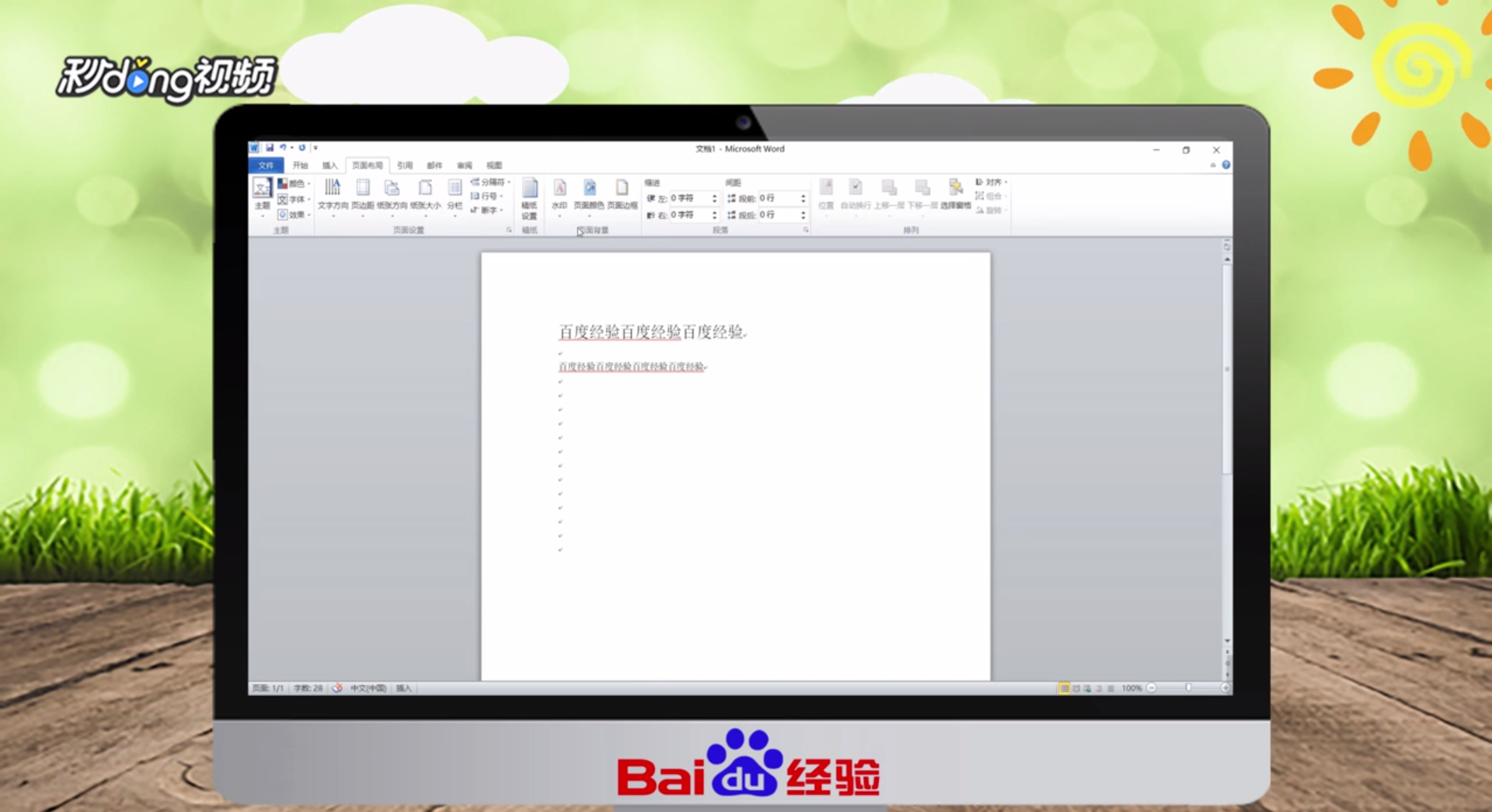
2、点击“页面边框”按钮。

3、选择“方框”,预览方框效果。
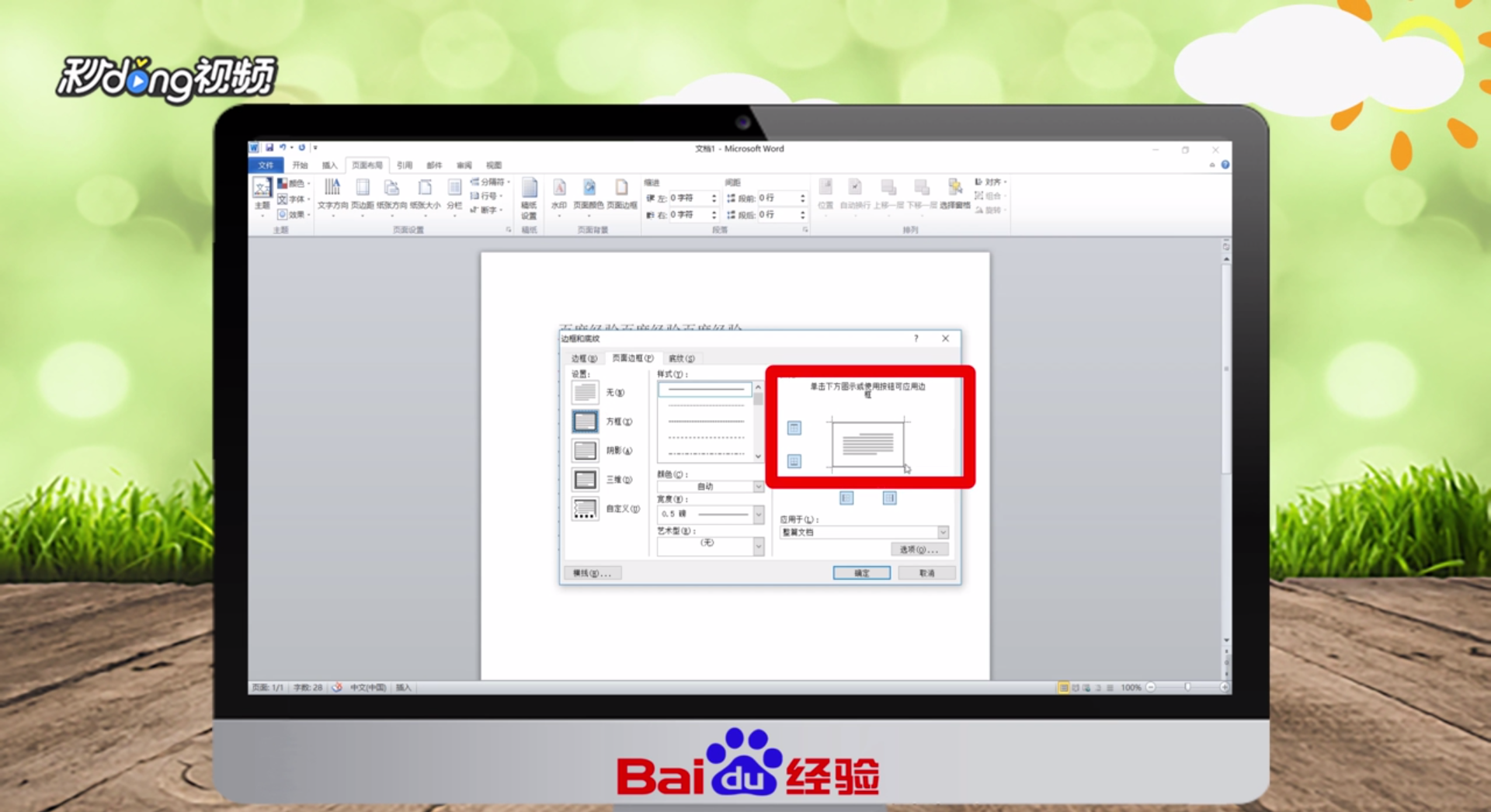
4、可以设置“线条样式”和“颜色”。

5、完成“页面边框”设置后,点击“确定”即可。
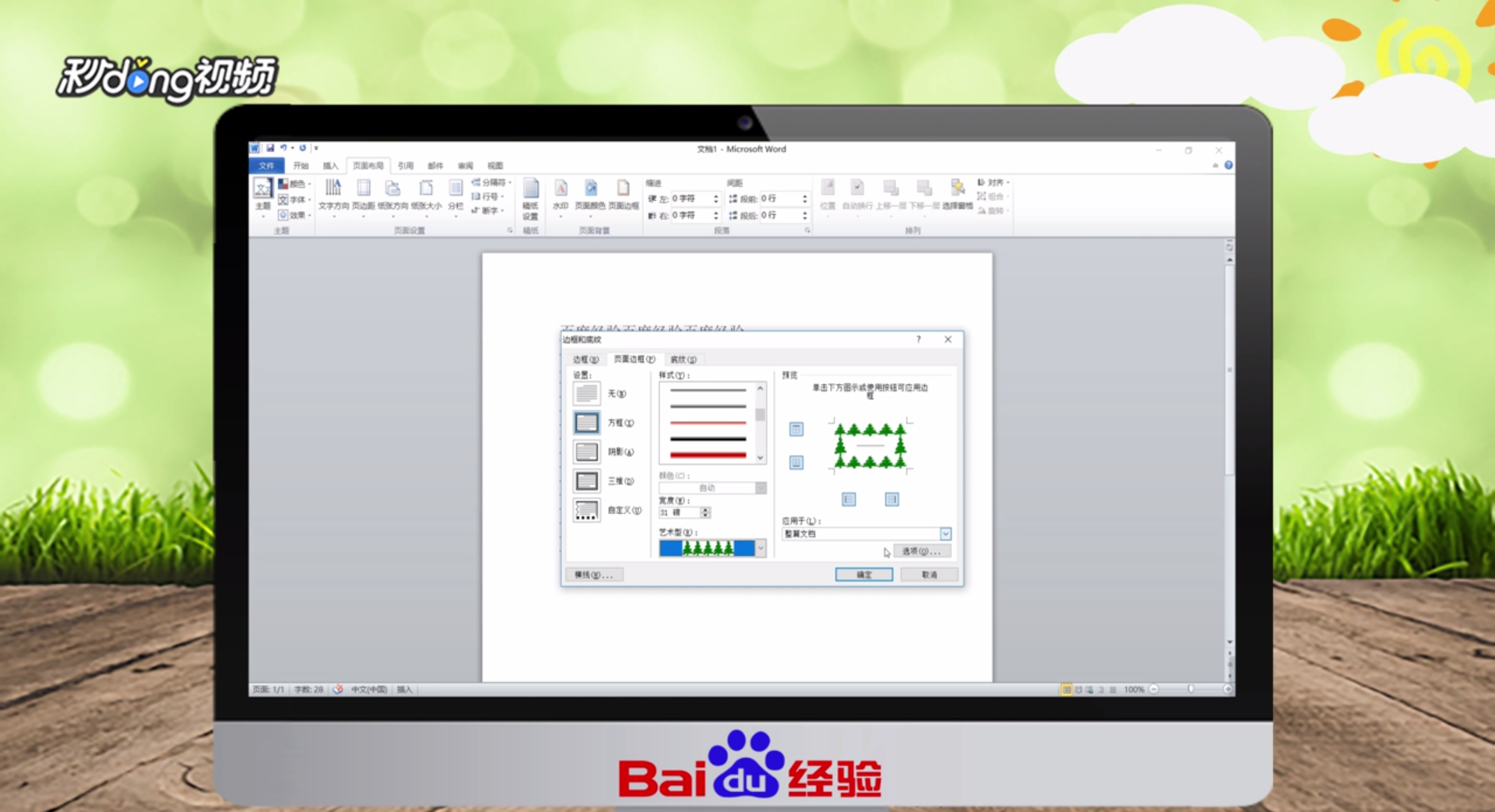
6、如果只想设置页面的上下边框,在预览栏单击左右边框即可。

7、总结如下。

时间:2026-05-01 02:56:27
1、打开“Word文档”,点击“页面布局”按钮。
2、点击“页面边框”按钮。
3、选择“方框”,预览方框效果。
4、可以设置“线条样式”和“颜色”。
5、完成“页面边框”设置后,点击“确定”即可。
6、如果只想设置页面的上下边框,在预览栏单击左右边框即可。
7、总结如下。
